계정 관리 · 1 min read · Dec 01, 2025
iTunes 계정을 새 이메일 주소로 이동하기
Q: 내 iTunes 라이브러리가 포함된 컴퓨터가 도난당한 후 새 이메일 주소를 설정했는데, 이 새 이메일 주소로 iTunes 계정을 어떻게 이동할 수 있을까요? 내 iPod nano는 이미 이전 이메일에 연결되어 있습니다.
– 브래드
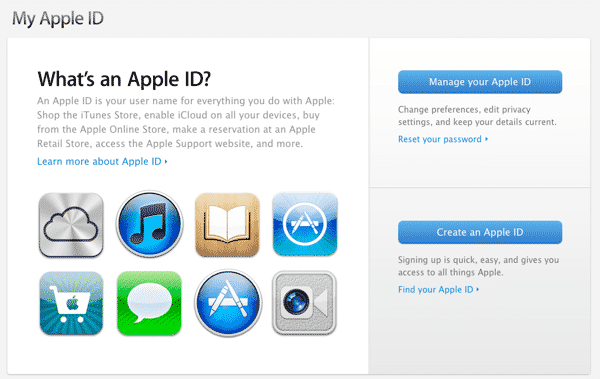
A: 귀하의 컴퓨터와 iPod nano는 이메일 주소가 아닌 iTunes Store 계정을 위한 Apple ID와 연결됩니다. 대부분의 경우, 귀하의 Apple ID는 귀하의 이메일 주소와 동일하지만, 그 유사성은 이름에만 존재하며, http://appleid.apple.com에 가서 Apple ID 관리 옵션을 선택함으로써 Apple ID를 다른 유효한 이메일 주소로 쉽게 변경할 수 있습니다.
기존 Apple ID(이전 이메일 주소)로 로그인해야 하며, 이후 귀하의 이름, Apple ID/주 이메일 주소 및 계정에 구성된 모든 대체 이메일 주소가 나열된 화면이 표시됩니다.
변경하려는 이메일 주소 옆에 있는 “편집” 링크를 클릭하고 새 이메일 주소를 입력하세요.
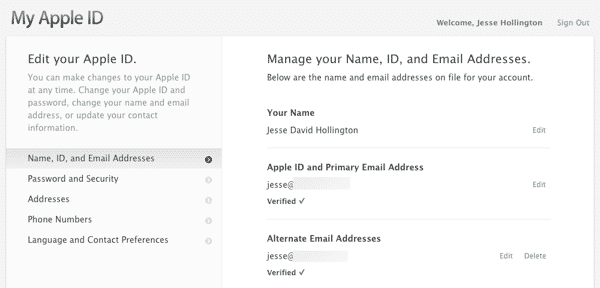
새 주소는 다른 Apple ID의 주 또는 대체 이메일 주소로 이미 사용되고 있어서는 안 되며, 변경이 완료되기 전에 이메일을 받고 이메일 주소를 확인해야 합니다.
이 작업이 완료되면, iTunes Store 계정과 같은 Apple ID가 필요한 모든 것에 새 이메일 주소로 로그인해야 합니다. 도난당한 컴퓨터를 다루고 있으므로, 비밀번호를 변경하는 것도 좋은 생각이며, 이는 동일한 Apple ID 계정 관리 화면에서 수행할 수 있습니다.
새 컴퓨터에 대해 iTunes Store 계정을 인증해야 하지만, 이는 새 컴퓨터이기 때문에 필요한 기능이며, 이메일 주소나 Apple ID 변경과는 아무런 관련이 없습니다. 기본 계정은 동일하게 유지되며, 이름만 변경됩니다. iPod nano에는 아무것도 변경할 필요가 없으며, 동일한 물리적 하드웨어이기 때문에 실제로 이메일 주소와 관련이 없습니다.
iTunes Store에서 구매한 모든 콘텐츠는 요약 페이지에서 이전 이메일 주소를 계속 표시하므로 주의하세요. iTunes는 이미 라이브러리에 있는 콘텐츠의 Apple ID를 업데이트하지 않습니다. 그러나 다시 말하지만, 이는 계정의 표시 이름일 뿐이며, 기본 Apple ID와 iTunes Store 계정은 실제 ID 이름이 무엇이든 동일하게 유지됩니다.
새 게시물을 받은 편지함에서 받기
스팸은 없습니다. 언제든지 구독 해지 가능합니다.