게임 문제 해결 · 4 min read · Feb 15, 2026
노 맨스 스카이: 끊김, 지연 또는 멈춤 문제 해결
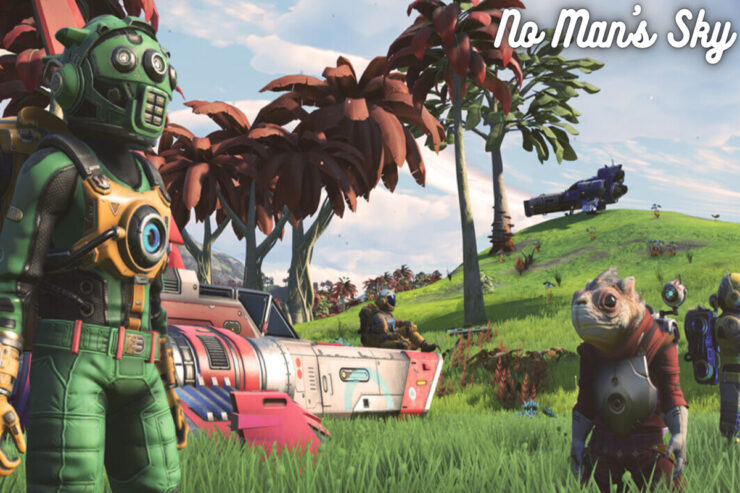
이 게임의 그래픽은 놀랍습니다. 겸손한 시작으로 시작된 끝없는 우주가 플레이어가 상상하지 못한 많은 콘텐츠로 가득 찬 게임으로 구현되었습니다. 불행히도, 게임이 훌륭한 그래픽, 스토리라인, 캐릭터 등을 가지고 있음에도 불구하고 여전히 많은 사용자들이 노 맨스 스카이에 불만을 가지고 있습니다.
그들은 게임이 끊임없이 끊기거나 지연되거나 멈추기 때문에 제대로 작동하지 않는다고 보고하고 있습니다. 이를 고려하여, 저희 팀은 몇 가지 해결 방법을 모아 이 기사에 정리했습니다. 따라서 Windows PC에서 게임이 갑자기 작동을 멈추는 것 때문에 불만을 느끼고 있다면 아래에 언급된 수정 사항을 수행해 보세요.
노 맨스 스카이 끊김 또는 지연 문제 해결 방법
이 문제의 원인이 무엇이든, 아래에 언급된 문제 해결 방법을 통해 노 맨스 스카이의 끊김, 지연 또는 멈춤 문제를 해결할 수 있습니다. 그럼 시작해 보겠습니다:
해결 방법 1: 최소 요구 사항 확인
컴퓨터가 최소 시스템 요구 사항을 충족하지 않아 이러한 문제가 지속적으로 발생할 수 있습니다. 따라서 이 게임이 요구하는 사양이 장치에 있는지 확인해야 합니다. 이 게임을 실행하기 위해 필요한 최소 요구 사항은 다음과 같습니다:
- CPU: Intel Core i3 또는 그 이상
- RAM: 최소 8 GB
- OS: Windows 7 또는 그 이상
- GPU: NVidia GTX 480 또는 AMD Radeon 7870
- P-SHADER: 5.0
- V-SHADER: 5.0
- 여유 공간: 10 GB
- VRAM: 1536 MB
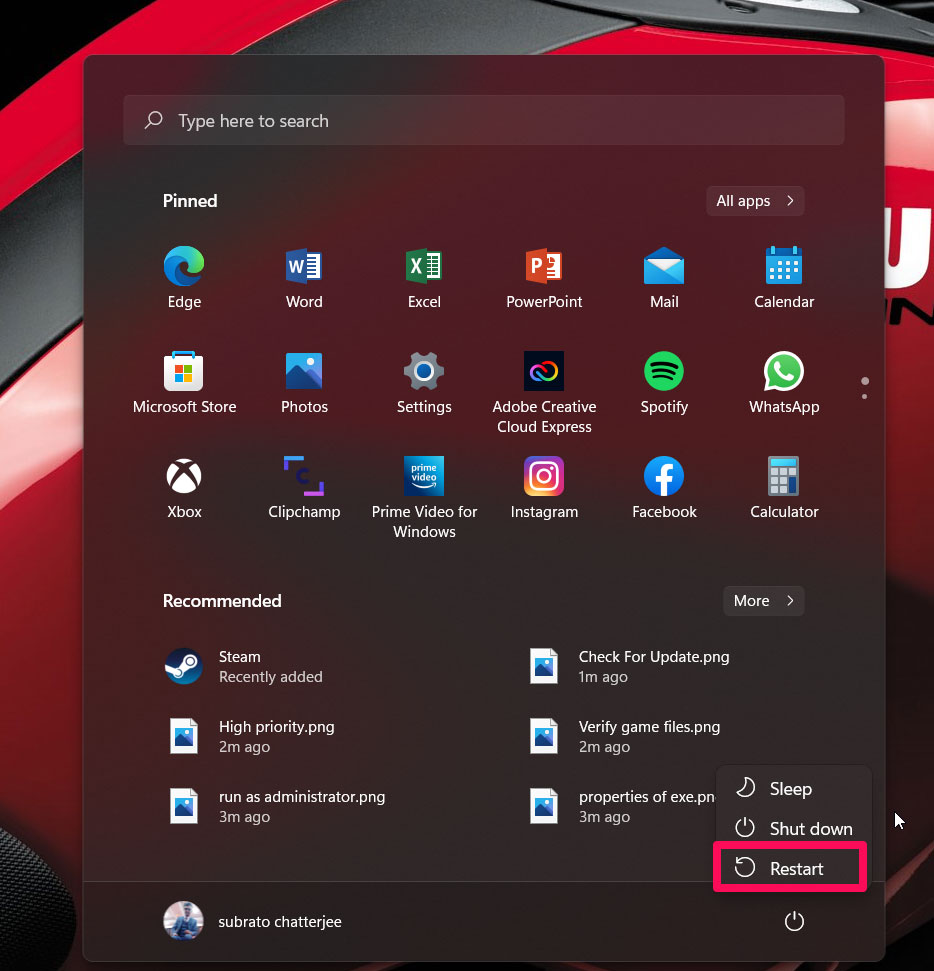
해결 방법 2: 게임 재시작
게임이 모든 최소 시스템 요구 사항을 충족하고 여전히 문제가 발생한다면, 장치에 손상된 캐시 파일이 저장되어 있어 게임이 제대로 작동하지 않을 수 있습니다.
따라서 손상된 캐시 파일을 제거하기 위해 게임을 재시작해야 합니다. 이때, 장치를 재부팅해도 충돌, 멈춤 또는 끊김 문제가 해결되지 않는다면, 장치를 재부팅하고 문제가 해결되는지 다시 확인해 보세요.
해결 방법 3: 실행 옵션 변경
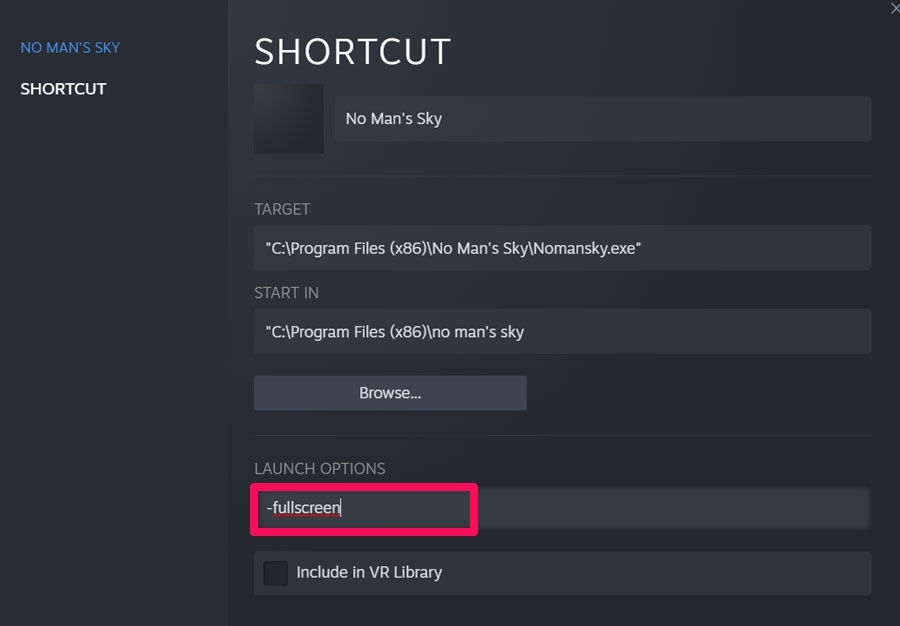
이 게임의 실행 옵션을 변경해 보셨나요? 그렇지 않다면, 이 방법을 시도해 보세요. 이 방법은 이러한 문제를 해결할 가능성이 높습니다. 방법을 모르신다면, 다음 단계를 수행해 보세요:
- Steam을 실행하고 라이브러리로 이동한 후, 노 맨스 스카이를 우클릭합니다.
- 속성 > 일반 > 실행 옵션을 클릭합니다.
- 실행 옵션에 -fullscreen을 입력합니다. 엔진이 전체 화면 모드로 시작되도록 강제합니다.
해결 방법 4: GPU 드라이버 업데이트 확인
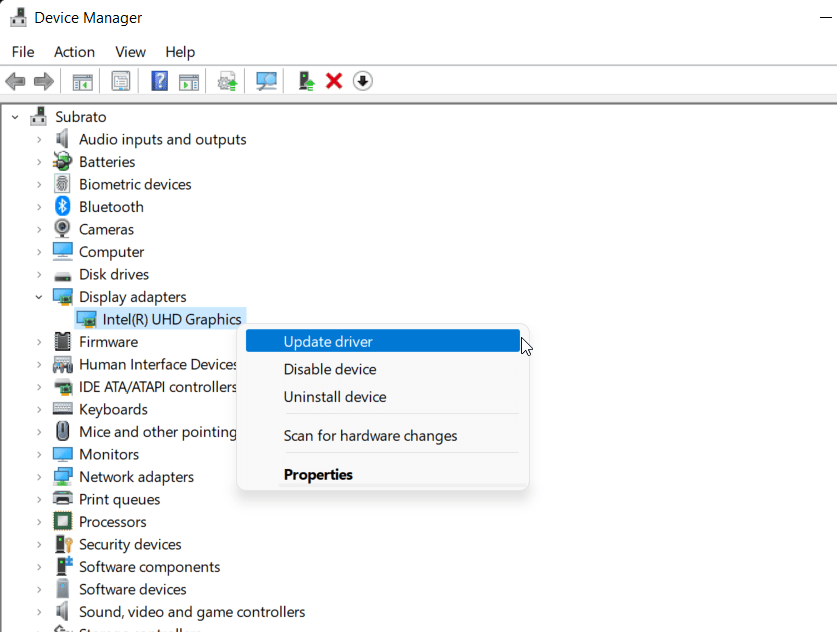
구형 드라이버가 이러한 오류의 주요 원인으로 작용할 수 있습니다. 네! 드라이버는 Windows를 업데이트할 때 자동으로 업데이트되지만, 때때로 기술적인 이유로 자동으로 업데이트되지 않을 수 있으며, 드라이버를 수동으로 업데이트해야 할 수도 있습니다. GPU 드라이버 업데이트를 확인하는 방법을 모르신다면, 다음 단계를 사용해 보세요:
- 먼저, PC에서 장치 관리자를 실행합니다. 이를 위해 실행 상자를 열고 devmgmt.msc를 검색합니다.
- 그 후, 디스플레이 어댑터 탭을 찾아 더블 클릭합니다.
- 그런 다음, GPU 제조사 이름을 우클릭하고 드라이버 업데이트를 선택합니다.
해결 방법 5: 관리자 권한으로 게임 실행
때때로 게임이 장치에 대한 적절한 권한이 없기 때문에 자원이 충돌하거나 멈추거나 끊길 수 있습니다. 따라서 전체 권한을 부여하기 위해, 다음 단계를 사용하여 게임에 관리자 권한을 부여하는 것이 좋습니다:
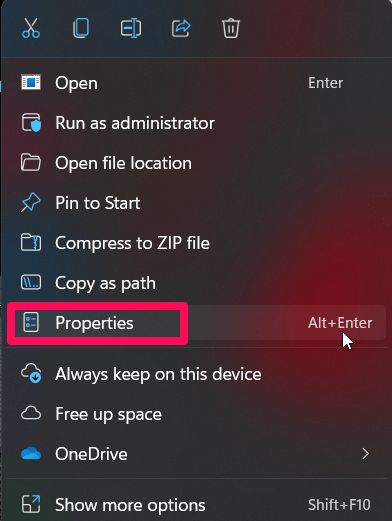
- 바탕화면으로 가서 게임의 .exe 아이콘을 우클릭합니다.
- 그런 다음, 드롭다운 설정에서 속성 옵션을 선택합니다.
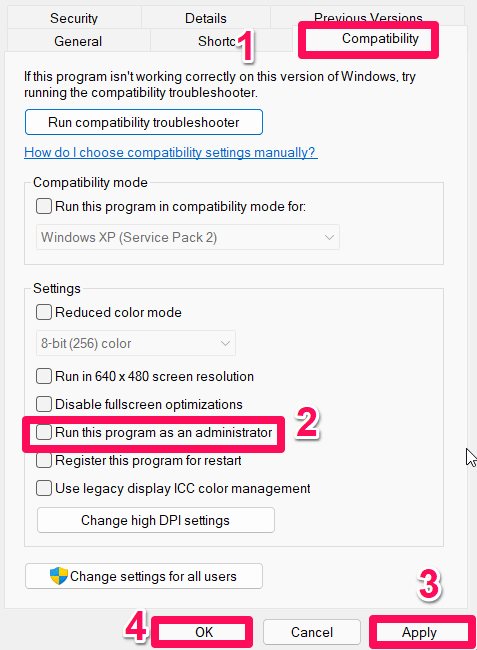
- 그런 다음, 호환성 탭으로 이동하여 이 프로그램을 관리자 권한으로 실행 옆의 상자를 체크합니다.
- 마지막으로, 적용 > 확인을 클릭하고 게임을 재시작하여 관리자 권한으로 실행합니다.
해결 방법 6: 게임 파일 확인
설치 중 일부 게임 파일이 누락되거나 손상되었을 가능성도 있습니다. 이로 인해 노 맨스 스카이가 제대로 작동하지 않을 수 있습니다. 따라서 게임을 제대로 실행하기 위해 손상된 파일을 찾아 복구해야 하며, 이를 위해 Steam의 내장 기능을 사용하여 파일을 복구하는 것이 좋습니다. 방법은 다음과 같습니다:
- Steam을 열고 라이브러리를 클릭합니다.
- 설치된 게임 목록에서, 노 맨스 스카이를 우클릭합니다.
- 속성 > 로컬 파일로 이동합니다.
- 게임 파일의 무결성 확인을 선택합니다.

- 프로세스가 완료될 때까지 기다려야 합니다. 그런 다음, 컴퓨터를 재시작합니다.
해결 방법 7: 작업 관리자에서 우선 순위 설정 변경
작업 관리자에서 게임에 우선 순위를 부여하면 Windows 시스템이 게임을 제대로 실행할 수 있습니다. 방법은 다음과 같습니다:
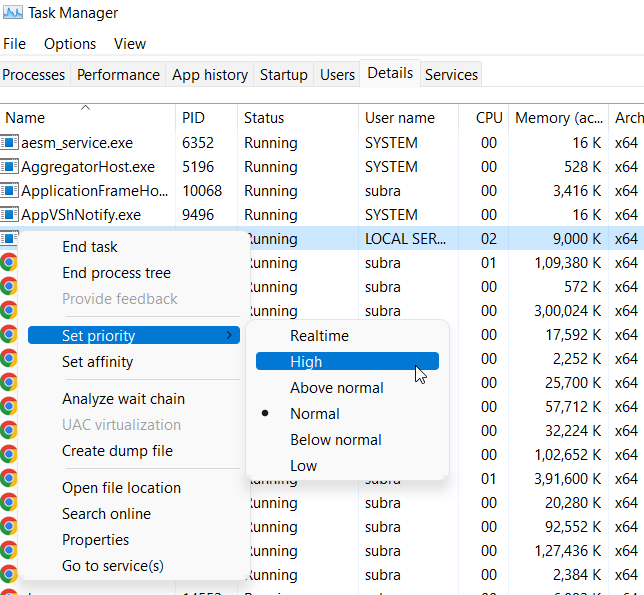
- 먼저, 작업 관리자를 검색하여 시작 메뉴를 사용하여 엽니다.
- 프로세스 탭에서 노 맨스 스카이 게임 작업을 우클릭합니다.
- 높은 우선 순위를 선택합니다.
- 작업 관리자를 종료하고 노 맨스 스카이를 다시 실행해 보세요.
해결 방법 8: 게임 업데이트 확인
노 맨스 스카이를 오랫동안 업데이트하지 않았다면, 업데이트를 확인하기 위해 아래 단계를 따르세요. 또한 많은 경우, 사용자들은 끊김, 멈춤 또는 충돌과 같은 문제가 게임 업데이트 후 자동으로 해결되었다고 보고했습니다. 따라서 다음과 같이 할 수 있습니다:
- 먼저, Steam을 시작하고 라이브러리로 가서 왼쪽 패널에서 노 맨스 스카이를 클릭합니다.
- 그 후, 자동으로 사용 가능한 업데이트를 검색합니다. 업데이트가 있다면 업데이트 버튼을 클릭해야 합니다.
- Steam 클라이언트가 업데이트 프로세스 중에 완료되는 데 시간이 걸릴 수 있습니다.
- 업데이트를 적용하려면 PC를 재시작하고 게임을 다시 실행합니다.
해결 방법 9: Windows가 최신인지 확인
마지막으로 Windows OS를 업데이트한 지 얼마나 되었는지 확실하지 않다면, 오래된 OS가 이러한 오류의 주요 원인이 될 수 있으므로 Windows를 업데이트해 보시기 바랍니다. Windows 업데이트를 확인하기 위해 다음 단계를 사용할 수 있습니다:
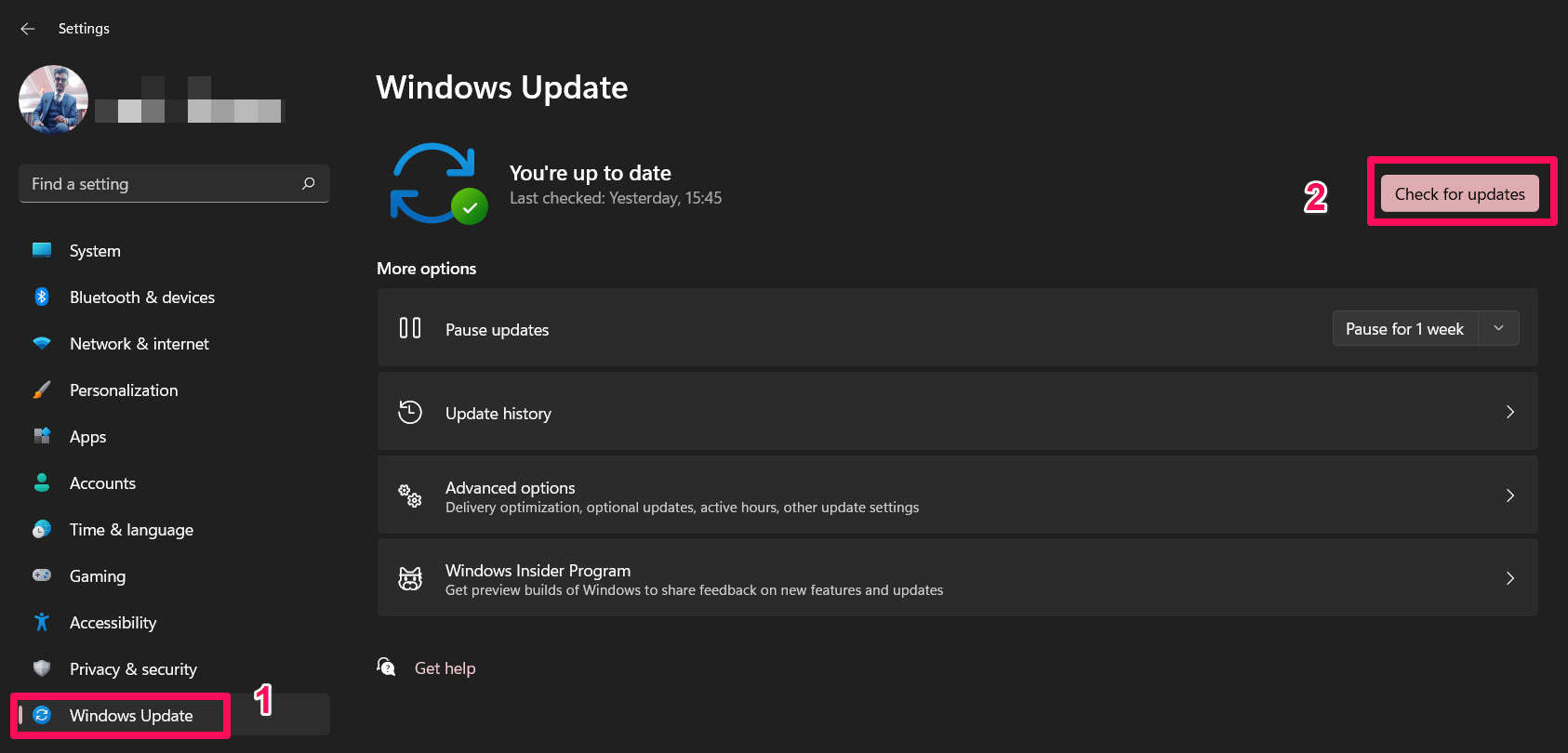
- 먼저, Windows 11 설정 페이지를 Win+I 키 조합을 사용하여 엽니다.
- 그런 다음, Windows 업데이트 탭으로 이동합니다.
- 이제 업데이트 확인 버튼을 클릭합니다.
해결 방법 10: 게임 재설치
위에서 언급한 해결 방법이 오류를 해결하는 데 도움이 되지 않는다면, 마지막 옵션은 PC에 게임을 재설치하는 것입니다. 그러나 이 작업을 수행하기 전에, 이로 인해 모든 게임 데이터가 손실되며 게임을 설치한 후 다시 다운로드해야 한다는 점을 유의해야 합니다.
따라서 게임 데이터에 문제가 없다면, 진행해 보세요. 게임을 재설치하는 특별한 방법은 없습니다. 일반적으로 하듯이 이 작업을 수행할 수 있습니다. 그러나 노 맨스 스카이를 재설치한 후 끊김, 멈춤 및 충돌과 같은 문제가 자동으로 해결되는 것을 확인할 수 있습니다.
노 맨스 스카이: 끊김, 지연 또는 멈춤 문제 해결에 대한 의견이 있으시다면 아래 댓글란에 자유롭게 남겨주세요. 또한, 비디오 튜토리얼을 위해 저희 DigitBin YouTube 채널을 구독해 주세요. 감사합니다!
새 게시물을 받은 편지함에서 받기
스팸은 없습니다. 언제든지 구독 해지 가능합니다.