CPU 온도 · 4 min read · Dec 09, 2025
정상 CPU 온도: 이상적인 CPU 온도와 모니터링 방법은?

당신의 컴퓨터의 중앙 처리 장치(CPU)는 가장 필수적인 구성 요소 중 하나입니다. 그것은 컴퓨터가 작동하는 데 필요한 모든 명령을 수행하는 역할을 합니다.
그러나 CPU는 많은 열을 발생시킵니다. 그리고 너무 뜨거워지면 과열되어 컴퓨터에 손상을 줄 수 있습니다. 그래서 CPU 온도를 모니터링하고 안전한 범위 내에 있는지 확인하는 것이 중요합니다.
이 블로그 게시물에서는 정상 CPU 온도가 무엇인지, CPU 온도를 확인하는 방법, CPU 온도가 너무 높을 경우 어떻게 해야 하는지 설명하겠습니다.
그럼 시작해 보겠습니다!
정상 CPU 온도란?
정상 CPU 온도는 CPU의 종류, 작업 부하 및 주변 온도에 따라 다릅니다. 일반적인 규칙으로, 정상 작업 부하에서 40-65°C(104-149°F)의 CPU 온도는 안전하다고 간주됩니다. 더 집약적인 앱이나 게임을 실행하는 경우 CPU 온도가 70-80°C(158-176°F)까지 올라갈 수 있습니다.
CPU 온도가 지속적으로 80°C 이상인 경우, 이는 냉각 시스템이 제대로 작동하지 않고 있다는 신호일 수 있습니다. 이는 성능 문제를 일으키고 심지어 CPU에 손상을 줄 수 있습니다.
CPU 온도가 걱정된다면, 이를 모니터링하기 위해 소프트웨어 프로그램을 사용할 수 있습니다. HWMonitor 및 SpeedFan과 같은 다양한 프로그램이 있습니다.
컴퓨터의 CPU 온도를 확인하는 방법
컴퓨터의 CPU 온도를 확인하는 방법은 여러 가지가 있습니다. 컴퓨터의 CPU 온도를 모니터링하려면 다음 방법을 사용할 수 있습니다:
서드파티 소프트웨어 사용
CPU 온도를 모니터링하는 가장 쉬운 방법은 무료 CPU 열 모니터링 도구를 사용하는 것입니다. 아래는 온도를 모니터링하기 위한 최고의 데스크탑 앱입니다:
- Core Temp
- NZXT CAM
- HWINFO
- SpeedFan
- HWMonitor
- Open Hardware Monitor
이 앱들은 컴퓨터의 UEFI/BIOS와 동일한 온도 센서를 사용합니다. 일반적으로 CPU 온도와 컴퓨터의 다른 중요한 구성 요소의 온도를 실시간으로 표시합니다.
Core Temp를 사용하여 CPU 온도를 확인하려면 다음 간단한 단계를 따르세요:
우선, Core Temp를 다운로드하여 컴퓨터에 설치합니다.
그런 다음 애플리케이션을 열어 주요 대시보드에 접근합니다.
온도 읽기 섹션을 확인하여 각 CPU 코어의 온도를 확인합니다. 예를 들어, Broadwell-U 노트북의 평균 온도가 62°C로 표시될 수 있습니다.
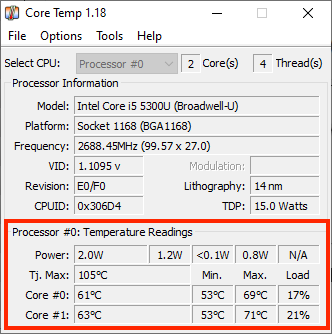
- Core Temp에서 기록된 가장 높은 온도는 최대 열에서 확인할 수 있습니다. 그리고 부하 열은 각 코어의 현재 CPU 부하를 표시합니다.
CPU가 그 온도에 가까워지면 과열되고 있다는 의미입니다. 일반적으로 TJ. Max 값보다 최소 10~20도 낮게 유지하는 것이 좋습니다. 그 온도에 가까워지면, 일반적으로 문제가 있음을 나타내며, CPU를 의도적으로 오버클럭하지 않는 한 그렇습니다.
대부분의 최신 CPU의 경우, Core Temp는 프로세서에 특정한 Tj. Max 값을 감지할 수 있습니다. 다시 확인하려면 Core Temp 창에서 “프로세서 정보” 아래에 있는 프로세서의 모델 이름과 번호를 찾아 온라인에서 최대 온도를 검색하세요. 각 프로세서는 다르므로 정확한 Tj. Max 값을 아는 것이 CPU의 정확한 온도 판독값을 보장하는 데 중요합니다.
BIOS/UEFI에서 PC 온도 확인
컴퓨터의 CPU 온도를 확인하는 또 다른 방법은 Windows의 내장 BIOS/UEFI 도구를 사용하는 것입니다. PC에 Windows 11, Windows 10 또는 이전 버전이 있는 경우, BIOS/UEFI에는 자체 온도 확인 기능이 있습니다.
- PC를 켭니다. 제조업체 로고가 보일 때 BIOS 키를 눌러 BIOS/UEFI에 접근합니다. BIOS 키는 컴퓨터 제조업체에 따라 다릅니다.
| 브랜드 | 지정된 BIOS 키 |
|---|---|
| Acer | F2 또는 Delete |
| Asus | F2 또는 F9 또는 Delete |
| Dell | F2 또는 Delete |
| HP | Esc, F10, F1 |
| Lenovo | F1, F2 |
| 기타 | Esc 또는 F1-F12 |
- 들어가면 CPU 온도가 메인 화면에 표시됩니다.
이 온도 확인은 마더보드의 핵심 소프트웨어의 일부입니다. 그러나 현재 온도만 표시하며 Windows를 사용하는 동안 시간에 따른 온도 변화를 모니터링하지는 않습니다. 이는 특히 PC나 노트북이 높은 부하에 있을 때 그렇습니다.
CPU 온도를 낮추는 가장 좋은 방법
CPU 온도가 너무 높은 경우 어떻게 해야 하나요? CPU 온도가 지속적으로 과열된다면, 다음 방법을 시도하여 온도를 낮추세요:
PC 청소
먼지 축적은 공기 흐름을 제한하고 CPU가 과열되게 할 수 있습니다. 따라서 CPU 팬에서 먼지를 청소하는 것이 필수적입니다. 노트북이 있는 경우, 열어 팬을 청소하세요. 그렇게 하는 것이 불편하다면 압축 공기 청소기를 사용하여 막힌 부분을 청소하세요.
환경을 시원하게 유지
컴퓨터가 따뜻한 환경에 놓여 있다면, 과열될 가능성이 더 높습니다. 노트북이나 PC를 직사광선이나 열에 두지 마세요. 주변 온도를 가능한 한 시원하게 유지하세요.
노트북 스탠드 사용
노트북 스탠드는 공기 흐름을 개선하고 노트북을 시원하게 유지할 수 있습니다. 시중에 있는 거의 모든 노트북 스탠드는 컴퓨터를 들어올리거나 수직으로 배치하여 더 나은 공기 흐름을 제공합니다. 따라서 노트북 스탠드를 사용할 때 컴퓨터의 온도를 계속 확인할 필요가 없습니다. 또한 다른 사용 편의성 이점도 제공합니다.
냉각 팬 교체
PC의 팬이 제대로 작동하지 않는 경우, 더 강력한 쿨러나 수냉 솔루션을 구입하세요. 팬을 교체할 때 CPU의 열 전도제를 새로 고치거나 업그레이드하세요.
열 전도제는 CPU에서 열을 방출하여 히트싱크로 전달하는 데 도움을 줍니다. CPU에 맞게 특별히 설계된 고품질 열 전도제를 사용해야 합니다.
CPU 오버클럭 피하기
CPU를 오버클럭하면 온도가 상승할 수 있습니다. CPU를 오버클럭할 필요가 없다면 기본 설정으로 두는 것이 가장 좋습니다.
백그라운드 애플리케이션 종료 및 프로그램 닫기
백그라운드에서 많은 프로그램이 실행되고 있으면 CPU에 부담을 주고 과열될 수 있습니다. 사용하지 않는 프로그램을 닫아 리소스를 확보하고 CPU를 시원하게 유지하세요.
Avast Cleanup과 같은 정리 도구를 사용하여 리소스를 소모하는 애플리케이션을 잠재우고 CPU의 부하를 줄여 온도를 낮출 수 있습니다. 또한 PC에서 불필요한 쓰레기를 제거할 수 있습니다.
이 단계를 따르면 CPU 온도를 효과적으로 낮추고 시스템이 원활하게 작동하도록 유지할 수 있습니다.
결론
그렇다면 정상 CPU 온도는 무엇인가요? 게임 중 정상 CPU 온도는 일반적으로 142°F에서 164°F(61°C에서 73°C) 사이입니다. CPU의 온도가 가끔 평소보다 더 뜨거워질 수 있다는 점을 염두에 두세요.
과열을 피하기 위해 CPU 온도를 176°F(80°C) 이하로 유지하는 것이 좋습니다. 각 프로세서는 다르므로 더 높거나 낮은 온도를 처리할 수 있을 수 있습니다.
이 블로그 게시물이 유익하고 즐거웠기를 바랍니다.
이 주제에 대해 추가 질문이나 제안이 있으시면 아래 댓글에 남겨주세요.
추가 읽기:
- UEFI vs. CSM (레거시): 어떤 BIOS 모드를 사용해야 할까요?
- HDR10 vs. HDR400: 고동적 범위 전투 해명
- 내 마더보드는 무엇인가요? 마더보드를 확인하는 5가지 쉬운 방법
새 게시물을 받은 편지함에서 받기
스팸은 없습니다. 언제든지 구독 해지 가능합니다.