음악 설정 · 1 min read · Mar 26, 2026
트랙 간 볼륨 정규화
Q: 재생 목록을 만들 때 트랙 간에 볼륨(게인)에서 큰 차이가 나는 경우가 있습니다. 모든 트랙의 볼륨(게인)을 동일하게 유지할 수 있는 방법이 있나요?
– 케빈
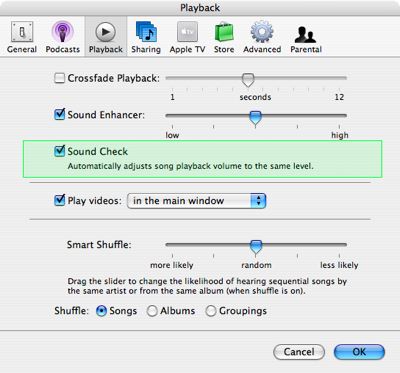
A: 이를 가장 간단하게 해결하는 방법은 iTunes와 iPod에서 사용할 수 있는 “사운드 체크” 기능을 사용하는 것입니다. 사운드 체크는 iTunes가 음악 트랙을 분석하고 트랙 간의 볼륨을 정규화하기 위해 볼륨 조정을 적용하는 기능입니다.
사운드 체크를 활성화하려면 먼저 iTunes 재생 환경설정으로 이동하여 적절한 옵션을 선택해야 합니다:
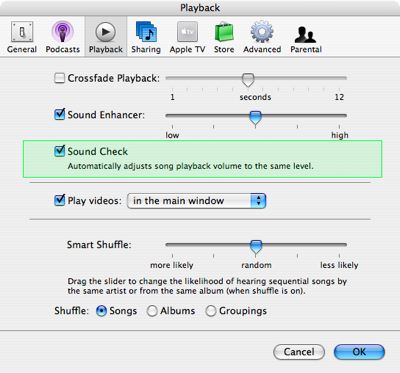
이 옵션을 처음 활성화하면 iTunes가 음악 라이브러리를 스캔하여 트랙의 상대적인 볼륨을 분석하고 그 과정에서 조정 값을 적용합니다.
이것은 실제로 트랙의 오디오를 수정하는 것이 아니라, iTunes에 볼륨을 적절히 조정하라는 태그를 트랙 정보에 추가하는 것입니다. 또한 iTunes에 새 트랙이 가져올 때 스캔하도록 지시하고, 그 트랙에도 적절한 사운드 체크 정보를 추가합니다.
각 트랙의 볼륨 조정은 트랙의 속성의 “요약” 탭에서 확인할 수 있습니다(트랙을 선택하고 파일, 정보 가져오기를 선택하여 볼 수 있습니다):
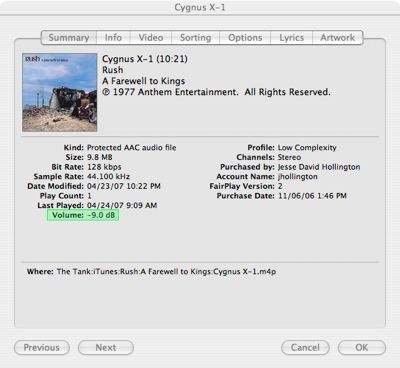
iTunes에서 사운드 체크가 활성화되면, 컴퓨터에서 트랙을 들을 때 동일한 상대 볼륨으로 재생됩니다. 또한 이 정보는 다음 동기화 시 iPod으로 전송됩니다.
그러나 iPod에서 이 정보를 활용하려면, 사운드 체크를 장치에서 직접 활성화해야 합니다. 풀사이즈 iPod 모델과 iPod nano의 경우, 설정 메뉴에서 “사운드 체크” 옵션을 사용하여 활성화합니다. iPod Shuffle의 경우, iTunes의 iPod 요약 탭에서 사운드 체크를 활성화합니다:
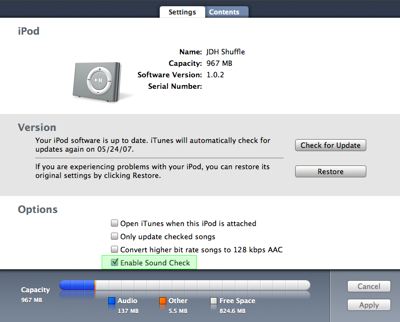
어떤 이유로 iTunes에서 사운드 체크를 끄기로 결정하더라도, 이전에 트랙에 추가된 사운드 체크 정보는 유지됩니다. 이후에 사운드 체크를 다시 활성화하면, iTunes는 이미 해당 정보를 가진 트랙의 기존 정보를 사용하고, 사운드 체크가 비활성화된 동안 추가된 새 트랙만 스캔합니다.
새 게시물을 받은 편지함에서 받기
스팸은 없습니다. 언제든지 구독 해지 가능합니다.