iTunes 도움말 · 1 min read · Dec 19, 2025
외장 하드 드라이브에서 iTunes 라이브러리 열기
Q: 저는 외장 드라이브에서 iTunes를 성공적으로 운영해온 지 몇 년이 되었습니다. 지난주에 제 노트북이 고장 나서 HP 파빌리온 dv6로 새로 구입했습니다. 웹사이트에서 iTunes 소프트웨어를 다시 설치했지만 외장 디스크의 라이브러리를 ‘지정’할 수 없습니다. 2000곡이 넘는 곡이 있으며, 많은 곡이 원래 비닐에서 복사된 것이어서 매우 절박합니다.
– Vic
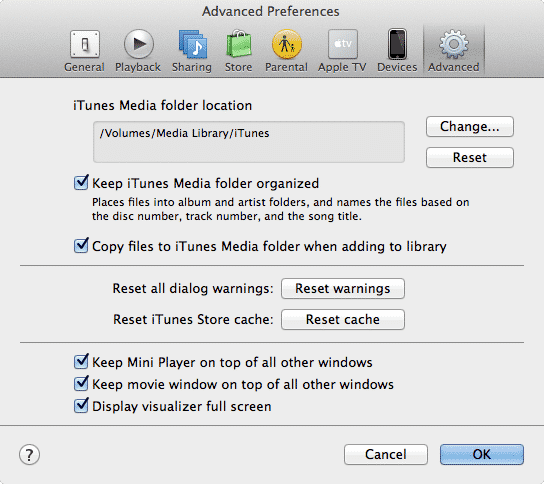
A: 진행 방법은 실제로 외장 하드 드라이브에 라이브러리 데이터베이스를 저장하고 있는지 아니면 단지 미디어 콘텐츠만 저장하고 있는지에 따라 다릅니다.
고급 iTunes 환경설정에서 찾을 수 있는 iTunes 미디어 폴더 경로는 단순히 콘텐츠가 저장된 위치를 지정할 뿐, 실제 라이브러리 데이터베이스가 어디에 가는지는 지정하지 않습니다. 라이브러리 데이터베이스 자체와 기타 지원 파일은 다른 위치로 수동으로 복사하고 iTunes를 해당 위치로 지정하는 특별한 조치를 취하지 않는 한 내부 하드 드라이브의 “Music” 폴더에 저장됩니다.
이렇게 했다면 외장 드라이브에 iTunes 라이브러리가 있는 경우, iTunes를 시작할 때 SHIFT 키를 누르고 있으면 새로운 iTunes 설치를 해당 라이브러리에 지정할 수 있습니다. 이렇게 하면 새로운 iTunes 라이브러리를 생성하거나 다른 위치에서 기존 라이브러리를 선택하라는 메시지가 표시됩니다. 후자의 옵션을 선택하고 외장 하드 드라이브에서 “iTunes Library.ITL” 파일을 찾아보면 됩니다.
자세한 내용은 iTunes 라이브러리 전송을 참조하십시오. iTunes 라이브러리 데이터베이스를 외장 하드 드라이브로 복사하지 않았더라도 이전 노트북의 백업에서 복사본이 있다면 이 복사본을 쉽게 사용할 수 있다는 점을 염두에 두십시오.
이전 노트북이 고장 나기 전에 iTunes 라이브러리 데이터베이스를 이동하거나 백업하지 않았다면 데이터베이스를 복구하는 데 있어 대부분 운이 없게 됩니다. 이 경우, 새로운 iTunes 라이브러리로 다시 시작하고 외장 하드 드라이브에서 모든 음악을 다시 가져와야 합니다. 이름, 아티스트, 앨범 및 장르와 같은 정보는 음악 파일 내에 저장되지만, 재생 목록, 평가 및 재생 횟수와 같은 iTunes 특정 정보는 잃게 됩니다.
새 게시물을 받은 편지함에서 받기
스팸은 없습니다. 언제든지 구독 해지 가능합니다.