아이튠즈 문제 · 4 min read · Dec 11, 2025
아이튠즈 성능 저하 및 새 컴퓨터로의 이전
Q: 저는 2011년 11월 30일자 기사 아이튠즈 라이브러리 전송을 방금 읽었습니다. 매우 유익했습니다. 저는 꽤 큰 아이튠즈 라이브러리를 가지고 있습니다 – 거의 90,000곡, 500개의 TV 프로그램, 200개의 영화와 여러 개의 작은 항목들이 있습니다. 모든 것은 2TB 외장 하드 드라이브에 저장되어 있습니다.
현재 아이튠즈에서 하는 모든 것이 매우 느립니다. 무엇을 하든지 잠시 멈추는 시간이 있습니다 – 라이브러리를 스크롤하거나, 곡의 평점을 업데이트하거나, 곡 정보를 여는 등의 작업입니다. 저는 항상 라이브러리에서 작업하고 있으며 이러한 지연은 매우 짜증납니다. 이를 개선할 수 있는 방법이 있을까요?
저는 현재 2GB RAM을 가진 2008년형 아이맥을 사용하고 있습니다. 한 가지 옵션이 제 맥을 업그레이드하는 것이라면, 새 아이맥으로의 전환을 원활하게 하기 위한 조언을 해주실 수 있나요? 제가 가장 걱정하는 것은 라이브러리에 평점, 작곡가, 재생 목록 등 많은 “메타데이터”를 추가했기 때문에, 윈도우에서 맥으로 이동할 때처럼 다시 잃어버리고 싶지 않다는 것입니다.
저는 또한 당신의 기사에서 한 단계가 혼란스럽습니다: 외장 하드 드라이브를 새 아이맥에 연결하고 현재 아이튠즈 라이브러리 파일을 새 아이맥으로 이동한 후, 새 아이튠즈에서 현재 아이튠즈 라이브러리를 열면, 두 아이맥에서 외장 하드 드라이브의 이름이 동일해야만 하나요? 제가 윈도우에서 맥으로 이동할 때 기본적으로 이 작업을 했을 때, 많은 느낌표가 생겼고 “누락된” 파일에 대한 데이터베이스를 다시 연결하는 데 3~4개월이 걸렸습니다.
이상하게도 아마도 60-70%의 파일은 새 아이튠즈 라이브러리에서 제대로 나타났습니다.
여기서 마지막으로 말씀드리고 싶은 것은, 아이튠즈가 사용하는 많은 앨범 커버가 있는 폴더가 있다는 것입니다. 이 폴더도 복사해야 하나요? 아니면, 아이튠즈가 앨범 커버를 한 번 가지고 나면 이후에는 미디어 폴더에 저장하나요?
– 댄
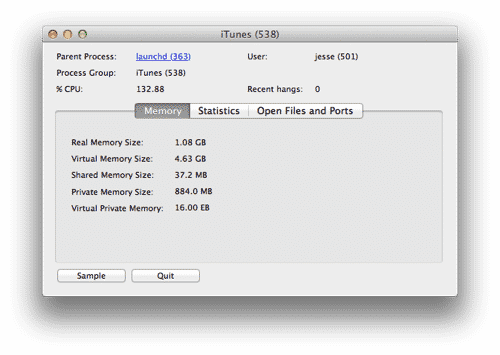
A: 당신의 아이튠즈 성능을 개선하기 위해서는 아이맥 업그레이드—혹은 최소한 메모리 업그레이드—가 필요할 것 같습니다. 큰 아이튠즈 라이브러리는 이러한 라이브러리를 로드하고 관리하기 위해 많은 양의 RAM을 필요로 합니다—여기서 “큰”은 라이브러리의 항목 수로 정의되며, 반드시 전체 크기를 의미하지는 않습니다. 단순한 라이브러리 관리 작업이나 콘텐츠 재생만 하더라도, 당신의 크기와 비슷한 라이브러리의 경우 아이튠즈가 1GB 이상의 메모리를 사용하는 것은 드문 일이 아닙니다. 2GB의 RAM과 OS X 및 아이맥에서 실행 중인 다른 애플리케이션의 오버헤드로 인해, 아이튠즈는 다소 비좁아지고 그 결과 OS X는 훨씬 느린 가상 메모리(하드 드라이브)를 사용하게 됩니다.
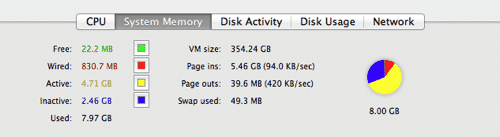
메모리가 부족하여 성능 문제가 발생하는지 확인하는 가장 쉬운 방법은 Mac의 활동 모니터 도구를 열고, 응용 프로그램의 유틸리티 폴더에서 찾을 수 있으며, 하단의 “시스템 메모리” 탭을 선택하는 것입니다. “자유” 메모리(녹색 섹션)가 부족한 것은 현재 로드된 앱에 대해 충분한 RAM이 없다는 경고 신호일 수 있습니다. 특히 빨간색 “고정” 및 노란색 “활성” 섹션이 메모리 파이 차트의 대부분을 차지하고 있다면 더욱 그렇습니다. 그러나 파란색 “비활성” 세그먼트는 이전에 다른 앱에서 사용되었지만 필요할 경우 재할당할 수 있는 메모리를 나타내므로, 메모리 관련 성능 문제의 실제 지표는 높은 “페이지 아웃” 수치입니다—이는 아이맥이 “실제” 메모리(당신의 RAM 칩)에서 “가상” 메모리(하드 디스크)로 정보를 기록하고 있다는 것을 나타내며, 사용할 수 있는 실제 메모리가 충분하지 않다는 것을 의미합니다. 하드 디스크는 RAM 칩보다 훨씬 느리기 때문에, 아이튠즈(또는 다른 앱)가 가상 메모리에서 무언가를 접근해야 할 때마다 성능 지연이 발생하게 됩니다.
명백히, 더 빠른 CPU와 더 많은 RAM을 가진 새로운 아이맥으로 이동하는 것은 전체 경험을 훨씬 부드럽게 만들 것입니다. 그러나 현재 새로운 컴퓨터의 비용을 감당할 준비가 되어 있지 않다면, 기존 아이맥의 RAM을 단순히 늘리는 것으로도 충분할 것입니다. 4GB의 메모리만으로도 아이튠즈의 성능이 눈에 띄게 향상될 것입니다, 단 다른 메모리 집약적인 앱을 동시에 로드하지 않는다면 말입니다.
새 아이맥을 구입하는 경로를 선택한다면, 라이브러리 전송은 실제로 윈도우에서의 전환보다 훨씬 원활한 과정이 될 것입니다.
아이튠즈 라이브러리를 서로 다른 운영 체제 플랫폼 간에 이동하는 것의 문제 중 하나는 파일 시스템—드라이브 이름, 경로 이름 및 파일 이름과 같은 것들이—윈도우와 Mac OS X 간에 완전히 다른 방식으로 구조화되어 있기 때문에, 새 컴퓨터로 이동한 후 아이튠즈가 모든 것을 제대로 찾을 수 있을지 확실히 알 수 없다는 것입니다. 아이튠즈 데이터베이스는 모든 미디어 파일에 대한 전체 경로 이름을 저장하므로 이 점을 염두에 두는 것이 중요합니다.
예를 들어, 당신은 윈도우 PC에서 “D:Music”이라는 폴더에 음악을 저장했을 수 있지만, Mac OS X에서는 그런 유형의 명명 규칙으로 폴더를 생성하는 것은 불가능합니다. Mac OS X는 드라이브 이름 대신 문자, 역슬래시() 대신 슬래시(/)를 사용하고 외장 드라이브를 /Volumes 폴더 아래에 마운트합니다. 따라서 윈도우 PC에서 “D:”인 외장 드라이브를 가져와 맥에 연결하면, 윈도우의 “D:Music” 경로는 맥에서 “/Volumes/EXTHD/Music”이 됩니다. 이렇게 되면 아이튠즈가 혼란스러워할 수 있습니다. 아이튠즈는 여전히 새 컴퓨터에서 존재할 수 없는 드라이브에서 미디어 파일을 찾으려고 할 것입니다.
반면에, 동일한 운영 체제를 실행하는 두 컴퓨터 간의 이동은 파일 시스템 구조 측면에서 모든 것이 동일하기 때문에 훨씬 원활한 과정입니다. EXTHD라는 드라이브를 한 맥에서 다른 맥으로 가져가면 일반적으로 여전히 “/Volumes/EXTHD” 아래에 마운트되므로 모든 다른 경로 이름도 동일하게 유지됩니다. 유일한 예외는 이름 충돌의 경우입니다—예를 들어, 이미 맥에 EXTHD라는 드라이브가 연결되어 있는 경우; 이 경우 두 번째 드라이브는 구별하기 위해 추가 번호(예: “EXTHD1”)가 할당됩니다.
새 아이맥으로 아이튠즈 라이브러리를 이동하는 것은 내부 하드 드라이브의 “Music” 폴더 내의 전체 “iTunes” 폴더를 새 아이맥의 동일한 위치로 복사하는 것만큼 간단해야 합니다. 충분한 여유 공간이 있다면 기존 외장 하드 드라이브를 사용하여 전송을 용이하게 할 수도 있습니다. 이 데이터베이스는 외장 하드 드라이브의 모든 미디어 콘텐츠에 대한 전체 경로를 포함하고 있지만, 외장 하드 드라이브가 새 아이맥에서 동일한 경로로 할당되므로 아무것도 변경되지 않은 것처럼 보일 것입니다.
사실, 대부분의 경우 아이튠즈는 다른 컴퓨터에서 실행되고 있다는 사실조차 알지 못할 것입니다. 필요한 모든 것이 여전히 접근 가능해야 합니다.
새 게시물을 받은 편지함에서 받기
스팸은 없습니다. 언제든지 구독 해지 가능합니다.