iTunes 설정 · 1 min read · Dec 23, 2025
iTunes가 오디오 파일을 자동으로 열지 않도록 방지하기
Q: Mac에서 iTunes를 설정하여 내가 재생하는 새로운 오디오/미디어 트랙이 라이브러리에 자동으로 추가되지 않도록 할 수 있는 방법이 있나요? 음악과 관련이 없는 수백 개의 라벨이 없는 오디오 트랙을 뒤져야 할 때 음악 컬렉션을 정리하는 것은 악몽입니다.
– iLounge 포럼을 통해
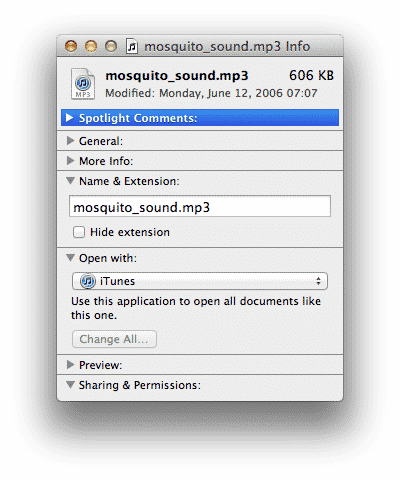
A: 이것은 실제로 iTunes 자체가 아니라 Mac OS X의 기능으로, 다양한 유형의 미디어 파일을 열기 위해 어떤 애플리케이션이 할당되는지와 관련이 있습니다. OS X에서는 iTunes가 일반적으로 iTunes 라이브러리에 있을 수 있는 모든 파일 유형(MP3, M4A, WAV 등)을 처리하도록 등록됩니다. 이로 인해 이러한 파일 유형을 더블 클릭할 때 기본 오디오 플레이어로 열리고 해당 트랙이 iTunes 라이브러리에 가져와지는 불행한 부작용이 발생합니다.
좋은 소식은 이를 쉽게 변경하여 선호하는 다른 오디오 플레이어 앱을 사용할 수 있다는 것입니다. QuickTime은 OS X에 포함되어 있어 좋은 대안이지만, 선호하는 다른 호환 가능한 서드파티 앱을 사용할 수도 있습니다. 이렇게 하려면 Finder에서 오디오 파일을 선택하고 파일, 정보 가져오기를 선택하여 파일 정보 대화 상자를 엽니다. 그런 다음 “다음으로 열기” 섹션의 드롭다운에서 대체 애플리케이션을 선택하고 모두 변경… 버튼을 사용하여 해당 선택을 특정 미디어 유형의 모든 파일에 적용할 수 있습니다.
이 설정은 선택한 특정 파일 유형(MP3)에만 적용되므로, WAV 및 M4A(AAC) 파일과 같이 Finder에서 직접 자주 접근하는 다른 미디어 파일에 대해서도 반복해야 할 수 있습니다.
또한, 개별 파일을 열 때마다 이 동작을 무시할 수 있으며, 파일을 마우스 오른쪽 버튼으로 클릭하고 다음으로 열기… 하위 메뉴에서 특정 애플리케이션을 선택할 수 있습니다. 또한, 오디오 파일에 대해 QuickTime이나 다른 대체 플레이어를 선택했더라도, 미디어 파일을 iTunes 창으로 드래그 앤 드롭하거나 iTunes 내에서 파일, 라이브러리에 추가 옵션을 사용하여 수동으로 iTunes로 가져올 수 있습니다.
새 게시물을 받은 편지함에서 받기
스팸은 없습니다. 언제든지 구독 해지 가능합니다.