iTunes 기능 · 3 min read · Nov 08, 2025
iTunes에서 CD 커버 및 목록 인쇄하기
Apple의 최근 iTunes 업데이트(버전 4.5 및 4.6)는 사용자에게 CD 커버 및 트랙 또는 앨범 목록 인쇄 기능, WMA 오디오 파일 가져오기 및 변환 기능 (Windows 전용), “Party Shuffle”이라는 새로운 재생 대기열 기능, Music Store에서 “iMixes” 공유 기능, 그리고 마지막으로 Apple Airport Express와 AirTunes 기술을 사용하여 원격 스피커로 오디오 스트리밍하는 기능 등 많은 흥미로운 새로운 기능을 제공합니다. 이러한 새로운 기능은 “iPod 101” iTunes 교육 시리즈의 다음 편의 주제가 될 것입니다.
이번 주에는 “iTunes에서 CD 커버 및 목록 인쇄하기”라는 제목의 튜토리얼로 iPod 101을 계속합니다. iTunes와 iLounge 덕분에 곧 CD 백업 및 사용자 지정 믹스를 위한 전문적인 커버를 인쇄하고 트랙 또는 앨범 목록을 아카이브할 수 있습니다… 즐기세요!
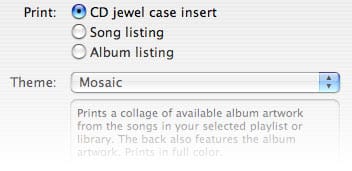
Apple은 iTunes에서 정보를 인쇄하기 위한 세 가지 주요 옵션을 제공합니다: CD 보석 케이스 삽입, 곡 목록 및 앨범 목록. 이 세 가지 옵션 각각에는 사용자가 최종 제품의 구성 및 모양을 어느 정도 사용자 정의할 수 있는 다양한 템플릿이 있습니다.
각 방법을 개별적으로 검토하겠지만, 세 가지 모두에 공통적으로 중요한 항목을 언급한 후에 진행하겠습니다:
어떤 인쇄 방법을 선택하든, 인쇄할 자료의 주제는 iTunes 창 왼쪽의 소스 열에서 선택한 모든 내용입니다. 본질적으로, “소스”로 선택된 경우 전체 라이브러리의 정보를 인쇄하거나 현재 활성화된 재생 목록의 전체 내용을 인쇄하게 됩니다. 여기서 검토한 이전 iTunes 기능(앨범 아트, 태깅)과 달리, 인쇄는 선택된 트랙의 하위 집합에서 작동하지 않습니다… 오직 전체 “소스” 목록만 인쇄됩니다. 따라서 몇 개의 트랙에 대한 정보만 인쇄하고 싶다면, 여전히 그것들을 포함하는 새로운 재생 목록이나 스마트 재생 목록을 만들어야 합니다. 이 점을 이해한 후, 아래의 세부 사항으로 계속 진행하세요!
CD 보석 케이스 커버:
이 옵션은 대부분의 사용자가 가장 자주 사용할 것입니다. CD를 백업하기 위해 복사했거나 음악 가게에서 구입한 CD의 복사본을 만들었을 때, 보관을 위해 넣는 밋밋한 종이 슬리브에 코를 찌푸린 적이 있나요? 더 이상 그럴 필요가 없습니다… iTunes는 약 3~5번의 마우스 클릭으로 보석 케이스의 앞면을 위한 멋진 양면 삽입물을 생성합니다. 죄송하지만, 보석 케이스 뒷면 삽입물이나 CD 스티커는 없습니다. Apple… 듣고 있나요?!
- 시작하려면 재생 목록을 선택합니다. (라이브러리도 작동하지만, 실용적인 목적을 위해 방금 구운 CD에 속하는 재생 목록과 함께 이 옵션을 사용할 것입니다).
- iTunes 상단의 기본 메뉴에서 파일 —> 인쇄…를 선택합니다 (PC) 또는 화면에서 (Mac)
- CD 보석 케이스 삽입물을 선택합니다.
- 테마를 선택합니다. 아래에 “모자이크”가 표시됩니다.
- 인쇄를 누르면 완료됩니다! “모자이크” 테마는 가장 멋지고 인기 있으며 사용하기 쉬운 커버 설정이므로, 여기서 특별히 논의하겠습니다. 다른 테마는 자유롭게 탐색해 보세요 (Apple의 설명은 따라하기 쉽습니다). 모자이크는 “일반“ CD와 컴필레이션 모두에 잘 작동하기 때문에 멋집니다. “일반“ CD를 인쇄할 때, 모자이크는 트랙의 앨범 아트를 (이전에 설명한 대로) 앞면에 삽입하고, 뒷면의 트랙 목록에 배경 이미지로 흐리게 만듭니다. 결과는 멋진 양면 삽입물입니다. 컴필레이션 및 사용자 지정 믹스의 경우, 더욱 멋져집니다: 모자이크는 재생 목록에 포함된 다양한 앨범 아트의 모자이크(!)를 생성합니다. 여기서의 결과는 믿을 수 없을 만큼 멋집니다—아래의 예를 참조하세요: 1 CD가 있는 모자이크 모드
여러 CD가 있는 모자이크 모드
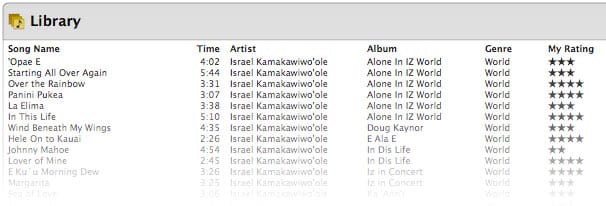
탐색하고 실험하며 즐기세요! iTunes의 보석 케이스 삽입물은 “Rip, Mix, Burn” 프로세스에 재미있고 전문적인 마무리를 제공합니다. - 팁: 더 나은 모양과 더 오래 지속되는 보석 케이스 삽입물을 위해 카드 스톡이나 사진 용지에 CD 커버를 인쇄하세요. 곡 및 앨범 목록: “곡 목록”과 “앨범 목록”은 본질적으로 자명합니다. 곡 목록은 트랙, 아티스트, 평점, 재생 횟수 등을 잘 포맷된 (사용자 정의 가능) 목록으로 제공합니다. 앨범 목록은 앨범(앨범 아트 포함!!)과 그 안에 포함된 트랙 목록을 인쇄합니다. (이 설정에 대한 저의 가장 큰 불만은 “앨범 목록”이 컴필레이션을 그룹화하지 않기 때문에 이 방법이 엉망이 될 가능성이 있다는 것입니다). 이 두 기능은 평균 사용자가 CD 커버보다 훨씬 덜 사용할 것입니다. 그럼에도 불구하고 특정 상황에서는 매우 유용합니다. 저는 매번 라이브러리를 DVD-R로 백업할 때 포괄적인 곡 목록을 사용하고, 그 백업 옆의 바인더에 기록으로 넣습니다. 아마도 친구들에게 보여주기 위해 재생 목록이나 라이브러리를 인쇄하거나, 웹사이트에 게시할 PDF로 저장하고 싶을 것입니다. 어쨌든, 다음과 같이 생성됩니다:
- 시작하려면 인쇄할 라이브러리나 재생 목록을 선택합니다.
- iTunes 상단의 기본 메뉴에서 파일 —> 인쇄…를 선택합니다 (PC) 또는 화면에서 (Mac)
- 곡 목록 또는 앨범 목록 중 하나를 선택합니다. 미리보기가 오른쪽에 표시됩니다.
- 테마를 선택합니다 (곡 목록만 해당). 여기서 인쇄물에 포함될 정보를 사용자 정의할 수 있습니다. 모든 옵션은 이해하기 쉬우므로 개별적으로 설명하지 않겠습니다. 그러나 “사용자 정의“는 주목할 만합니다: 현재 iTunes 창에 표시된 열을 반영합니다.
- 인쇄를 누르면 완료됩니다! 프린터에서 나오는 것은 몇 초 만에 생성된 꽤 아름답게 포맷된 목록입니다. 만세! 여기 두 가지 예가 있습니다: 곡 목록
앨범 목록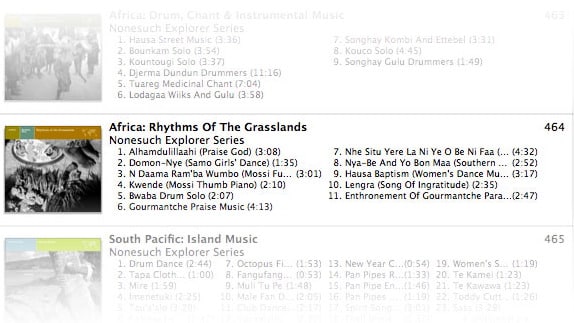
iLounge는 iTunes의 인쇄 기능을 더 탐색하는 데 즐거움을 기원하며, 다음 주의 iPod 101 기능으로 다시 돌아오기를 환영합니다… 곧 뵙겠습니다! Jerrod H.
새 게시물을 받은 편지함에서 받기
스팸은 없습니다. 언제든지 구독 해지 가능합니다.