키보드 사용자화 · 5 min read · Nov 05, 2025
키보드에 사진 넣기: Android 및 iOS를 위한 완벽 가이드
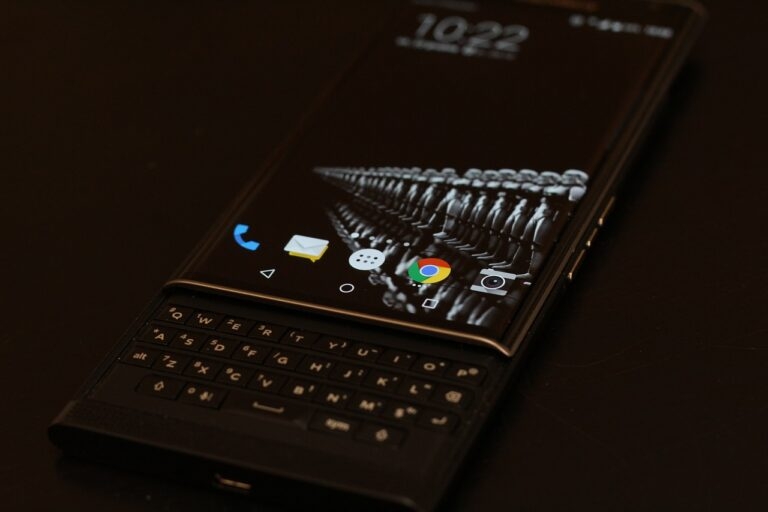
휴대폰에 놀라운 테마를 사용하여 추가적인 사용자 지정을 해보는 것은 어떨까요? 테마 색상에 맞는 모바일 케이스나 사진이 있는 케이스가 있다면 꽤 인상적일 것 같습니다.
여러분 중 일부는 더 많은 테마를 위해 텔레그램을 사용할 수도 있습니다. 게다가 GB WhatsApp과 같은 불법 앱을 사용하여 더 많은 테마, 스타일링 등을 사용할 수도 있습니다.
그렇다면 윤리적인 방법으로 키보드에 사진을 추가하는 것은 어떨까요? 가장 좋은 점은 Android를 루팅하거나 iOS를 탈옥할 필요가 없다는 것입니다. 그렇게 하지 않고도 가능합니다.
배우자, 어머니 또는 다른 사랑하는 가족 구성원의 사진을 넣는 것을 생각하든지 간에, 아주 간단합니다. 그러니 키보드에 사진을 넣는 방법을 배워봅시다 (Android/iOS)!
키보드에 사진 넣는 방법 (Android/iOS)?
Android 또는 iOS에는 키보드에 사진을 사용자 지정하는 내장 방법이 없습니다. 따라서 이러한 상황에서는 서드파티 앱이 구세주가 됩니다.
1단계: Gboard 다운로드
스마트폰 키보드에 사진을 넣기 위한 가장 신뢰할 수 있는 앱은 Gboard입니다. Google LLC의 키보드로, 개인 정보와 보안을 위협하지 않습니다. 가장 좋은 점은 이 앱이 Android와 iOS 모두에서 작동한다는 것입니다.
Gboard를 다운로드하는 방법은 다음과 같습니다:
Android의 경우
PlayStore로 이동하여 검색 상자에 Gboard를 입력하고 검색 아이콘을 탭합니다.
첫 번째 검색 결과 옆의 설치 버튼을 누릅니다.
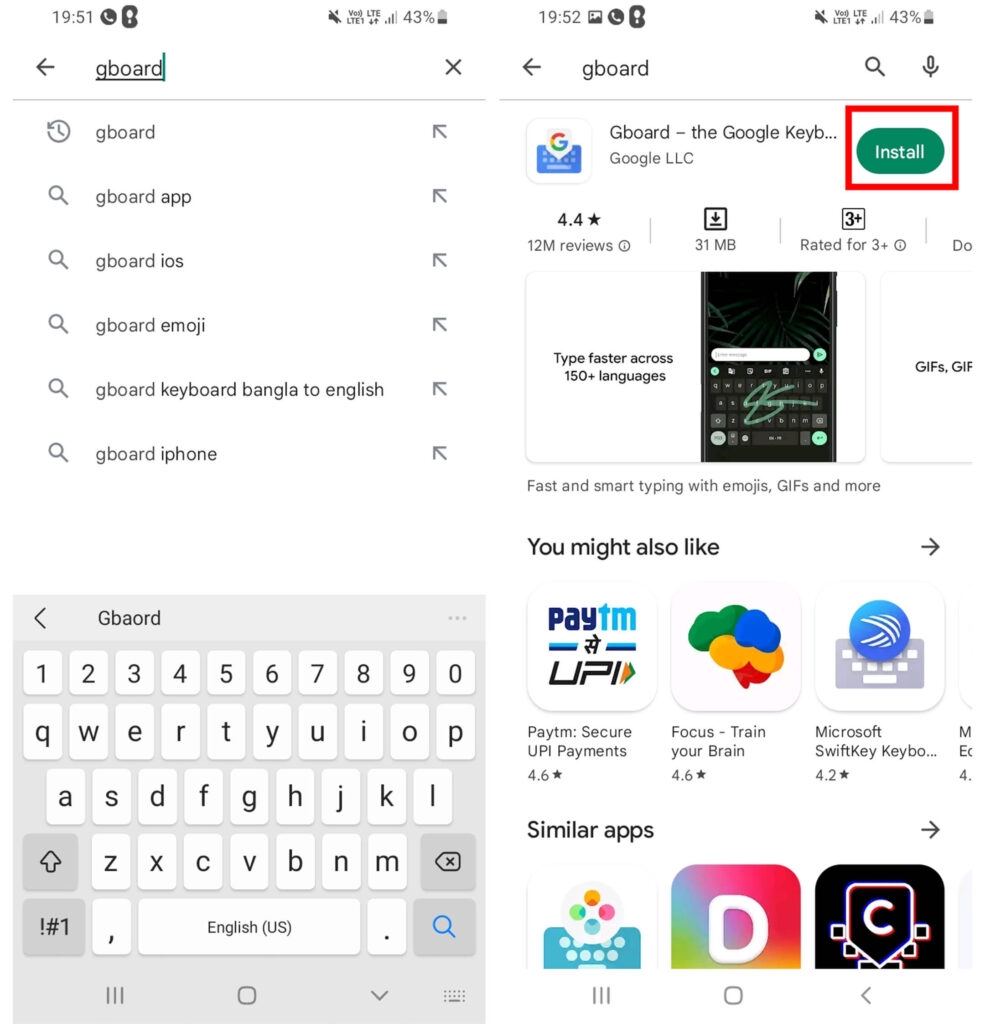
- 앱이 다운로드되고 설치가 자동으로 완료됩니다.
iOS의 경우
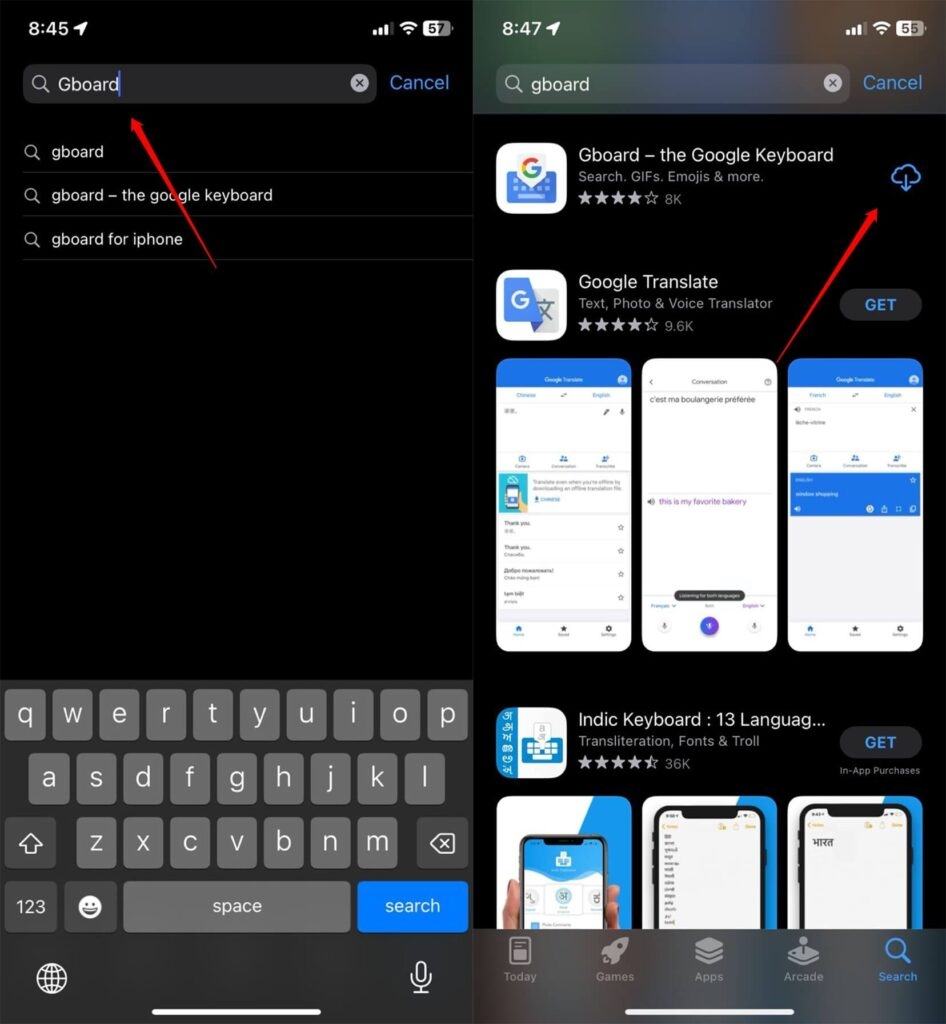
App Store를 열고 검색 상자에 Gboard를 입력합니다.
나타나는 첫 번째 검색 결과 옆의 가져오기 버튼을 누릅니다.
이제 설치를 탭하고 프로세스가 완료될 때까지 기다립니다.
2단계: Gboard를 기본 키보드로 설정
전화 키보드를 사용자 지정하기 위해 사진을 설정하기 전에, 유능한 앱을 설치해야 합니다. Gboard로 진행하고 있으므로 먼저 기본으로 설정해야 합니다.
다음은 그 방법입니다:
Android의 경우
Android 설정으로 이동하여 일반 관리로 들어갑니다.
키보드 목록 및 기본으로 탭합니다.
Gboard 옵션을 켜고 기본 키보드를 클릭한 후 Gboard를 선택합니다.
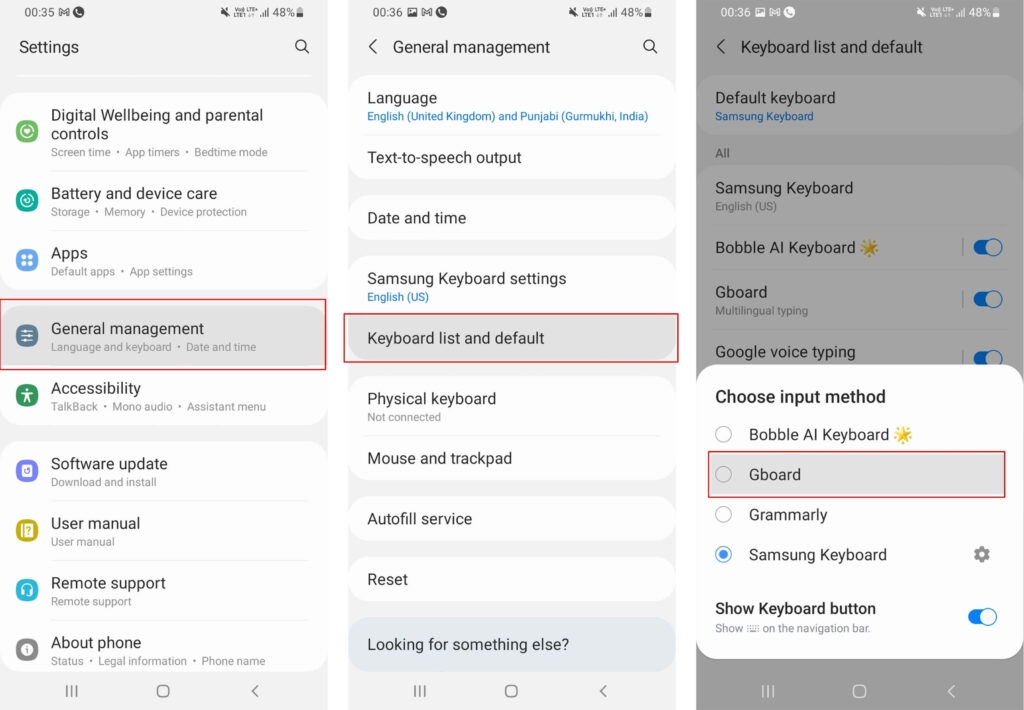
Android 전화 제조사에 따라 기능의 위치가 다를 수 있습니다. 찾을 수 없는 경우 언어 및 입력을 확인하거나 설정의 검색 옵션에서 기본 키보드를 검색하세요.
iOS의 경우
설정으로 가서 일반을 엽니다.
키보드로 이동한 후 다시 키보드를 클릭하고 오른쪽 상단의 편집을 탭합니다.
목록에서 Gboard를 찾아 세 줄 아이콘을 사용하여 맨 위로 드래그합니다.
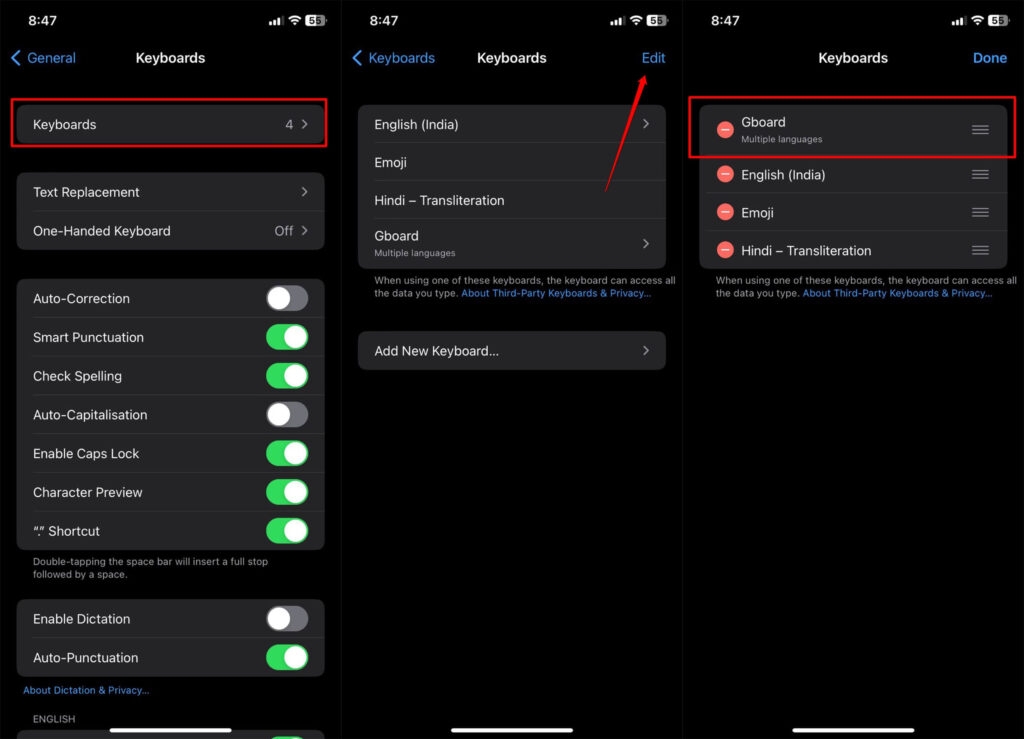
- 변경 사항을 확인하려면 완료를 누릅니다.
목록에서 Gboard를 찾을 수 없는 경우 새 키보드 추가를 클릭하고 선택하세요.
3단계: 키보드에 사진 넣기 (Android/iOS)
Android 또는 iOS 장치의 키보드에 사진을 넣기 위한 첫 번째 단계는 앱을 선호하는 대로 설정하는 것입니다. 앱을 열고 언어 및 키보드(모스 부호, QWERTY, QWERTZ, PC 등)를 선택해야 합니다.
또한, OEM 설정에서 기본으로 설정할 수 없는 경우 앱이 그렇게 하도록 요청할 것입니다. 모든 설정을 마친 후, Android 또는 iOS의 키보드에 사진을 넣을 준비가 완료되었습니다:
Android 또는 iOS의 키보드에 사진을 넣기 위한 단계는 다음과 같습니다:
텍스트를 입력하고 싶은 앱을 엽니다.
세 점 아이콘을 탭하고 테마를 선택합니다.
미리 설정된 테마 목록이 나타납니다. 사진으로 사용자 지정하려면 + 모양 아이콘이 있는 테마를 탭합니다.
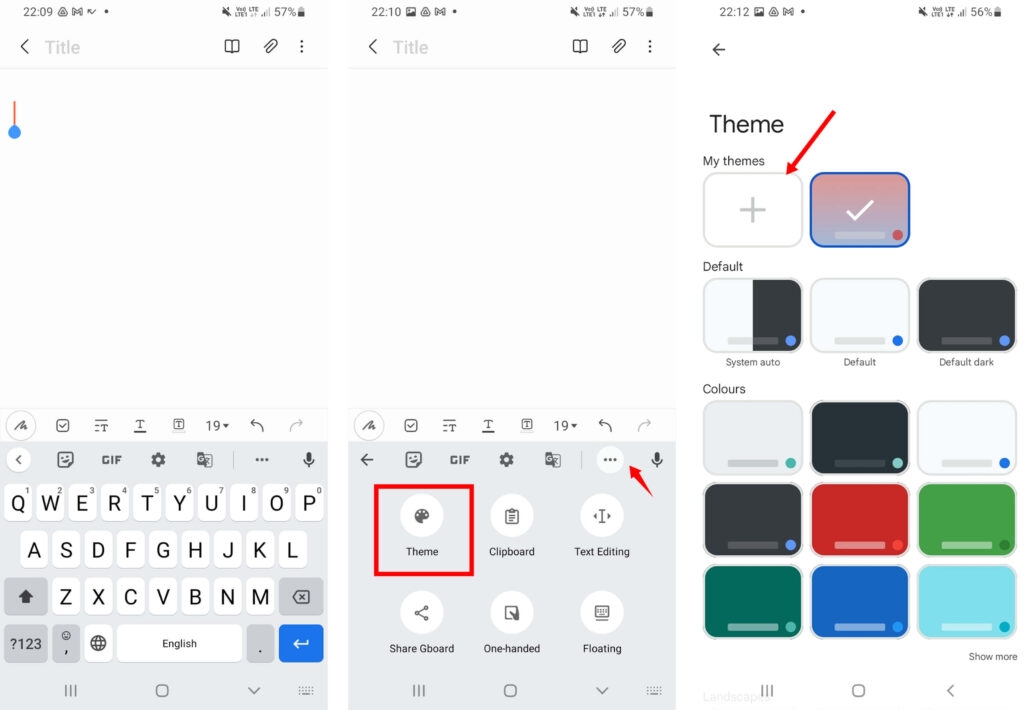
이미지를 선택하고 키보드에서 원하는 대로 이미지를 조정한 후 다음을 탭합니다.
밝기 조정 섹션에서 슬라이더를 사용하고 완료를 누릅니다.
선호에 따라 키 테두리를 끄고 적용을 클릭합니다.
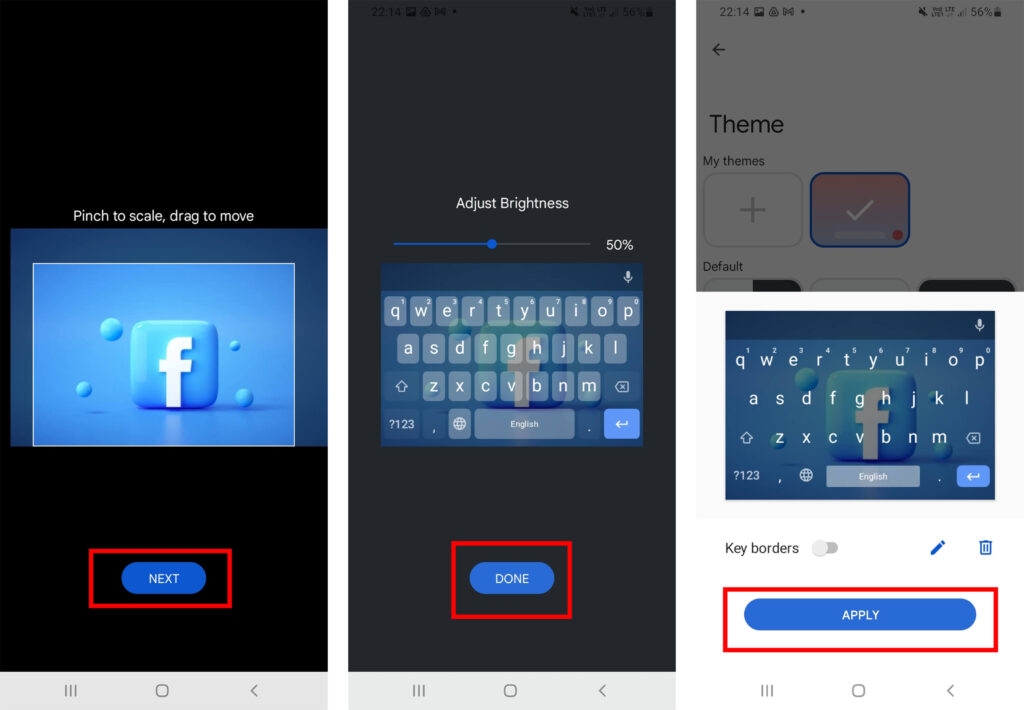
유사한 방식으로 iOS 키보드에도 사진을 넣을 수 있습니다. 그렇게 하려면 Gboard 앱을 열고 테마로 이동한 후 사용자 지정 옵션을 클릭하고 원하는 사진을 선택하세요.
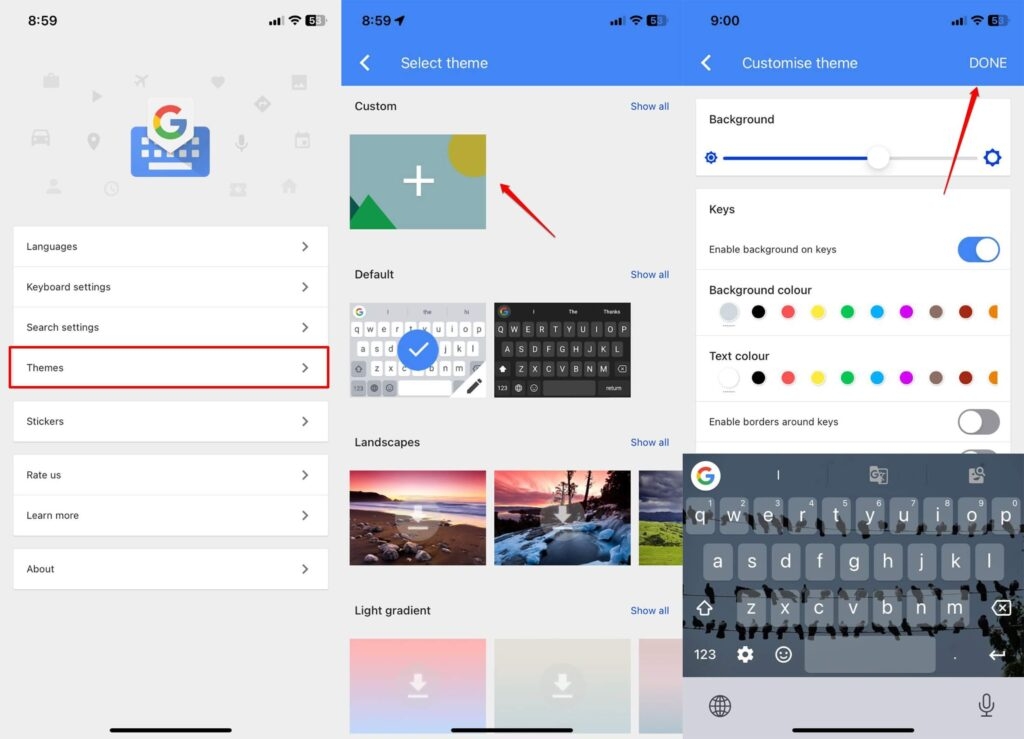
이제 Android 또는 iOS 키보드에서 원하는 사진을 볼 수 있습니다.
키보드에 사진을 넣기 위한 상위 3개 앱 (Android/iOS)
Gboard를 사용하고 싶지 않은 이유가 있을 수 있습니다. 그런 경우, 키보드에 사진을 넣기 위해 여러 다른 앱을 사용할 수 있습니다. 상위 3개 앱을 확인해 보겠습니다.
Bobble
멋진 사용자 지정 및 기타 기능으로 텍스트를 보내는 경우, Bobble은 꼭 확인해야 할 앱입니다. 미리 정의된 테마 중에서 선택하고 고유한 테마를 만들 수 있습니다.
뿐만 아니라 Gboard와 유사하게 투명도를 조정하고 요구 사항에 따라 이미지를 조정할 수 있습니다.
가장 좋은 점은 많은 사용자 지정 외에도 AI 키보드라는 것입니다. 즉, 텍스트를 입력하기만 하면 AI가 텍스트와 관련된 스티커를 생성합니다.
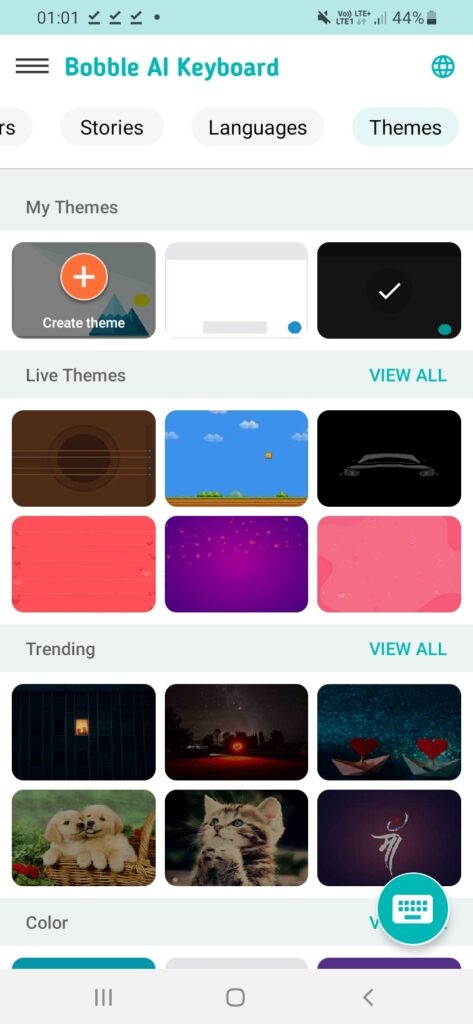
미리 설정된 테마가 있으며, 테마를 만들 수도 있습니다. 또한 이 키보드의 긴 키는 입력을 더 쉽게 만들어 주며, 부드럽게 작동합니다.
스티커 외에도 언어, 이야기 및 글꼴을 확인할 수 있습니다. 그럼, 무엇을 기다리고 있나요? 이 앱은 완전히 무료로 사용할 수 있습니다!
지금 다운로드: Android | iOS
Grammarly
Grammarly는 가장 스마트하면서도 포괄적인 키보드 앱 중 하나입니다. 언어 기본 설정을 설정하고 키보드를 사용하면 문법 수정 제안을 시작합니다.
모두 철자 및 어휘를 수정하고 중복을 제거하거나 동의어를 사용하여 수행합니다. 사진 테마 설정은 이 앱의 가장 과소평가된 기능 중 하나로, 약간 숨겨져 있는 것처럼 보입니다.
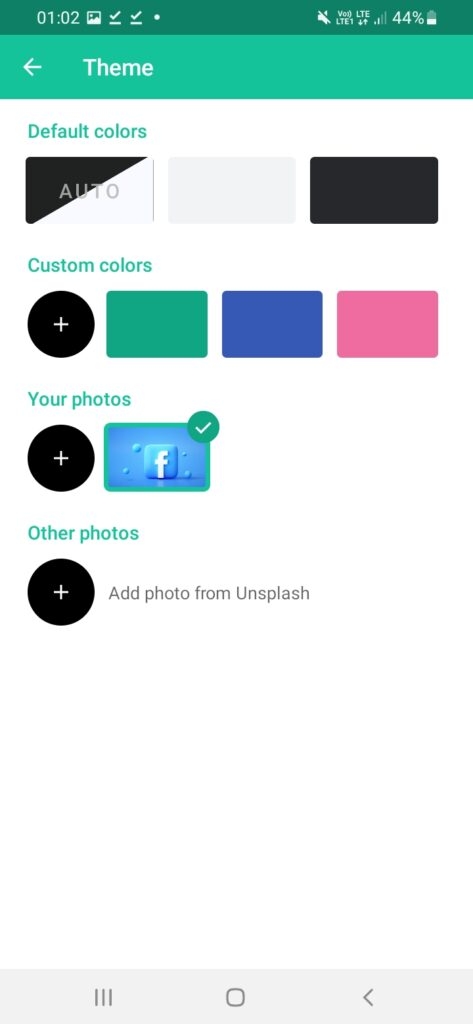
따라서 초보자는 이를 빠르게 찾지 못할 수 있습니다. 또한 사용자 지정을 위해서는 앱을 사용해야 하며, 키보드 단축키에서 사진을 넣는 것이 가능할 수도 있고 아닐 수도 있습니다. 테마로 설정할 이미지를 Unsplash에서 선택할 수도 있습니다.
지금 다운로드: Android | iOS
Mint Keyboard
Bobble의 또 다른 훌륭한 앱은 Mint Keyboard입니다. 여러 사용자 지정 옵션에 접근할 수 있습니다.
여기에는 셀카 사용, Bitmoji 생성 또는 AI 효과를 사용하여 친구에게 텍스트를 보내는 것이 포함됩니다. 또한 주로 인디를 위한 미리 정의된 테마가 있습니다.
더욱이, 키보드 테마에 넣을 사진을 선택할 때 선택 및 투명도 조정이 쉽습니다.
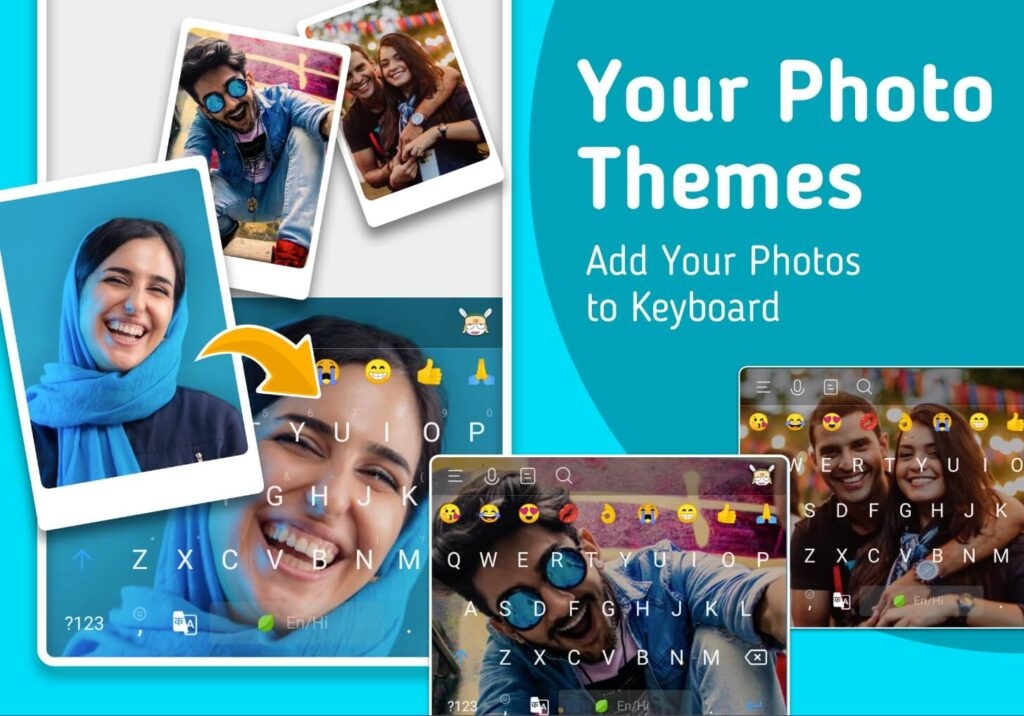
또한 사용하기 쉬운 인터페이스 덕분에 입력이 더 부드럽습니다. 따라서 부드러운 인터페이스로 자르기, 드래그 및 조정할 수 있는 영역을 제공하며 매끄럽게 입력할 수 있다면, 무엇이 더 필요할까요?
다양한 글꼴 중에서 선택하여 바이오를 멋지게 만들 수 있다는 점도 잊지 마세요.
지금 다운로드: Android
자주 묻는 질문
iOS에서 키보드에 사진을 넣는 방법은?
키보드에 사진을 넣으려면 Gboard 앱을 설치하세요. 이후 메뉴로 이동하여 테마로 가면 됩니다. 그런 다음 테마를 만들고 원하는 사진을 선택할 수 있습니다.
삼성 키보드를 사용자 지정할 수 있나요?
삼성은 내장된 기능으로 키보드 사용자 지정을 허용합니다. 그러나 서드파티 앱에 비해 포괄적이지는 않습니다. 하지만 좋은 점은 이를 위해 장치를 루팅할 필요가 없다는 것입니다.
Android에서 GIF 키보드가 있나요?
네, Android의 일부 키보드는 내장된 GIF를 제공합니다. 그러나 내보낼 때 메시징 플랫폼에서 비디오로 전송됩니다. 그러나 GIPHY, Gboard와 같은 앱을 다운로드하여 제한을 극복할 수 있습니다.
사진 키보드 앱의 용도는?
사진 키보드 앱은 사진, 스톡 사진 또는 내장된 앱 사진을 키보드 배경으로 설정할 수 있게 해줍니다.
어떤 키보드 앱이 안전한가요?
Gboard, GIPHY, Grammarly, Bobble, Fonts Keyboard, Mint Keyboard 및 TouchPal은 가장 안전한 키보드 앱 중 일부입니다.
마무리
키보드에 사진을 넣는 방법 (Android/iOS)을 찾고 있었다면, 답을 찾으셨을 것입니다! 스마트폰은 사진에 따라 키보드를 사용자 지정하는 내장 기능을 제공하지 않습니다. 따라서 이를 위해 서드파티 앱을 사용해야 합니다.
이러한 기능을 제공하는 가장 신뢰할 수 있고 효과적인 앱 중 하나는 Android 및 iOS에 적합한 Gboard입니다. 앱을 다운로드한 후 키보드를 기본으로 설정하고 입력하는 동안 키보드 메뉴에서 사진을 넣는 옵션을 제공합니다.
또한 미리 정의된 배경화면을 이미지로 사용자 지정하는 것도 가능합니다. Gboard가 마음에 들지 않는다면, 여러분의 필요를 충족하는 더 많은 앱이 있습니다. 여기에는 Bobble, Grammarly 및 Mint Keyboard가 포함됩니다.
추가 읽기:
- 시도해 볼 5가지 최고의 Android 키보드
- iPad에서 분할 키보드 수정하는 방법?
- Google Gboard vs. SwiftKey 키보드 – 최고의 Android 키보드
새 게시물을 받은 편지함에서 받기
스팸은 없습니다. 언제든지 구독 해지 가능합니다.