iTunes 설정 · 1 min read · Dec 23, 2025
iTunes에서 Sync Apps 옵션 다시 활성화하기
Q: 최근에 Windows 7 PC를 포맷하고 iTunes를 재설치했습니다. 이전 Windows 설치에서 iTunes의 인증을 해제하는 것을 잊어버려서 PC를 다시 인증해야 했습니다. iTunes Store에서 다시 인증하고 iPad를 연결했을 때, iTunes의 “Sync Apps”가 선택 해제되어 있었습니다. 선택하려고 클릭하면 “iPad의 모든 기존 앱 및 해당 데이터가 이 iTunes 라이브러리의 앱으로 대체됩니다.”라는 경고가 나타납니다.
제 iTunes 라이브러리는 포맷하기 하루 이틀 전에는 적절히 업데이트된 상태라고 생각하며, iPad는 iCloud에 연결되어 있지만, 앱을 동기화하지는 않습니다. 이 경우 어떻게 해야 하나요? 이전에는 이 옵션이 활성화되어 있었고, iPad에서 구매한 앱이 iPad를 연결할 때마다 자동으로 iTunes로 전송되었습니다. 중요한 앱은 모두 제 라이브러리에 있는 것 같은데, iPad의 앱 내용은 어떻게 되나요? 예를 들어 Pages에는 문서가 있는데, 이걸 잃게 되나요?
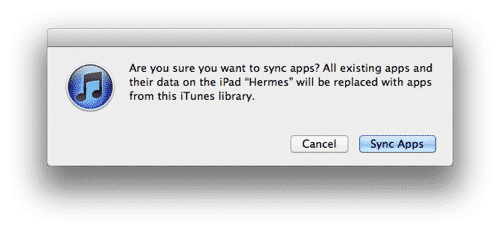
– Demetris
A: 그 경고 메시지가 무섭게 들리지만, 좋은 소식은 실제로 iTunes 라이브러리에 해당 애플리케이션이 모두 있는 한 아무것도 잃지 않는다는 것입니다.
새 컴퓨터 및/또는 새로운 iTunes 라이브러리에 연결할 때 앱 및 미디어 콘텐츠에 대한 이러한 경고는 다소 일반적이지만 약간 오해의 소지가 있을 수 있습니다. 암시하는 바는 iTunes가 실제로 모든 기존 콘텐츠를 먼저 제거하여 장치에서 지우고 iTunes 라이브러리의 콘텐츠를 장치에 다시 동기화한다는 것입니다.
하지만 iTunes가 실제로 하는 것은 라이브러리에 있는 것과 장치에 있는 것을 비교하는 것입니다. 이 과정에서 iTunes 라이브러리에서 선택한 콘텐츠와 장치를 일치시키고, 새로운 것을 추가하며 더 이상 존재하지 않거나 iTunes에서 더 이상 선택되지 않은 것은 제거합니다. 그러나 iPad에 이미 있는 것이며 여전히 iTunes에서 사용 가능하고 선택된 것은 그대로 유지됩니다. 이는 이미 존재하는 콘텐츠를 다시 복사하지 않음으로써 시간을 절약할 뿐만 아니라, 앱의 경우 데이터도 그대로 유지되도록 보장합니다.
여기서의 단점은 앱이 여전히 장치와 동기화되도록 선택되어 있어야 한다는 것입니다.
앱이 선택되지 않은 상태에서 “Sync Apps” 옵션을 활성화하면, iTunes는 선택한 것(예: 아무것도)에 맞추기 위해 장치의 모든 앱을 제거합니다.
따라서 iTunes 라이브러리에 동일한 앱이 있고 해당 앱이 iPad와 동기화되도록 선택되어 있다면 모든 것이 괜찮을 것입니다. 대화 상자에서 “Sync Apps”를 선택할 수 있습니다—여기서 실제로 아무 일도 일어나지 않으며 “적용”을 클릭할 때까지 기다리면 됩니다. 그런 다음 목록을 통해 실제로 장치에 있는 모든 앱이 여전히 iTunes에서 선택되어 있는지 확인할 수 있습니다. “적용” 버튼을 클릭하면 iTunes는 이미 있는 것과 일치시키는 동기화 과정을 거치고 그대로 두며, 그 후 “Sync Apps” 옵션은 활성화된 상태로 유지됩니다.
추가로 조심하고 싶다면, 장치 목록에서 iPad를 마우스 오른쪽 버튼으로 클릭하고 컨텍스트 메뉴에서 “백업”을 선택하여 iTunes에서 iPad의 추가 백업을 만들 수 있습니다.
새 게시물을 받은 편지함에서 받기
스팸은 없습니다. 언제든지 구독 해지 가능합니다.