데이터 복구 · 3 min read · Sep 25, 2025
macOS Ventura에서 잃어버린 파일 복구하기
인터넷에서 최신 macOS 13에 맞는 데이터 복구 도구를 찾고 계신가요? 앱 개발자들은 새로운 macOS에 맞춰 새로운 업데이트를 제공합니다. 모든 앱은 다르며, 데이터 복구 도구의 경우 대부분의 앱은 새로운 macOS에 맞춰 업데이트하는 데 시간이 걸립니다.
최신 macOS Ventura에서 파일을 복구하려면 제때 업데이트되는 도구가 필요하며, Wondershare Recoverit이 그에 적합한 애플리케이션입니다. 이 기사는 최신 macOS에서 데이터를 복구하는 포괄적인 가이드를 제공합니다.
1부: macOS 13의 주목할 만한 기능
이 부분에서는 다가오는 macOS 13 Ventura의 새로운 매력적인 기능과 기대할 수 있는 사항을 다룰 것입니다. 새로운 버전은 올해 곧 출시될 예정이며, 공개 베타 버전은 이미 테스트를 위해 제공되고 있습니다. 이제 몇 가지 새로운 기능에 대해 논의해 보겠습니다!
1. Safari
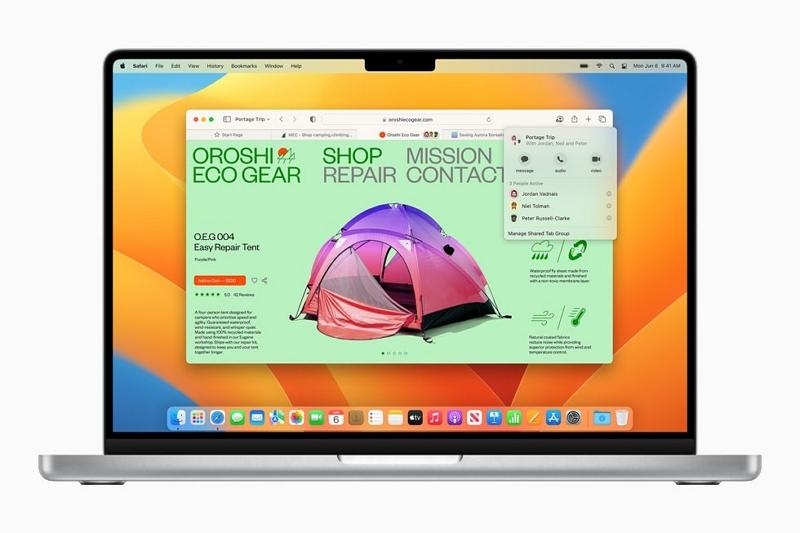
macOS Ventura에서는 그룹 탭을 관리하는 새로운 방법이 도입됩니다. 친구들과 탭 세트를 공유하여 보여줄 수 있으며, 그들도 추가 탭을 추가할 수 있습니다.
탭은 그룹 작업을 수행하고 탭을 관리하는 동안 더 명확한 그림을 얻기 위해 고정할 수도 있습니다. 또한, Safari는 이제 웹 번역에서 더 많은 언어를 지원하며, 새로운 업데이트된 시스템은 이미지를 번역할 수 있는 기능도 제공합니다.
2. 스테이지 매니저
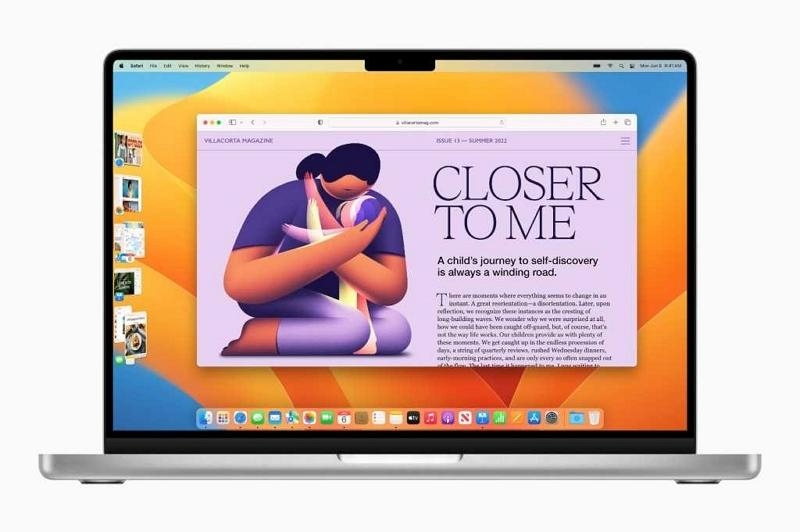
작업에 더 집중하여 우선순위를 정할 수 있으며, 스테이지 매니저의 새로운 기능이 도움이 될 것입니다. 중앙 앱 기능은 주요 앱을 중앙에 충분한 크기로 배치하여 효율적으로 작업할 수 있도록 하며, 나머지 앱은 왼쪽에 정리됩니다.
사용 중인 다른 앱을 빠르게 살펴보려면 미션 컨트롤 통합을 사용하세요. 클릭 한 번으로 표준 창과 스테이지 매니저 간에 쉽게 전환할 수 있습니다.
3. 시스템 설정
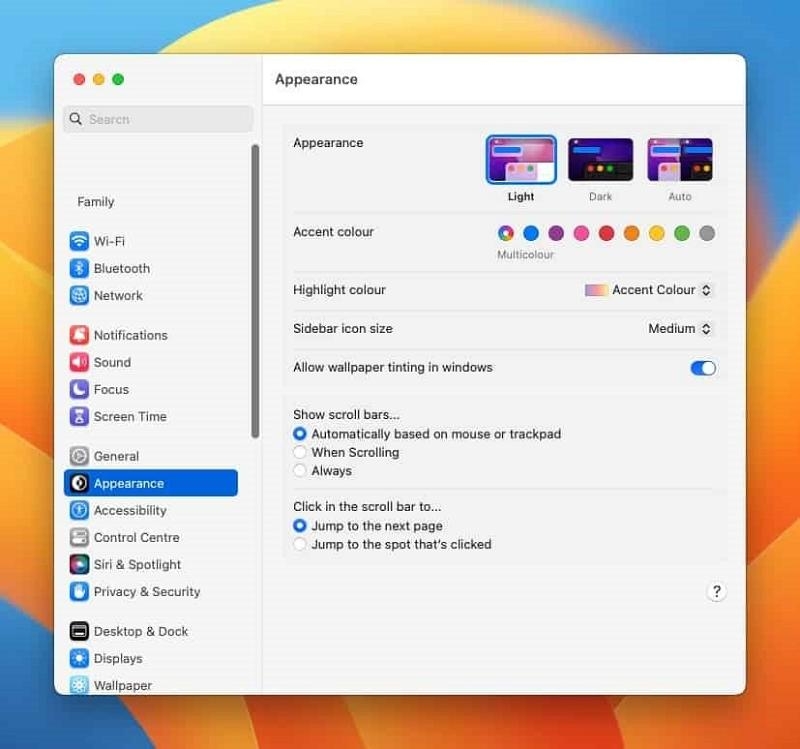
설정을 카테고리로 정리하여 모든 것을 개인에 맞게 정렬할 수 있습니다. 큰 설정 창 덕분에 어떤 설정도 쉽게 찾을 수 있으며, 설정 옵션 검색이 더 강력하고 편리해졌습니다.
이제 사이드바가 필요한 옵션을 보여주기 때문에 설정을 쉽게 검색하고 이동할 수 있으며, 이렇게 하면 설정 창 간에 쉽게 전환할 수 있습니다.
새로운 시스템 설정은 시스템을 확인하기 쉽게 만들어주며, 간단한 디자인 덕분에 복잡함 없이 필요한 변경을 할 수 있습니다.
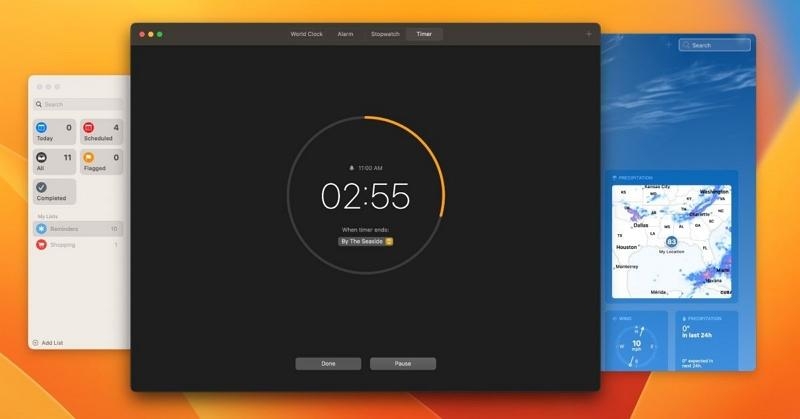
4. 시계 앱
시계 앱은 iPhone과 iPad에서만 사용할 수 있었지만, 새로운 업데이트로 Mac에서도 시계 앱이 도입되었습니다. 이제 Mac에서 알람을 설정하고 알림을 받을 수 있습니다.
타이머와 알람은 음성 명령으로도 설정할 수 있으며, Siri에게 타이머와 알람을 설정해 달라고 요청할 수도 있습니다. 시계 앱은 단축키에 추가할 수 있어 클릭 한 번으로 더 빠르게 사용할 수 있으며, 메뉴와 음성 명령으로도 접근할 수 있습니다.
5. 홈
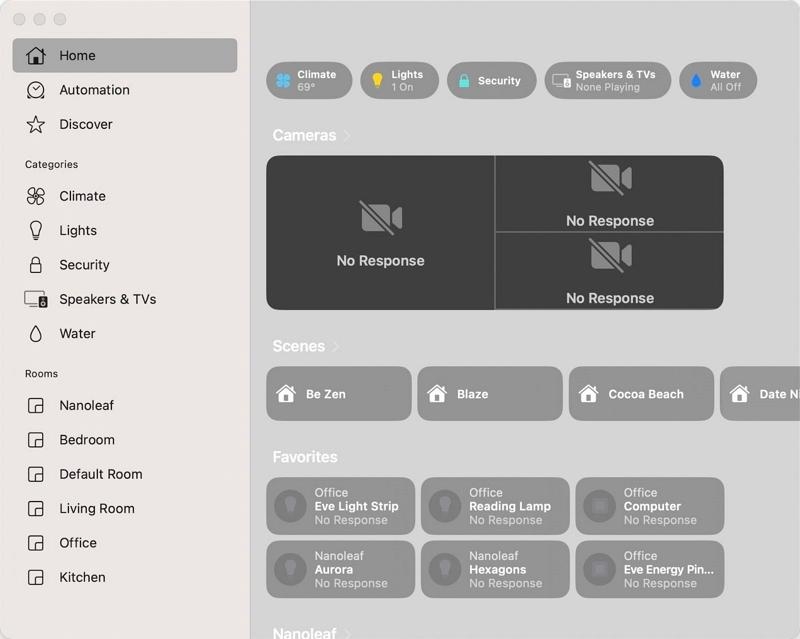
개선된 홈 앱 경험은 그 어느 때보다 나아졌습니다. 인터페이스가 더욱 이해하기 쉬워졌으며, 액세서리를 더 잘 보고 매끄럽게 제어할 수 있습니다. 앱의 새로운 업데이트 버전에서 모든 각도에서 홈을 보고 방에 쉽게 접근할 수 있습니다.
액세서리는 카테고리별로 분류되어 있어 특정 항목을 찾는 대신 카테고리로 가서 빠르게 살펴볼 수 있습니다. 카메라는 이제 다양한 각도에서 최대 아홉 개의 뷰를 보여주어 집에 대한 더 나은 그림을 제공합니다.
2부: Wondershare Recoverit – Mac용 파일 복구 도구
Wondershare Recoverit은 최신 macOS에서 데이터 복구를 위한 올바른 도구입니다. 그 이유는 무엇일까요? Recoverit은 사용자 요구에 맞춰 신속하게 업데이트되며, 모든 파일이나 문서를 복구합니다.
오디오 파일에서 이메일 및 기타 미디어 콘텐츠까지 무엇이든 복구할 수 있습니다. 이 도구는 완전한 보안을 제공하며 사용자의 개인 정보를 보호합니다.
모든 파일 형식이나 데이터를 모든 저장 장치에서 복구할 수 있으며, Recoverit은 방대한 형식과 저장 장치를 지원하므로 모든 것을 커버합니다.
데이터를 잃어버린 방법에 대해 걱정할 필요가 없으며, 이 앱은 신속하게 복구하고 뛰어난 결과를 제공합니다. Recoverit은 신뢰할 수 있는 결과와 고품질 복구로 알려진 앱 중 하나입니다.
3부: macOS Ventura에서 Wondershare Recoverit으로 삭제된 파일 복구하기
macOS에서 데이터 복구를 위해 Recoverit을 선택하는 것은 현명한 선택입니다. 앱을 사용해 보려면 아래 단계를 확인하세요. 이 가이드는 데이터를 복구하고 신속하게 되돌리는 데 도움이 될 것입니다:
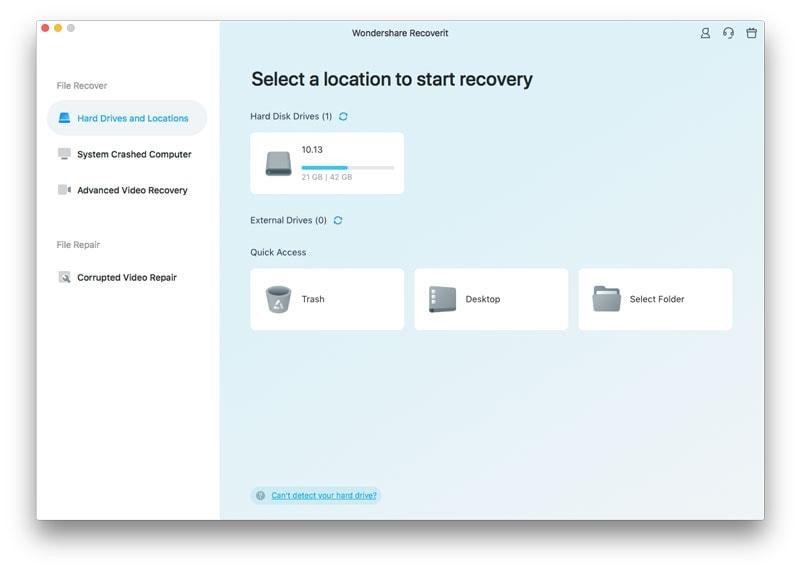
1단계: MacBook 위치 선택
이 과정에서는 Recoverit 홈 화면의 왼쪽에 위치한 “하드 드라이브 및 위치“로 이동합니다. 그 다음, “하드 디스크 드라이버” 섹션 아래의 하드 드라이브 또는 “빠른 접근” 섹션 아래의 바탕화면이나 폴더를 선택해야 합니다.
2단계: 잃어버린 파일 스캔
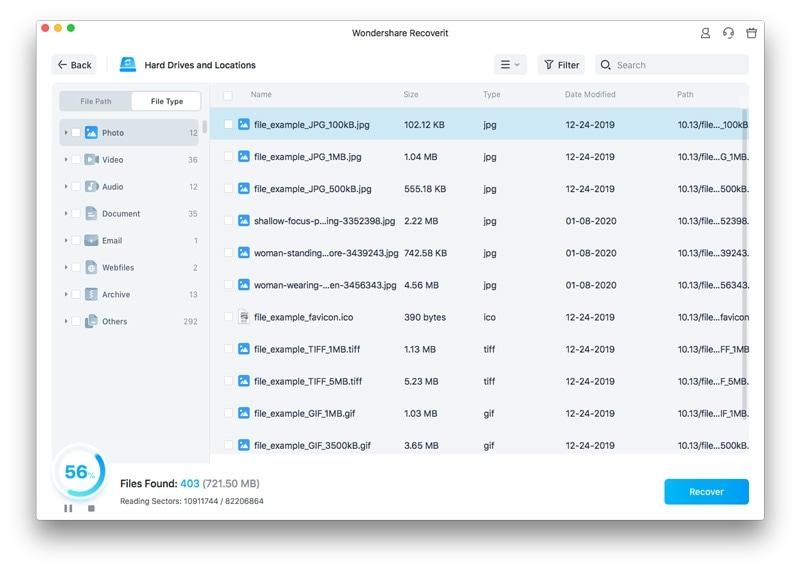
Recoverit은 잃어버린 파일을 찾기 위해 스캔을 시작합니다. 복구하고 싶은 파일을 고정할 수 있는 핀포인트 기능을 사용할 수 있으며, 파일 크기, 유형 및 시간에 따라 정렬됩니다. 찾고 있는 파일을 더 빨리 찾았다면 언제든지 스캔을 일시 중지하거나 중단할 수 있습니다.
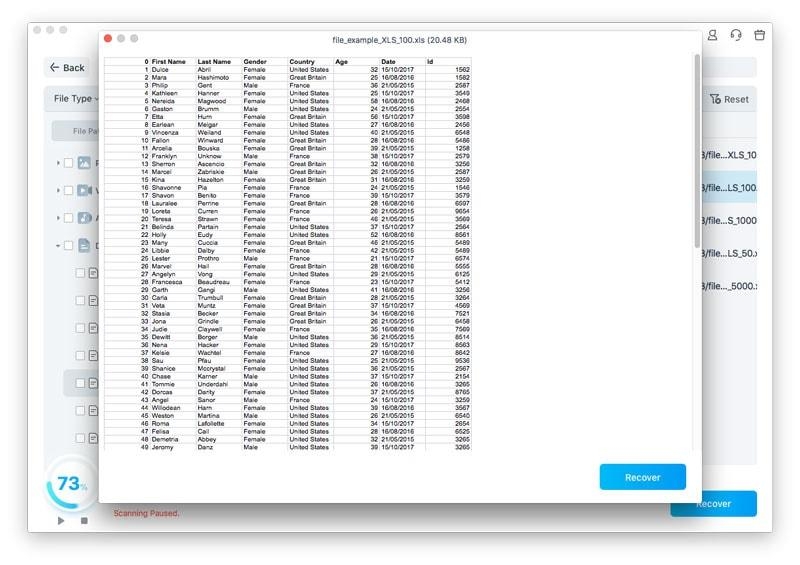
3단계: 파일 미리보기 및 복구
복구하고 싶은 파일을 더블 클릭하여 미리 봅니다. 미리 보기를 통해 올바른 파일을 선택했는지 확인할 수 있습니다. 이제 “복구”를 클릭하고 파일이 복구될 때까지 기다립니다. 완료되면 복구된 파일을 새 위치에 저장하고, 이전 위치에 저장하지 마세요.
결론
새로운 macOS로 업데이트하는 것은 좋지만, Mac의 최신 버전과 함께 작동하는 앱이 필요합니다. 때때로 중요한 파일을 복구해야 할 때가 있으며, 최신 상태이고 새로운 macOS와 함께 작동하는 앱이 필요합니다. 이 기사는 데이터 복구 문제를 해결하기 위해 작성되었으므로 꼭 읽어보세요.
새 게시물을 받은 편지함에서 받기
스팸은 없습니다. 언제든지 구독 해지 가능합니다.