홈 공유 · 1 min read · Oct 21, 2025
재생 전용 모드의 원격 홈 공유 라이브러리
Q: 저는 홈 공유를 위해 인증된 네 대의 컴퓨터가 있으며, 다른 라이브러리에 접근할 때 세 개의 아이콘 중 두 개는 작은 집 모양이고, 나머지 하나는 정사각형 상자 안에 작은 음악 노트 모양입니다. 음악 노트가 있는 라이브러리에 접근하려고 할 때, 화면 하단에 메뉴 표시줄이 나타나지 않으며, 가져오기 상자나 다른 것도 없습니다. 다른 것처럼 작동하도록 이 문제를 어떻게 해결할 수 있나요? 홈 공유에 로그인하고 로그아웃해 보았지만 효과가 없었습니다.
– 스티브
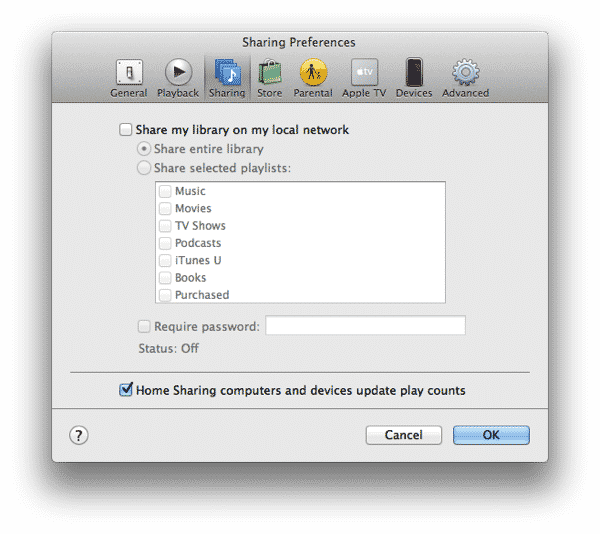
A: 여기서 보시는 것은 iTunes 홈 공유 기능 이전의 오래된 “재생 전용” 라이브러리 공유 모드를 사용하는 원격 라이브러리입니다. iTunes는 오랫동안 다른 사용자가 귀하의 라이브러리에서 콘텐츠를 재생할 수 있도록 허용하는 라이브러리 공유를 제공해 왔으며, 이를 통해 다른 컴퓨터로의 전송을 허용하지 않았습니다. 이러한 유형의 공유 라이브러리는 동일한 네트워크에서 iTunes를 실행하는 누구나 볼 수 있으며, 친구들 간에 라이브러리를 공유하기 위해 작업 및 학교 환경에서 자주 사용되었습니다.
이 아이디어는 다른 사용자가 귀하의 콘텐츠를 듣도록 하면서 음악 불법 복제 문제를 피하는 것이었습니다.
홈 공유는 Apple ID를 사용하여 동일한 사용자가 소유한 컴퓨터 간의 라이브러리 공유를 인증함으로써 이를 변경하였으며, 이를 통해 트랙 복사를 허용하면서 적절한 Apple ID로 로그인한 라이브러리로 제한하여 불법 복제 옵션을 제한합니다.
일반적으로 홈 공유가 컴퓨터에서 활성화되면, 홈 공유가 활성화된 모든 컴퓨터 간의 오래된 라이브러리 공유 모드를 무시합니다. 그러나 홈 공유 계정의 일부로 인증되지 않은 컴퓨터는 오래된 공유 모드에서 원격 라이브러리를 볼 수 있습니다. 이 공유 모드는 iTunes 환경 설정의 공유 섹션에서 구성할 수 있습니다.
이 화면의 설정은 홈 공유와 전혀 관련이 없으므로, 문제 컴퓨터에서 이 기능을 완전히 비활성화하여 문제를 좁히는 것이 좋습니다.
대부분의 경우, 이로 인해 라이브러리가 공유 목록에서 완전히 사라지겠지만, 일부 경우에는 문제가 해결되어 라이브러리가 제대로 나타나는 것을 보았습니다.
홈 공유가 활성화된 컴퓨터에서 로그인을 하고 로그아웃하는 것은 도움이 되지 않습니다. 문제는 원격 공유 라이브러리가 홈 공유에 제대로 나타나지 않기 때문입니다. 홈 공유에 다시 등록하도록 강제하려면, 문제 공유 라이브러리를 실제로 호스팅하는 컴퓨터에서 iTunes 11의 파일, 홈 공유 메뉴로 이동하여 홈 공유를 끄십시오. 이전 버전의 iTunes를 사용 중이라면 이 옵션은 고급 메뉴에서 찾을 수 있습니다. 이렇게 한 후, 동일한 메뉴 옵션을 사용하여 홈 공유를 다시 켜고, 다른 컴퓨터에서 사용한 것과 동일한 Apple ID로 로그인하고 있는지 확인하십시오.
이 작업을 수행했는데도 라이브러리가 여전히 제대로 나타나지 않는다면, iTunes가 홈 공유에 사용하고자 하는 포트를 차단할 수 있는 Windows 또는 Mac 방화벽 소프트웨어를 실행하고 있지 않은지 확인하십시오.
새 게시물을 받은 편지함에서 받기
스팸은 없습니다. 언제든지 구독 해지 가능합니다.