팟캐스트 관리 · 1 min read · Mar 22, 2026
재생된 팟캐스트를 iPod에서 제거하기
Q: 저는 5G 30GB iPod를 가지고 있습니다. 팟캐스트를 듣는 것을 좋아하지만, 듣고 난 후 자동으로 삭제되기를 원합니다. 최근에 iPod를 동기화한 후에도 이전의 모든 팟캐스트와 새로운 팟캐스트가 여전히 남아 있는 것을 발견했습니다. 팟캐스트 탭에 들어가서 iPod에서 제거하고 싶은 팟캐스트의 선택을 해제한 후 다시 동기화해야 합니다. 더 쉬운 방법이 있나요?
– 티파니
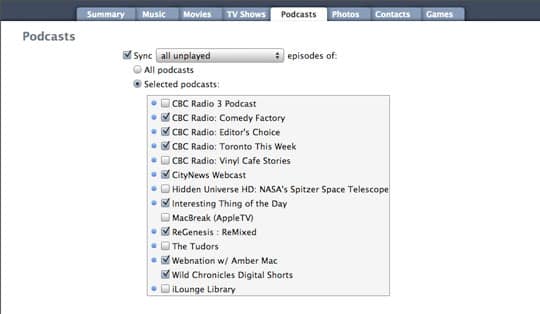
A: 팟캐스트가 iPod와 iTunes 라이브러리에서 관리되는 방식에 영향을 미치는 여러 설정이 있으므로, 가장 가능성이 높은 원인은 구성 문제입니다.
먼저 확인해야 할 곳은 iPod 동기화 기본 설정의 “팟캐스트” 탭입니다.
이곳에 접근하려면 iPod를 컴퓨터에 연결하고, iTunes 소스 목록에서 iPod를 선택한 다음, 메인 패널 상단의 “팟캐스트” 탭을 클릭합니다.
이 화면의 첫 번째 옵션은 iPod로 전송할 팟캐스트를 선택할 수 있게 해줍니다. 특정 수의 팟캐스트를 동기화하도록 선택할 수 있으며, 모든 팟캐스트를 동기화하거나 가장 최근 또는 가장 오래된 재생되지 않은 또는 새로운 팟캐스트만 동기화하도록 선택할 수 있습니다.
새로운 팟캐스트와 재생되지 않은 팟캐스트 간에는 중요한 구분이 있습니다. 새로운 팟캐스트는 전혀 열리지 않은 팟캐스트이며, 일반적으로 파란 점으로 표시됩니다. 반면에 재생되지 않은 팟캐스트는 끝까지 듣지 않은 팟캐스트로, 팟캐스트의 “재생 횟수“ 필드로 표시됩니다.
따라서 재생되지 않은 팟캐스트만 동기화하도록 선택하면, 해당 팟캐스트가 iPod에서 제거되기 전에 항상 팟캐스트를 끝까지 들어야 합니다 (iPod가 스스로 재생을 멈추도록 하세요). 반면에 새로운 팟캐스트만 동기화하도록 선택하면, 팟캐스트의 처음 몇 초를 듣더라도 다음 동기화 시 제거됩니다. 실제로 얼마나 많이 들었는지는 상관이 없습니다.
iTunes에서 팟캐스트를 마우스 오른쪽 버튼으로 클릭하고 컨텍스트 메뉴에서 적절한 옵션을 선택하여 팟캐스트를 새로운 것으로 표시하거나 재생 횟수를 초기화할 수 있습니다.
하지만 이러한 설정은 iTunes 라이브러리에서 팟캐스트의 보존에 영향을 미치지 않습니다. 이는 iTunes 기본 설정에서 “팟캐스트” 탭을 선택하여 별도로 제어됩니다:
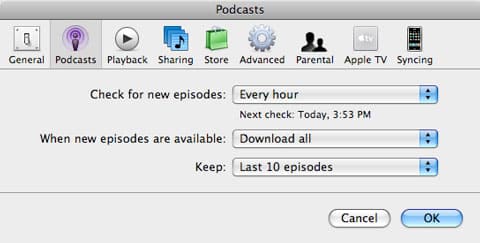
여기에서 iTunes 라이브러리에서 보존할 팟캐스트 수를 선택할 수 있습니다. “모든 재생되지 않은 에피소드” 옵션을 제외하고, 이러한 설정은 실제로 팟캐스트를 들었는지 여부에 영향을 받지 않습니다.
새 게시물을 받은 편지함에서 받기
스팸은 없습니다. 언제든지 구독 해지 가능합니다.