iCloud 관리 · 1 min read · Sep 21, 2025
구입한 앱을 iCloud에서 제거하기
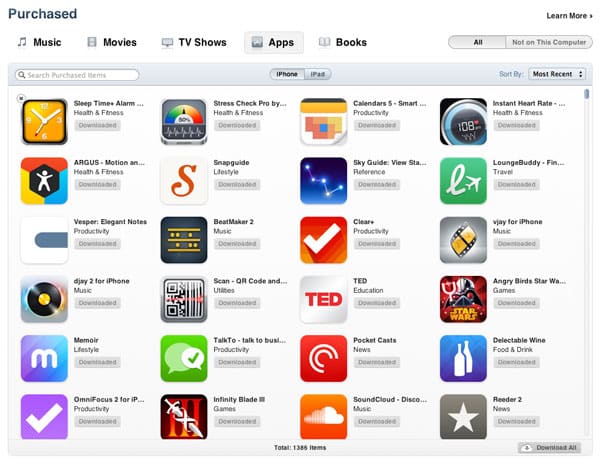
Q: 저는 몇 달 전에 새로 구입한 iPhone 5를 가지고 있습니다. iCloud에서 앱 데이터를 삭제하는 방법에 대한 Q&A 섹션의 지침을 따랐지만 작동하지 않았습니다. 그런 다음 모든 iCloud 데이터를 삭제하고 iCloud 계정을 닫았지만 앱 데이터는 여전히 제 전화기에 남아 있습니다. 원하지 않는 앱의 위치는 App Store의 Purchased 섹션, “이 iPhone에는 없음” 아래에 있으며, 무료로 다운로드한 앱이 표시되고 각 앱의 오른쪽에는 다운로드 화살표가 있는 iCloud 그림이 있습니다. 제가 아는 방법으로는 이 앱을 제 전화기에서 완전히 삭제할 수 없습니다.
완전히 없애는 방법에 대한 제안이 있나요?
– 익명
A: 우선, 명확히 하자면, 문제의 앱은 본질적으로 당신의 iPhone에 “있지“ 않기 때문에 실제로 당신의 iPhone에서 삭제할 수 없습니다. 당신이 보고 있는 것은 당신의 iTunes Store 계정의 구매 기록으로, 이는 단순히 당신이 이전에 구매하거나 다운로드한 모든 것을 보여주고 접근할 수 있도록 해줍니다.
당신의 iTunes 계정은 당신의 iCloud 계정과 별개이므로, iCloud 계정을 닫는다고 해서 이러한 이전 구매가 사라지지는 않습니다. 이들은 당신의 iTunes Store 계정 기록의 일부를 형성합니다. 이러한 항목은 또한 어떤 애플리케이션 데이터도 포함하지 않습니다 — 단순히 당신이 원할 경우 장치에 다시 설치할 수 있도록 제공되는 실제 앱입니다.
이러한 항목은 구매 기록을 어지럽히는 것 외에는 거의 영향을 미치지 않습니다; 이들은 당신의 iPhone에서 아무 공간도 차지하지 않으며, 당신의 개인 데이터를 저장하지도 않습니다 — 단순히 App Store의 앱에 대한 링크일 뿐입니다.
그렇다면, 어떤 이유로든 이러한 항목을 구매 기록에서 제거하고 싶다면, Mac 또는 PC의 iTunes 앱 내에서 iTunes Store로 이동하여 숨길 수 있습니다. 이는 실제로 구매 기록에서 제거하지는 않지만, 당신의 iPhone의 최근 구매 목록이나 iTunes Purchased 섹션에 나타나는 것을 방지합니다.
이를 위해 iTunes 내에서 iTunes Store를 열고, iTunes Store 홈페이지의 오른쪽에 있는 Quick Links 섹션에서 “Purchased”를 선택합니다. 이렇게 하면 구매 기록으로 이동합니다; 여기에서 이전에 구매한 음악, 영화, TV 쇼, 앱 또는 책을 보고 다시 다운로드할 수 있습니다.
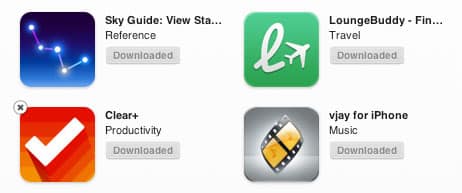
“앱” 섹션에서 숨기고 싶은 앱 위에 마우스를 올리면 앱 아이콘의 왼쪽 상단 모서리에 작은 “X”가 나타납니다.
새 게시물을 받은 편지함에서 받기
스팸은 없습니다. 언제든지 구독 해지 가능합니다.