iTunes 도움말 · 1 min read · Oct 31, 2025
iTunes에서 원치 않는 iOS 기기 제거하기
Q: 나는 실수로 남편의 iPhone을 내 iTunes 계정에 추가했다. 내 계정에 로그인하고 라이브러리를 클릭하면 3개의 기기가 나타난다: 내 iPhone, 내 iPad, 그리고 그의 iPhone. 어떻게 제거할 수 있을까? iCloud 내 계정 관리로 가려고 했지만, 그 옵션이 나에게는 나타나지 않는다.
– Paige
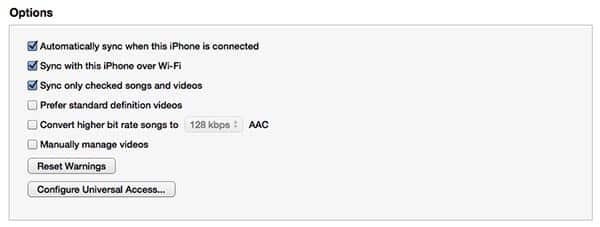
A: 이것은 남편의 iPhone을 iTunes 라이브러리나 계정에 추가한 방법에 따라 다소 달라질 수 있다.
당신의 설명으로 보아, 이는 단순히 그의 iPhone을 당신의 컴퓨터에 연결한 결과인 것 같다. 이 경우, 실제로 일어난 일은 남편의 iPhone이 당신의 iTunes 라이브러리와 연결된 것이다. 일반적으로, 연결을 끊으면 사라져야 하지만, iTunes가 이제 Wi-Fi 동기화를 지원하므로 그의 기기는 동기화 목적으로 접근할 수 있도록 당신의 기기 목록에 계속 나타날 것이다. 이를 제거하려면, 기기 목록에서 선택하고 “이 iPhone과 Wi-Fi로 동기화“ 옵션의 체크를 해제한 후, 오른쪽 하단의 “적용” 버튼을 클릭하면 된다.
이 작업을 수행한 후 iPhone은 일반적으로 기기 목록에서 사라져야 하지만, 여전히 나타난다면, 기기 이름 오른쪽의 작은 “제거” 버튼을 클릭하면 된다.
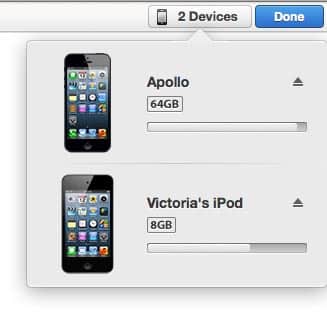
남편의 iPhone이 실제로 당신의 iTunes Store 계정에 추가되는 유일한 방법은 당신이 그의 기기에서 당신의 Apple ID와 비밀번호로 로그인한 후 iTunes in the Cloud 기능에 접근했을 때이다. 여기에는 구매한 콘텐츠의 자동 다운로드를 활성화하거나, iTunes Store 계정에서 이전에 구매한 콘텐츠를 다시 다운로드하거나, iTunes Match를 활성화하는 것이 포함된다. 이 경우, 그의 기기는 당신의 iTunes Store 계정 정보 페이지의 기기 관리 섹션에 나타나야 한다. 이는 iTunes 앱 내에서 iTunes Store로 이동하고, iTunes Store 홈페이지 오른쪽의 “빠른 링크” 섹션에서 계정 옵션을 선택하여 접근할 수 있다.
새 게시물을 받은 편지함에서 받기
스팸은 없습니다. 언제든지 구독 해지 가능합니다.