재생 목록 · 1 min read · Mar 15, 2026
재생 목록 수동으로 재정렬하기
Q: 특정 재생 목록 내에서 곡을 이동할 수 없는 것 같습니다. 재생 목록에 곡 수 제한이 있나요? 긴 재생 목록에서는 곡을 재배열할 수 없는 것 같은데 짧은 재생 목록에서는 가능합니다. 어떤 제안이 있나요?
– 존
A: 재생 목록에서 곡을 수동으로 재정렬하려면 재생 목록을 어떤 방식으로도 정렬하지 않아야 하며 해당 재생 목록에 대해 Shuffle 모드가 활성화되어 있지 않아야 합니다. 정렬되거나 섞인 재생 목록은 이러한 설정 중 하나가 재생 목록의 트랙에 대한 미리 결정된 순서를 지정하기 때문에 수동으로 재정렬할 수 없습니다.
다른 열로 재생 목록을 정렬하고 있는지 여부는 열 제목을 보면 알 수 있습니다. 현재 정렬된 열은 파란색으로 강조 표시됩니다.
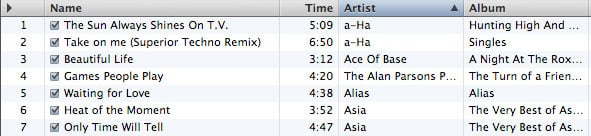
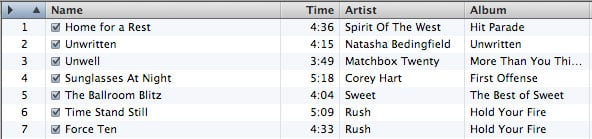
재생 목록을 자연스러운 “정렬되지 않음” 상태로 되돌리려면 첫 번째 숫자 열 위의 가장 왼쪽 열 제목을 클릭하면 됩니다. 이 열 제목은 파란색으로 변하고 재생 목록은 기본 순서로 돌아갑니다.
또한 Shuffle 옵션은 전역적으로가 아니라 재생 목록별로 설정되므로 이것도 꺼져 있는지 확인해야 합니다. 이는 iTunes 창의 오른쪽 하단 모서리에 있는 버튼을 보면 확인할 수 있습니다. 현재 재생 목록에 대해 Shuffle 모드가 활성화되어 있으면 Shuffle 버튼이 파란색으로 강조 표시됩니다:
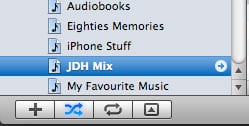
Shuffle 버튼을 클릭하여 Shuffle 모드를 비활성화하면 됩니다.
덧붙여서, Shuffle 모드는 재생 목록을 다른 열로 정렬하고 있는지 여부에 따라 약간 다르게 작동합니다. 재생 목록이 정렬되지 않은 경우 Shuffle을 활성화하면 트랙 목록이 무작위 순서로 재배열되며 Shuffle을 비활성화하면 트랙이 원래 순서로 돌아갑니다. 그러나 다른 열로 재생 목록을 정렬할 경우 Shuffle 모드를 활성화하거나 비활성화해도 재생 목록은 정렬된 순서로 표시되지만 Shuffle이 켜져 있을 때는 트랙이 실제로 무작위 순서로 재생됩니다.
재생 목록을 자연스러운 정렬 순서로 정렬한 후에는 원하는 대로 트랙을 재조직할 수 있습니다. 트랙을 선택하고 재생 목록에서 위로 또는 아래로 드래그하여 위치를 변경하면 됩니다.
정렬되거나 섞인 순서에서 트랙을 재조직하려면 현재 표시된 트랙 순서를 기본 재생 순서로 복사할 수 있습니다. 원하는 대로 재생 목록을 정렬한 다음 iTunes에서 해당 재생 목록을 마우스 오른쪽 버튼으로 클릭하고 팝업 메뉴에서 “재생 순서에 복사”를 선택하면 됩니다.
새 게시물을 받은 편지함에서 받기
스팸은 없습니다. 언제든지 구독 해지 가능합니다.