기기 관리 · 1 min read · Dec 09, 2025
잊어버린 iPad 비밀번호 재설정
Q: 제 딸이 제 iPad로 놀고 있었습니다. 어떻게든 그녀가 제 비밀번호를 변경하는 방법을 알아냈고 (저는 이미 간단한 비밀번호를 설정해 두었어요) 이제 그녀는 그 비밀번호가 무엇인지 기억하지 못합니다. 큰 실수라는 걸 압니다. 어떻게 재설정하나요? 제 iOS 비밀번호로 설정되어 있으니, 하드 리셋을 해야 한다면 그걸 사용할 수 있습니다. 해킹/도난에 대한 기본 방어라는 걸 알고 있습니다. 어떻게 바보 같은 행동에 대해 방어할 수 있을까요? 아니면 저는 망한 건가요?
– Greg
A: 걱정하지 마세요—저희도 iPad에 능숙한 유아의 아버지로서 완전히 공감합니다.
문제는 현재 백업이 있는 한 실제로 꽤 쉽게 해결할 수 있지만, 불행히도 기기를 완전히 지우고 iTunes 또는 iCloud에서 그 백업을 복원해야 합니다.
여기서 핵심은 비밀번호 자체가 백업에 포함되지 않기 때문에, 기기를 복원하면 모든 데이터는 돌아오지만 기기에는 더 이상 비밀번호가 없게 됩니다—단순히 다시 수동으로 설정해야 합니다 (물론 실제로 아는 비밀번호로 설정해야 합니다).
iCloud 백업이 활성화되어 있다면, 기기가 비밀번호로 잠겨 있어도 Wi-Fi 연결이 되어 있고 전원에 연결되어 있는 한 24시간마다 자동으로 백업이 이루어집니다.
잠긴 iOS 기기에서 iTunes를 사용하여 컴퓨터에 수동 백업을 만들 수도 있습니다. 단, 일반적으로 동기화하는 iTunes 라이브러리가 있어야 합니다; iTunes는 이미 해당 기기와의 동기화 관계가 있는 경우에만 잠긴 iOS 기기로 동기화됩니다.
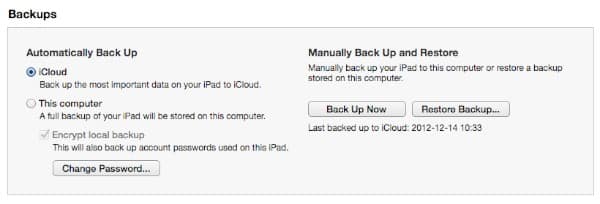
백업 상태를 쉽게 확인하고 iPad를 컴퓨터에 연결하여 iTunes에서 기기를 선택하고 요약 화면을 확인하여 수동으로 백업을 생성할 수 있습니다.
이 화면에서는 자동 백업을 위한 선택된 방법과 마지막 백업이 언제 이루어졌는지를 보여줍니다.
여기에서 iCloud와 iTunes 백업 간에 전환할 수 있으며, 그렇게 하면 각 백업의 마지막 날짜와 시간이 표시됩니다. 지금 백업하기를 클릭하면 자동 백업을 위한 방법과 관계없이 iTunes를 통해 컴퓨터에 새로운 수동 백업이 생성됩니다.
적절한 백업이 있다고 확신하면, 같은 화면에서 iPad 복원 버튼을 클릭하여 기기를 지우고 공장 설정으로 되돌릴 수 있습니다.
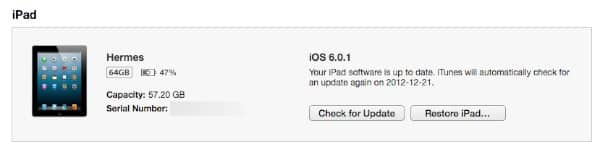
이렇게 하면 기기上的 모든 것이 지워지고, 상자에서 꺼냈을 때와 기본적으로 동일한 구성으로 돌아갑니다. 그런 다음 표준 iOS 설정 마법사를 통해 진행하고 iTunes 또는 iCloud를 사용하여 백업을 복원할 수 있으며, 이로써 모든 데이터와 설정이 복원되고 앱과 미디어 콘텐츠가 다시 동기화됩니다. 더 많은 정보는 새로운 iPhone, iPad 또는 iPod touch로 콘텐츠를 전송하는 방법에 대한 기사를 확인하세요. 이 기사는 백업 및 복원 절차에 대한 추가 세부 정보를 제공합니다.
새 게시물을 받은 편지함에서 받기
스팸은 없습니다. 언제든지 구독 해지 가능합니다.