비밀번호 재설정 · 1 min read · Nov 01, 2025
잊어버린 비밀번호 재설정
Q: 제 8살 아들이 그의 형이 iPod를 사용하지 못하게 하기 위해 비밀번호를 입력했지만, 이제 그 비밀번호를 기억하지 못합니다. iPod를 켜고 “슬라이드하여 잠금 해제”를 한 후 다음 화면에서 비밀번호 입력하라는 메시지가 나옵니다. 어떻게 해결할 수 있을까요?
– 게리
Q: iPad 2의 비밀번호를 잊어버렸는데, 비밀번호를 재설정하려면 어떻게 해야 하나요?
– 레이첼
A: 불행히도, iOS 기기에서 잊어버린 비밀번호를 재설정하는 유일한 방법은 기기를 완전히 지우고 iTunes 또는 iCloud에서 백업을 복원하는 것입니다.
여기서 중요한 점은 비밀번호 자체가 백업에 포함되지 않기 때문에, 기기를 복원할 때 모든 데이터는 돌아오지만 기기에는 더 이상 비밀번호가 설정되지 않게 됩니다. 다시 수동으로 설정해야 합니다.
iCloud 백업이 활성화되어 있다면, 기기가 비밀번호로 잠겨 있어도 Wi-Fi 연결이 되어 있고 전원에 연결되어 있는 한, 24시간마다 자동으로 백업이 이루어집니다.
잠긴 iOS 기기에서 iTunes를 사용하여 컴퓨터에 수동 백업을 만들 수도 있습니다. 단, 일반적으로 동기화하는 iTunes 라이브러리가 있어야 합니다. iTunes는 이미 해당 기기와 사전 동기화 관계가 있는 경우에만 잠긴 iOS 기기로 동기화됩니다.
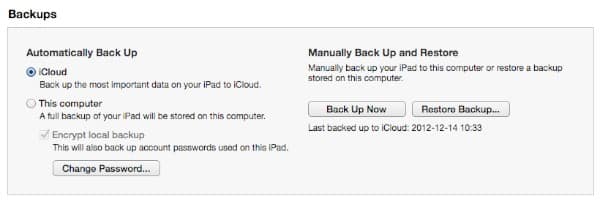
백업 상태를 쉽게 확인하고 기기를 컴퓨터에 연결하여 iTunes에서 기기를 선택하고 요약 화면을 보면 수동으로 백업을 생성할 수 있습니다.
이 화면에서는 자동 백업을 위한 선택된 방법과 마지막 백업이 언제 이루어졌는지를 보여줍니다. 여기에서 iCloud와 iTunes 백업 간에 전환할 수 있으며, 그렇게 하면 각 백업의 마지막 날짜와 시간이 표시됩니다. 지금 백업을 클릭하면 자동 백업 방법에 관계없이 iTunes를 통해 컴퓨터에 새 수동 백업이 생성됩니다.
적절한 백업이 있다고 확신하면, 같은 화면에서 복원 버튼을 클릭하여 기기를 지우고 공장 설정으로 되돌릴 수 있습니다.
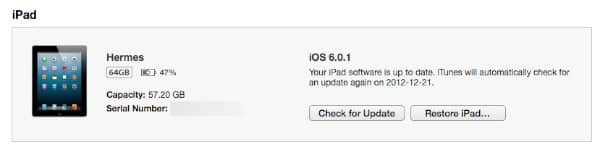
이렇게 하면 기기에서 모든 것이 지워지고, 상자에서 꺼냈을 때와 기본적으로 동일한 구성으로 돌아갑니다. 그런 다음 표준 iOS 설정 마법사를 통해 진행하고 iTunes 또는 iCloud를 사용하여 백업을 복원할 수 있습니다. 이렇게 하면 모든 데이터와 설정이 복원되고 앱과 미디어 콘텐츠가 다시 동기화됩니다. 추가 세부정보는 백업 및 복원 절차에 대한 추가 정보를 제공하는 “새 iPhone, iPad 또는 iPod touch로 콘텐츠 전송”에 대한 기사를 확인하세요.
이 모든 것이 완료되면, 기기는 복원하기 전과 동일하게 설정되어 있어야 하지만, 기기 비밀번호는 설정되어 있지 않을 것입니다.
새 게시물을 받은 편지함에서 받기
스팸은 없습니다. 언제든지 구독 해지 가능합니다.