iCloud 백업 · 1 min read · Nov 12, 2025
이전 iCloud 백업에서 복원하기
Q: 새 전화를 사용하기 시작한 후에 이전 전화의 iCloud 백업을 새 전화로 가져오는 방법은 무엇인가요? 관리 저장소에서 이전 전화의 저장소 항목은 보이지만 복원할 수 있는 옵션은 보이지 않습니다.
– 마이클
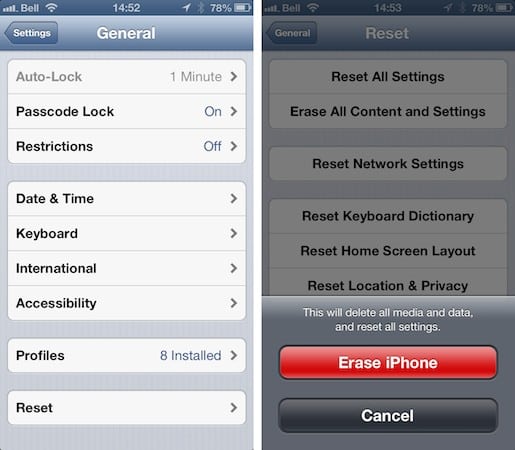
A: 이미 새 장치로 설정된 iPhone 또는 기타 iOS 장치에 iCloud 백업을 복원하는 유일한 방법은 장치를 지우고 처음부터 시작하는 것입니다. 모든 콘텐츠 및 설정 지우기 옵션은 설정의 일반, 초기화에서 찾을 수 있습니다.
이 옵션을 선택하면 설정된 경우 iOS 암호를 입력하라는 메시지가 표시되고, 실제로 이 작업을 수행할 것인지 확인하라는 메시지가 표시됩니다.
그런 다음 장치는 비교적 빠른 지우기 프로세스를 거치고 다시 시작하여 새 장치와 동일한 방식으로 iOS 설정 도우미를 표시합니다. 이 과정에서 새 iPhone으로 설정하거나 iCloud 또는 iTunes 백업에서 복원할 수 있는 옵션이 제공됩니다.
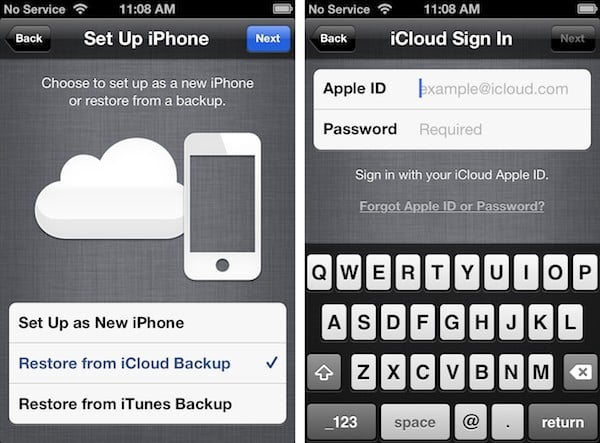
iCloud 백업에서 복원하기를 선택하면 Apple ID를 입력하라는 메시지가 표시되고 복원할 iCloud 백업 목록이 표시됩니다.
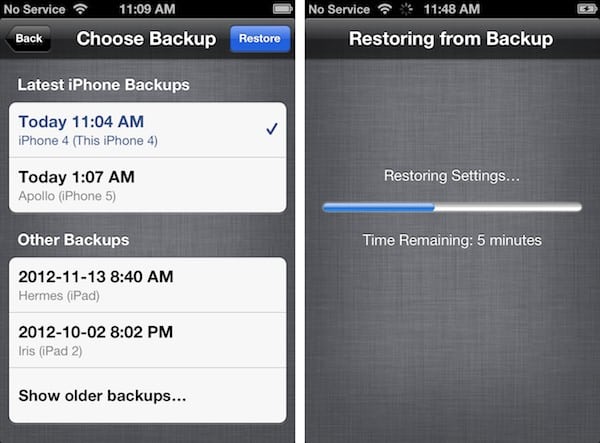
이 과정에 대한 더 자세한 정보는 새 iPhone, iPad 또는 iPod touch로 콘텐츠를 전송하는 가이드를 참조하십시오.
두 개의 별도 백업에서 정보를 병합하는 간단한 방법은 없으므로, 이미 iPhone을 새 장치로 사용하기 시작하고 보존하고 싶은 새로운 데이터가 축적된 경우, 기본적으로 이전 백업을 완전히 복원하여 새로운 정보를 잃는 것과 새로운 백업을 선택하여 버리는 것 사이에서 선택해야 합니다.
iBackupBot 및 MobileSyncBrowser와 같은 타사 유틸리티를 사용하여 iOS 장치 백업에서 데이터를 선택적으로 검색할 수 있지만, 이러한 유틸리티는 백업이 컴퓨터에 저장되어야 하며 iCloud 백업에서 직접 데이터를 액세스할 수 없습니다. 그러나 iCloud 백업에 절실히 필요한 정보가 있는 경우, iCloud 백업을 iPhone 또는 사용 가능한 다른 iOS 장치에 복원한 다음, 해당 장치의 백업을 iTunes에 만들어 컴퓨터로 데이터를 가져와 이러한 유틸리티를 사용하여 필요한 정보를 추출할 수 있습니다.
이전 iPhone 백업이 iCloud에서 저장 공간을 차지할 필요가 없다고 결정하면, iPhone의 저장소 및 백업 설정에서 iCloud 저장소에서 쉽게 삭제할 수 있습니다.
새 게시물을 받은 편지함에서 받기
스팸은 없습니다. 언제든지 구독 해지 가능합니다.