아이폰 복원 · 1 min read · Mar 12, 2026
아이폰 백업 복원
Q: 매번 iTunes에서 아이폰을 복원하려고 하면 공장 초기화로 복원할 것인지 묻습니다. 이전 백업으로 복원하고 싶은데, Time Machine에서 iTunes 백업을 어떻게 가져와서 실제로 아이폰에 복원할 수 있나요? ~/Library/Application Support/Mobile Sync/Backup 폴더에 있는 이전 백업 e85e8c85ec0854b38aa596ab5ac0a91a4ec0d93f를 가져와서 기존 백업을 덮어쓰려고 했지만, 이렇게 해도 iTunes는 여전히 공장 초기화로 복원할 것인지 묻습니다. iTunes에 아이폰 복원 시 내 백업을 실제로 사용하도록 어떻게 지시하나요?
– 바질
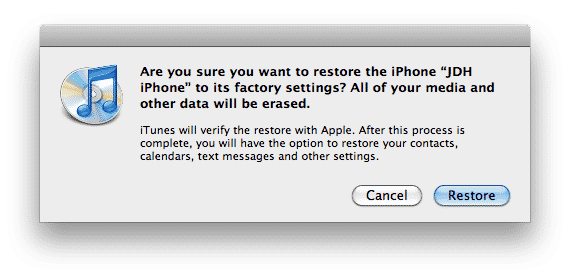
A: 아이폰 백업을 복원하기 위해 특별한 단계를 수행할 필요는 없지만, 아이폰을 복원하려고 할 때 나타나는 초기 대화 상자에 의해 혼란스러워질 수 있습니다. 이 대화 상자는 iTunes가 아이폰을 공장 초기화로 복원할 것이라고 표시합니다.
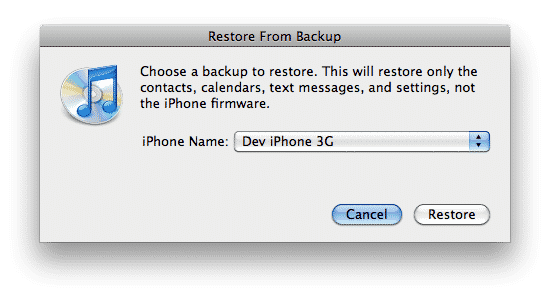
핵심은 백업에서 아이폰을 완전히 복원하는 것이 실제로 두 단계의 과정이라는 것입니다: 먼저 기기를 공장 초기화로 복원하는 것으로 시작하며, 이는 실제로 아이폰 OS를 기기에 다시 로드합니다. 복원이 완료되고 아이폰이 재시작되면, iTunes는 백업에서 아이폰을 복원할 것인지 아니면 새 기기로 설정할 것인지 묻습니다.
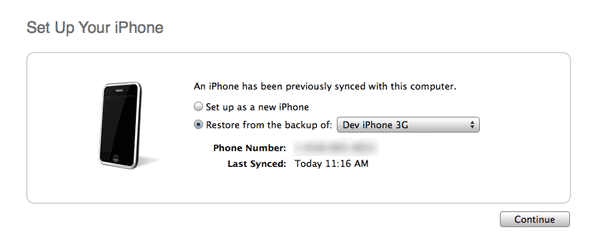
이 시점에서 백업을 선택하고 아이폰으로 복원할 수 있습니다. iTunes가 마지막으로 아이폰을 백업한 이후의 이전 백업으로 돌아가고 싶지 않다면 Time Machine에서 아이폰 백업을 복구할 필요는 없습니다.
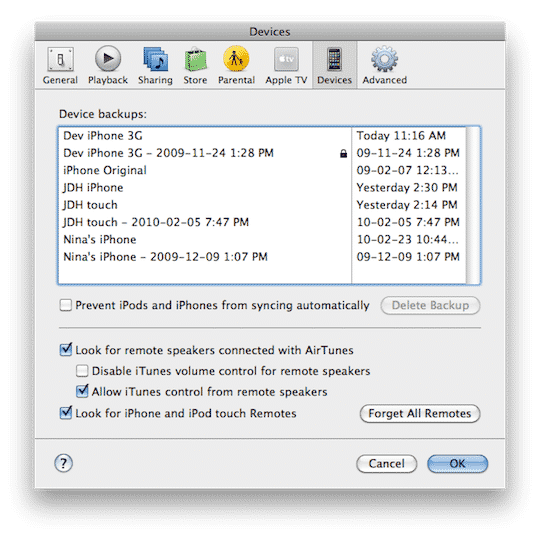
최신 백업은 항상 iTunes에 의해 유지되며, iTunes는 아이폰 펌웨어를 업그레이드할 때 추가 체크포인트 백업을 생성합니다. iTunes가 저장한 백업을 보려면 iTunes 환경설정으로 들어가서 “장치“ 탭을 선택하면 됩니다.
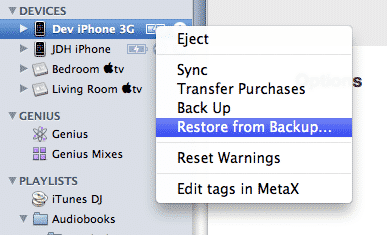
아이폰을 완전히 지우고 OS를 다시 로드하는 것에 대해 걱정하지 않는다면, 장치 목록에서 아이폰을 마우스 오른쪽 버튼으로 클릭하고 “복원”을 선택하여 iTunes 내에서 직접 백업을 빠르게 복원할 수도 있습니다. 이는 위에서 설명한 것과 동일한 복원 절차를 시작합니다.
일반적으로, 아이폰에서 발생하는 문제를 해결하기 위해 복원하는 경우, OS를 다시 로드하는 전체 복원을 수행하는 것이 가장 좋습니다. 이는 가능한 가장 깨끗한 구성으로 돌아가게 해줍니다.
새 게시물을 받은 편지함에서 받기
스팸은 없습니다. 언제든지 구독 해지 가능합니다.