백업 복원 · 1 min read · Sep 22, 2025
iCloud 백업에서 문자 메시지 복원하기
Q: iCloud에서 내 iPhone으로 문자 메시지를 어떻게 복원하나요?
– 존
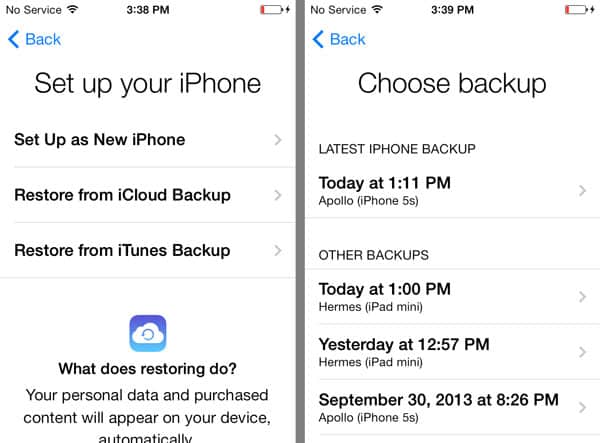
A: iCloud는 문자 메시지나 iMessage 기록을 특별히 저장하지 않지만, iPhone의 다른 데이터와 마찬가지로 문자 메시지 데이터베이스는 iCloud 백업에 포함되어야 합니다. 이는 iCloud 백업이 생성되었을 때 iPhone에 존재했던 문자 메시지 기록을 복원할 수 있다는 것을 의미하지만, 해당 백업 이전에 이미 삭제된 내용은 접근할 수 없습니다. 그러나 iCloud는 장치의 세 개의 가장 최근 백업을 보관하므로, 필요하다면 최소한 며칠 전으로 돌아갈 수 있어야 합니다.
불행히도, iCloud 백업에서 특정 정보만 쉽게 검색하는 방법은 없습니다. 백업의 모든 내용을 접근하기 위해서는 iPhone 또는 다른 iOS 장치에 전체 백업을 복원해야 합니다.
이 과정은 장치를 지우고 처음부터 설정해야 하며, 이때 iCloud 계정에 로그인하고 그곳에서 백업을 복원할 기회를 제공받게 됩니다.
백업이 어떤 장치에서 왔든 관계없이, 실제로는 iCloud 백업을 어떤 대상 iOS 장치에도 복원할 수 있습니다. 예를 들어, iPhone 백업을 iPod touch에 복원할 수 있습니다. 그러나 문자 메시지를 검색하는 경우, iPad와 iPod touch는 SMS 문자 메시지를 지원하지 않으므로 iPhone을 사용해야 합니다.
장치를 지우고 백업에서 복원하는 과정은 힘든 작업일 수 있지만, 정말로 데이터를 복원해야 한다면 노력할 가치가 있을 수 있습니다.
이 문제를 처리하는 가장 좋은 방법은 장치를 지우기 전에 iTunes를 사용하여 새 백업을 만드는 것입니다. 이렇게 하면 iCloud 백업을 복원하고 필요한 정보를 거기서 검색한 후 현재 상태로 돌아갈 수 있습니다. 이 경우, iTunes에 백업을 만드는 것이 또 다른 iCloud 백업을 만드는 것보다 바람직합니다. 왜냐하면, 찾고 있는 정보가 포함된 가장 오래된 iCloud 백업을 덮어쓰고 싶지 않을 것이기 때문입니다.
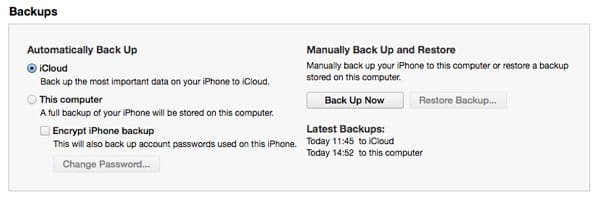
iCloud를 기본 백업 대상으로 사용하고 있는 동안에도 iPhone을 Mac 또는 PC에 연결하고 iTunes에서 나타나는 장치 요약 화면에서 “지금 백업”을 선택하여 iTunes에 수동 백업을 수행할 수 있습니다.
새 게시물을 받은 편지함에서 받기
스팸은 없습니다. 언제든지 구독 해지 가능합니다.