리뷰 · 3 min read · Mar 19, 2026
리뷰: 애플 아이패드 키보드 독
세상에 컴퓨터용 훌륭한 키보드를 만들 신뢰할 수 있는 회사가 있다면, 그것은 애플입니다. 우리는 수년 동안 애플의 맥 키보드를 사용하고 사랑해왔으며, 그 진화를 두꺼운 베이지색 전화선 박스에서 투명하고 흰색의 쟁반, 그리고 결국에는 키 위에 충분한 플라스틱과 아래쪽에 높이를 가진 초박형 알루미늄 판으로 발전하는 과정을 지켜보았습니다. 우리는 매일 하나를 사용하며, 다른 것으로 교체할 생각이 없습니다. 그래서 아이패드 키보드 독($69)이 우리 집에 도착했을 때, 우리는 즉각적인 신뢰와 확신을 가졌습니다. 우리는 이미 이 알루미늄 바디와 무광 플라스틱 키를 가진 제품을 알고 있으며, 그 뒤에 있는 아이패드 독이 애플이 이전에 출시한 독립형 아이패드 독과 거의 동일하다는 것을 이해하고 있으며, 그것이 느껴지는 방식이 거의 즉각적이라는 것을 좋아합니다.
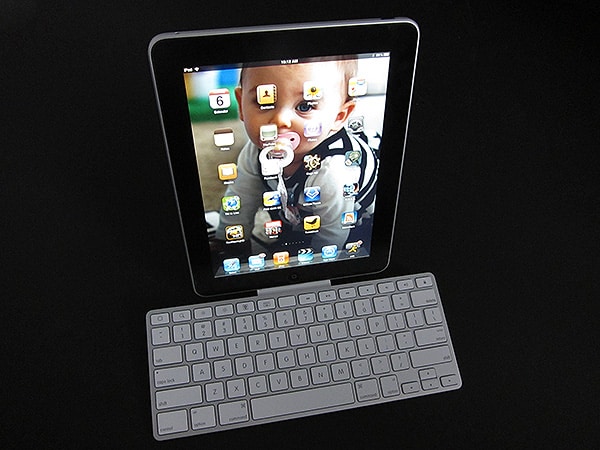
하지만 정말 맥 키보드와 같은 걸까요? 예를 들어, 애플 블루투스 키보드와 같은? 짧은 대답: 차이점이 있지만, 그 차이는 비트리비얼하며, 그들은 훨씬 더 비슷합니다. 아이패드 키보드 독은 애플 블루투스 키보드와 동일한 너비를 가지고 있으며, 단지 하나의 키가 적습니다—기능(fn) 키가 사라졌고, 이전의 기능(f1, f2, f3…) 키는 다르게 레이블이 붙어 있습니다. 가장 왼쪽에는 홈 버튼이 있으며, 이는 아이패드의 홈 버튼을 누르는 것과 동일하게 작동합니다. 이는 어떤 액세서리가 이 기능을 모방할 수 있었던 첫 번째 사례이며, 자동으로 키보드 독이 아이패드를 잠금 모드에서 깨울 수 있도록 해줍니다. 그 다음에는 스포트라이트 검색 버튼이 있어, 당신이 하고 있는 일을 중단하고 아이패드를 스포트라이트 모드로 되돌립니다. 밝기 조절 버튼, 사진 프레임 모드를 활성화하는 버튼, 그리고 키보드 독으로 쉽게 할 수 없는 작업을 위해 가상 화면 키보드를 호출하는 버튼이 있습니다.
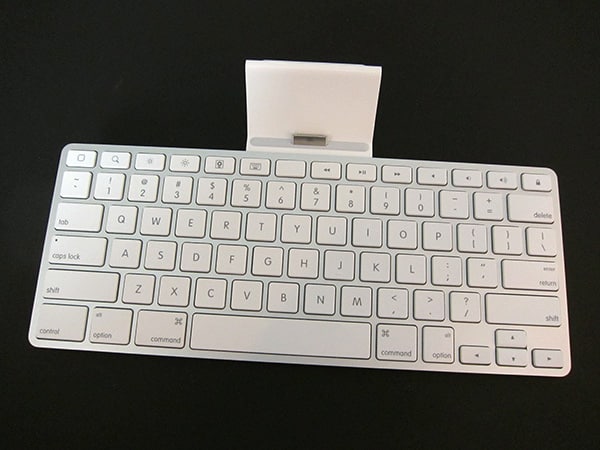
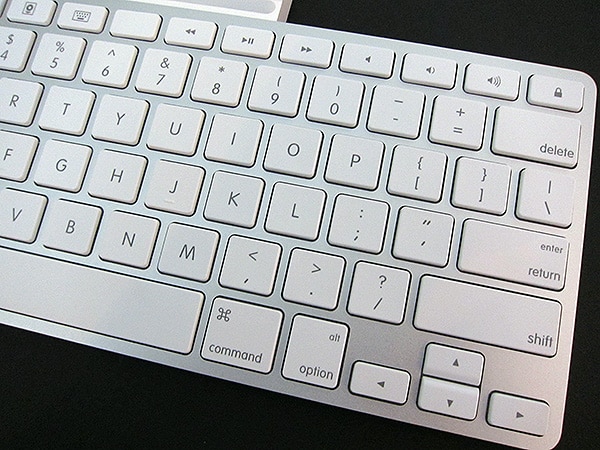
다음은 비어 있는 버튼으로, 출시 전 추측의 주제였으며, 현재로서는 할당된 기능이 없는 것으로 보입니다. 그 뒤에는 아이팟 음악 재생을 위한 트랙 뒤로, 재생/일시 정지, 트랙 앞으로 제어 버튼, 볼륨 음소거, 감소 및 증가 버튼, 마지막으로 잠금 키가 있습니다. 그 버튼을 누르면 아이패드의 화면이 켜지거나 꺼집니다. 아이패드 키보드 독의 나머지 키는 표준 애플 키보드와 동일하며, 다시 말해 “기능” 키만 빠져 있으며, 동일한 공간을 채우기 위해 넓어진 “제어”, “옵션”, “명령” 키가 있습니다.
맥 사용자들이 익숙한 일부 키보드 단축키—예를 들어, 복사를 시작하기 위한 “명령-C”—는 아이폰 OS에 포함되어 있으며, 시간이 지남에 따라 더 많은 것이 추가될 가능성이 높습니다. 화살표 키는 워드 프로세싱(노트, 페이지) 문서 내에서 위아래로 이동하는 데 완벽하게 작동하며, Shift 키와 함께 텍스트를 강조 표시할 수 있지만, 홈 화면이나 아이팟 애플리케이션과 상호작용하여 항목을 강조 표시하거나 선택하는 기능은 없는 것으로 보입니다.
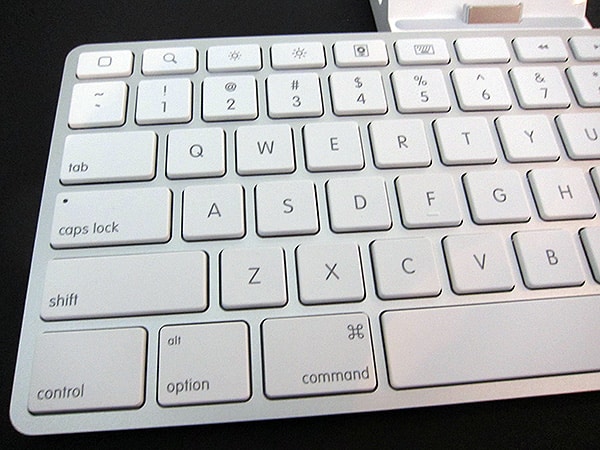
그 외에도 애플의 맥 키보드에 익숙해진 후 키보드를 사용하는 것은 완전히 직관적입니다. 이 전체 리뷰는 아이패드 키보드 독에서 즉각적인 친숙함으로 타이핑되었으며, 유선 또는 무선 애플 키보드를 사용할 때와 마찬가지로 속도와 정확성이 동일합니다. 키보드 독의 키 감촉은 맥 액세서리와 동일하며, 맥북 컴퓨터에서 키보드를 사용하는 것과 매우 유사합니다. 이러한 관점에서 보면, 이 제품은 성공적입니다. 키보드 독의 뒷면에는 표준 아이패드 독과 마찬가지로 도크 커넥터와 3.5mm 오디오 포트가 있으며, 이는 애플의 도크 커넥터에서 USB 케이블로 충전 및 동기화할 수 있고, 오디오 아웃을 위한 오디오 케이블도 연결할 수 있지만, 두 케이블 모두 포함되어 있지 않습니다.
아이패드 키보드 독을 사용하는 “정상적인” 방법은 물론, 벽면 충전기가 연결되지 않은 상태이거나, 도크가 10W USB 전원 어댑터에 연결된 상태에서 사용하는 것입니다. 이 키보드 독을 컴퓨터에 연결하여 충전 및 동기화를 하려는 것은 그다지 의미가 없습니다. 우리가 키보드 독의 평가가 일부 이상한 점에 따라 크게 감소하지 않는 이유는, 아이맥과 도킹된 아이패드를 동기화하려고 할 때 발생한 이상한 점 때문입니다. 이는 키보드 독의 설명서에서 이 제품의 기능 중 하나라고 주장하는 것입니다.
우리가 이 도크를 사용하여 아이패드를 동기화하려고 할 때 몇 번이나 아이튠즈가 모든 장치의 애플리케이션을 재승인하려고 시도하는 이상하고 긴 과정을 거쳤으며, 두 번에 걸쳐 삭제하겠다고 위협했습니다. 문제가 발생했을 때 아이패드를 도크에서 분리하여 동기화하자 문제가 사라졌고, 다시 도크에 연결하자 문제가 다시 발생했습니다. 아이맥의 USB 포트를 변경한 후에는 문제를 재현할 수 없었습니다. 무엇이 문제를 일으켰는지 알기 어렵지만, 이전에 동일한 컴퓨터에 대해 표준 도크 커넥터 연결로 아이패드와 유사한 경험을 하지 않았습니다.
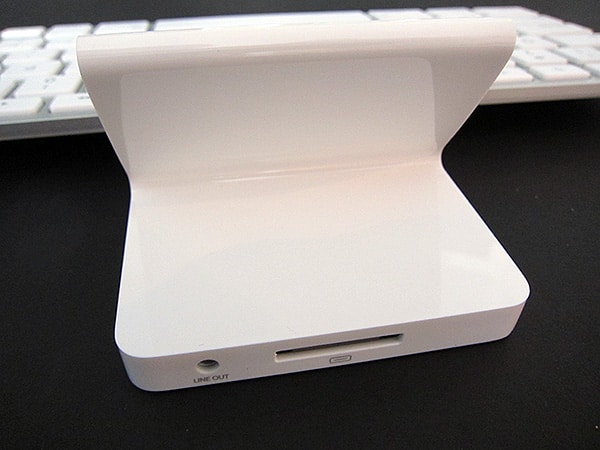
음향적으로, 아이패드 키보드 독은 문제가 없어 보입니다. 지난 7년 동안 테스트한 모든 애플 도크와 마찬가지로, 키보드 독의 라인 레벨 오디오는 강력하며, 아이패드의 약간 다른 도크 커넥터 오디오 특성에 맞게 제대로 설계된 것으로 보입니다. 애플의 아이팟 및 아이폰용 원격 제어 가능한 유니버설 도크와 달리, 키보드의 볼륨 버튼은 라인 레벨 오디오 출력을 줄이지 않으며, 이는 연결된 스피커에 맡겨져 있습니다. 그러나 음소거는 라인 아웃 포트에 대한 오디오 출력을 완전히 차단하는 데 작동합니다.
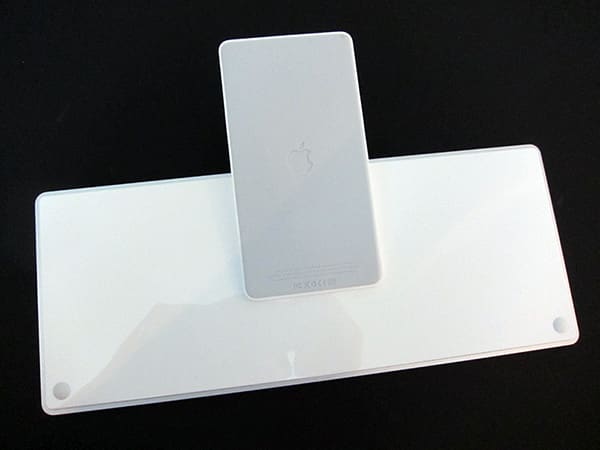
키보드 독의 가장 큰 문제는 올인원 디자인에 따라 피할 수 없는 문제입니다: 표준 슬라이드 아웃 데스크 키보드 트레이에서 작동하지 않으며, 아이패드가 독에 기대어 비스듬히 기울어져 비정상적으로 깊은 플라스틱 액세서리를 그림자처럼 덮고 있어야 합니다. 결과적으로 우리는 책상 위에 사용하게 되었고, 손바닥이 책상의 가장자리에 걸쳐 있는 불편한 자세로 타이핑하게 되었습니다.
새 게시물을 받은 편지함에서 받기
스팸은 없습니다. 언제든지 구독 해지 가능합니다.