카메라 리뷰 · 3 min read · Sep 10, 2025
리뷰: D-Link Omna 180 Cam HD HomeKit 지원 카메라
2016년 9월 iOS 10의 출시는 HomeKit 카메라와 같은 새로운 액세서리 클래스에 대한 지원을 가져왔지만, D-Link의 첫 번째 HomeKit 지원 카메라가 드디어 본격적으로 준비된 것은 이제 1년이 지난 지금입니다. D-Link는 CES에서 Omna 180 Cam HD를 1월에 공개하고 3월에 제품을 출시했지만, 카메라는 여름 동안 여러 가지 앱 및 펌웨어 업데이트를 거치며 여러 문제를 수정하고 HomeKit 호환성을 개선했습니다. HomeKit 지원 외에도 D-Link의 Omna 180 Cam HD는 모션 감지, 1080p HD 비디오, 양방향 오디오, 야간 투시, 로컬 녹화 및 180도 시야각을 제공합니다.
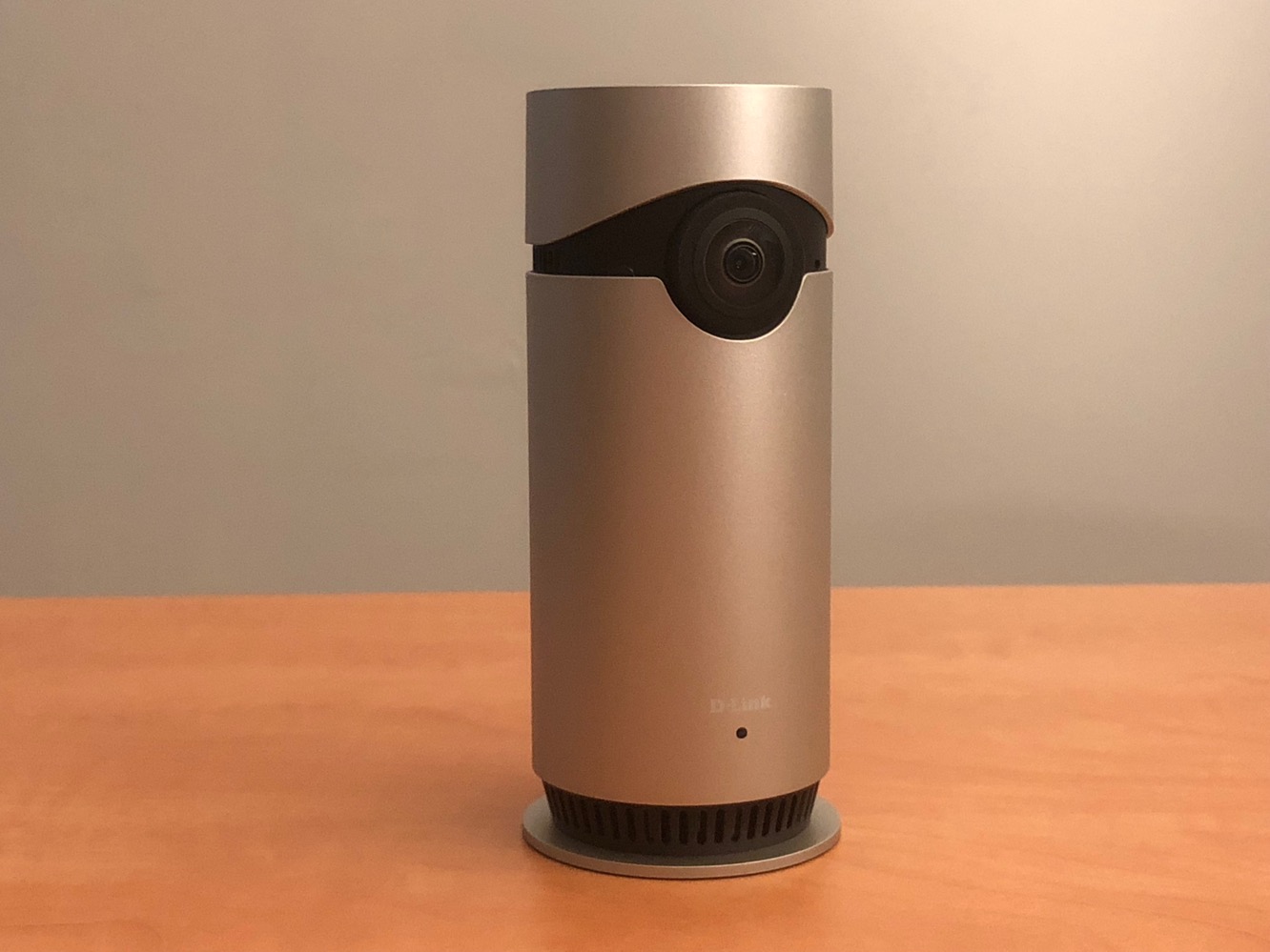
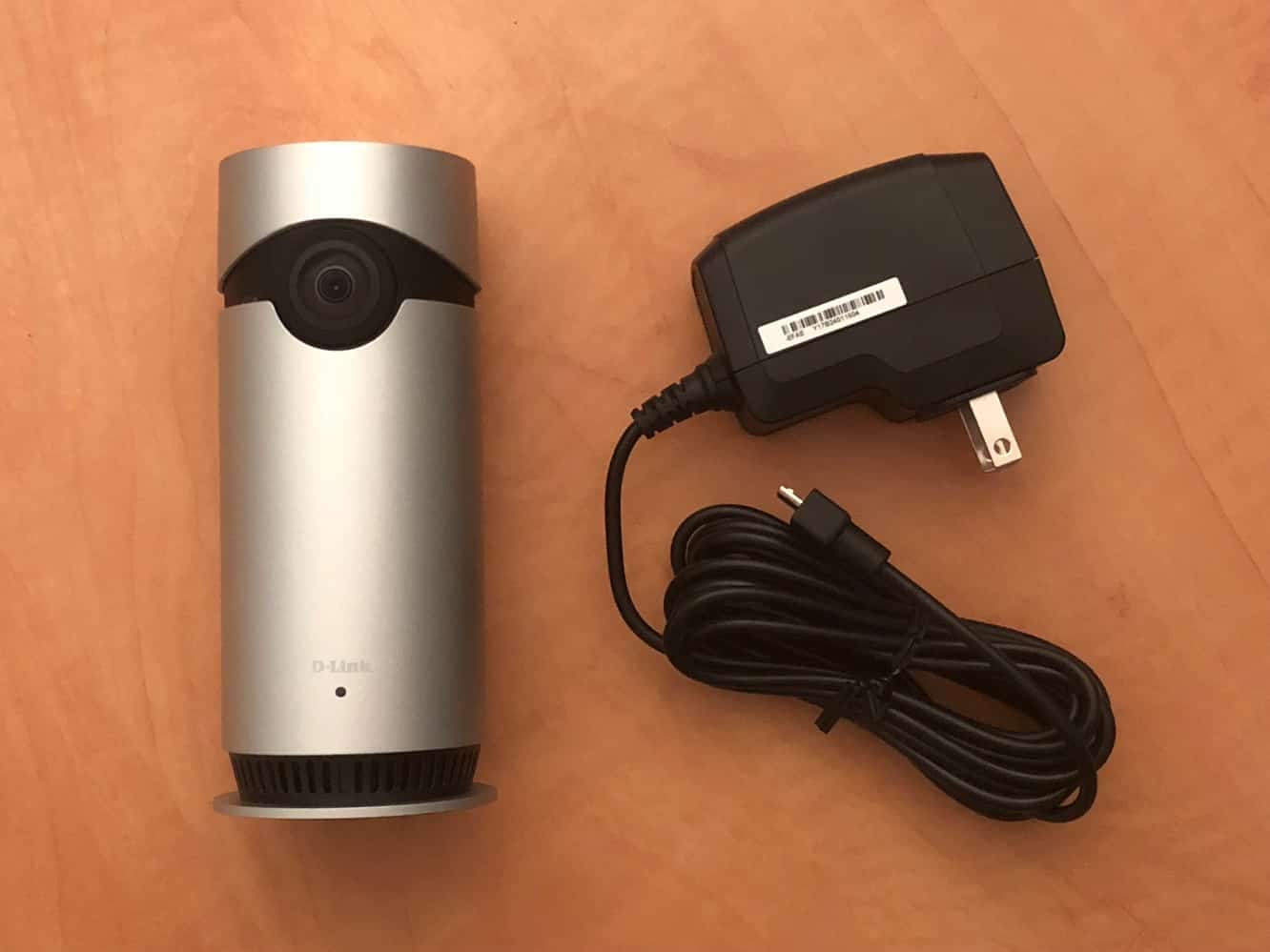
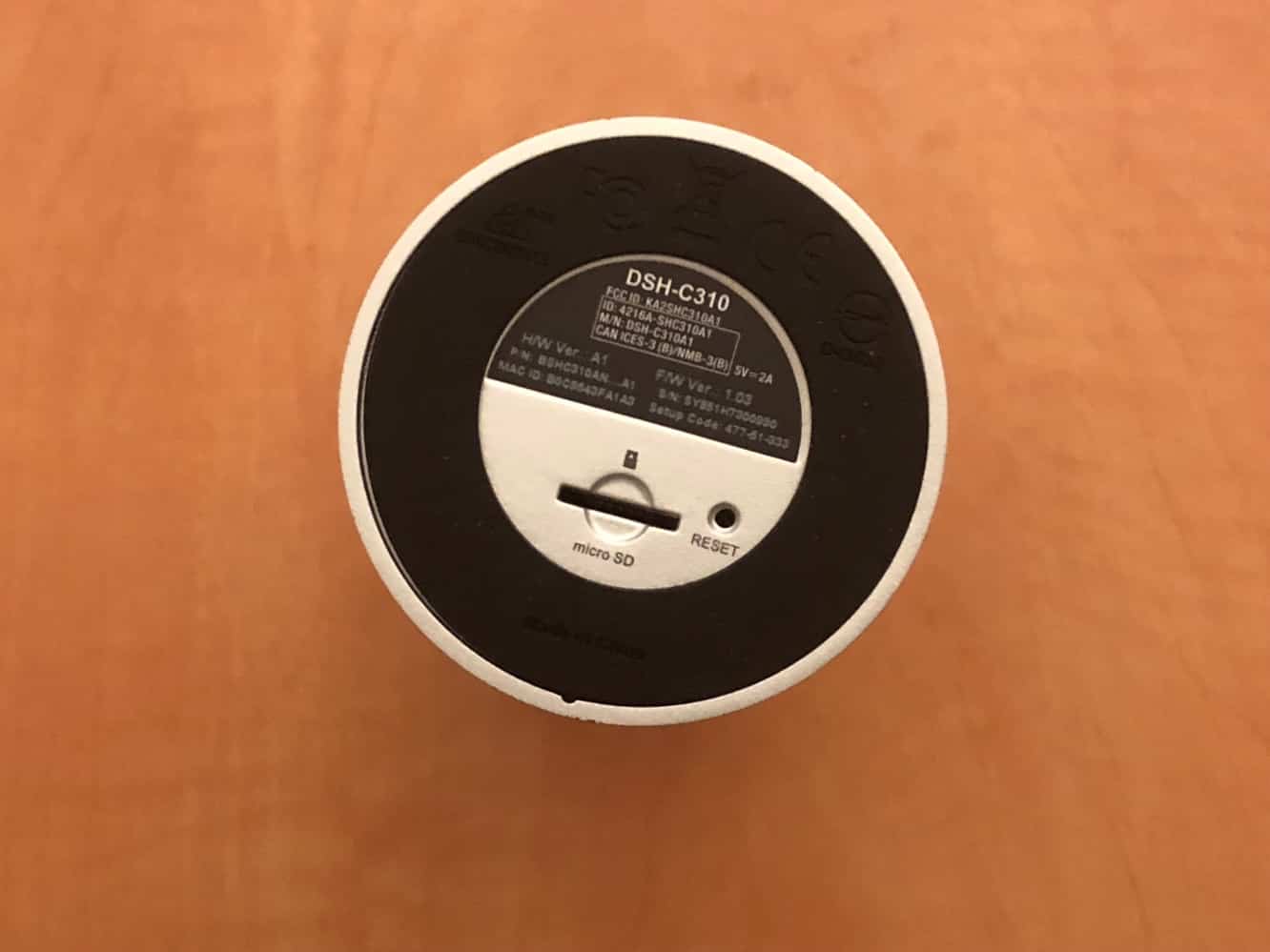
Omna 180 Cam HD는 기본적으로 앞쪽에 어안 렌즈가 있는 알루미늄 실린더와 안정성을 위한 약간 더 큰 바닥을 가지고 있습니다. 카메라 앞쪽 하단에 있는 작은 다채로운 LED는 녹화/보기 상태를 표시하는 데 사용되며, 포함된 전원 어댑터는 후면의 움푹 들어간 마이크로 USB 포트에 연결됩니다. D-Link가 전원 어댑터 케이블의 길이에 아끼지 않은 점에 감명을 받았습니다. 길이가 10피트로, 카메라 배치에 더 큰 유연성을 제공합니다. 로컬 녹화를 위한 MicroSD 카드 슬롯은 카메라 하단에 있으며, D-Link는 패키지에 카드를 포함하지 않으므로 사용자가 직접 카드를 제공해야 합니다.
Omna 180 Cam HD의 설정은 다른 HomeKit 장치와 마찬가지로 매우 간단합니다.
HomeKit 페어링 코드는 카메라 후면의 전원 포트 위에 있는 스티커에 포함되어 있으며(원하지 않을 경우 쉽게 벗길 수 있습니다) 포함된 빠른 시작 가이드에도 있습니다. 권장 설정 절차는 D-Link의 무료 Omna 앱을 다운로드하고 그곳에서 카메라를 페어링하는 것으로, Wi-Fi 네트워크에 카메라를 연결하는 것을 포함한 HomeKit 페어링 프로세스를 안내합니다. 많은 HomeKit 액세서리와 마찬가지로 D-Link의 Omna 앱은 Omna 180 Cam HD의 모션 감지 설정 조정과 같은 고급 옵션을 구성하는 데에도 사용됩니다. 여기에는 카메라가 모션을 감지할 영역 설정, 상태 LED 및 야간 투시 모드의 활성화 또는 비활성화가 포함됩니다. Omna 앱은 카메라 피드에서 정지 이미지를 쉽게 캡처하고 MicroSD 카드에 기록된 비디오를 볼 수 있도록 해줍니다. 이 두 가지 기능은 Apple의 HomeKit 프레임워크에서는 지원되지 않습니다.
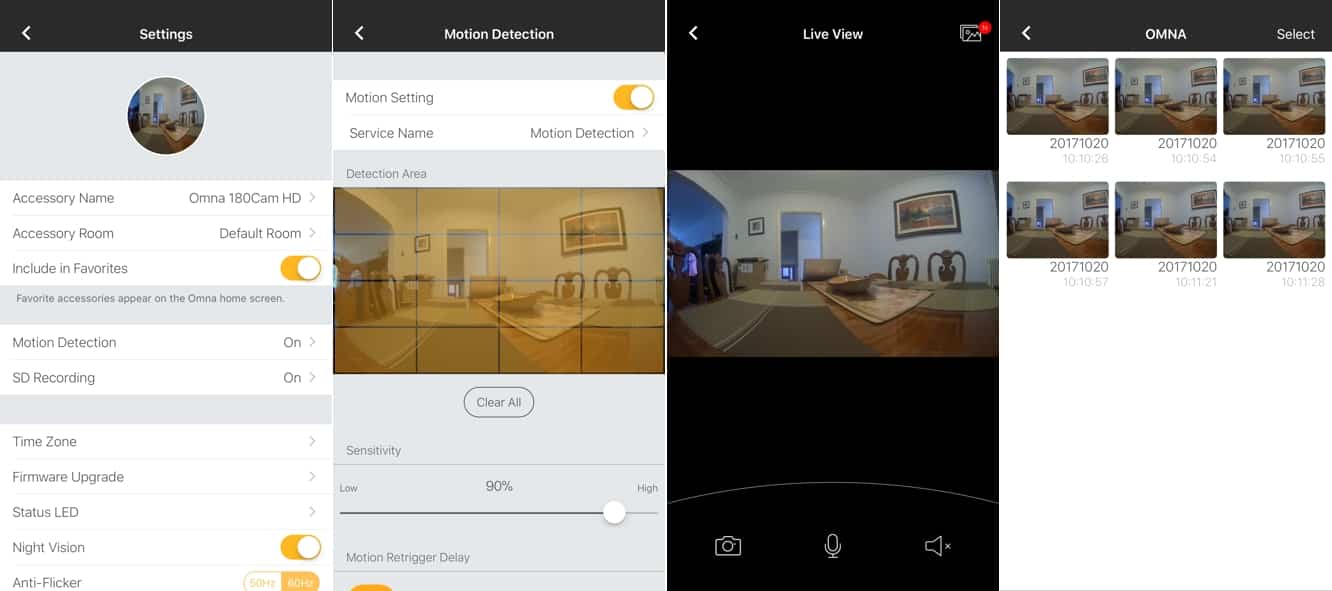
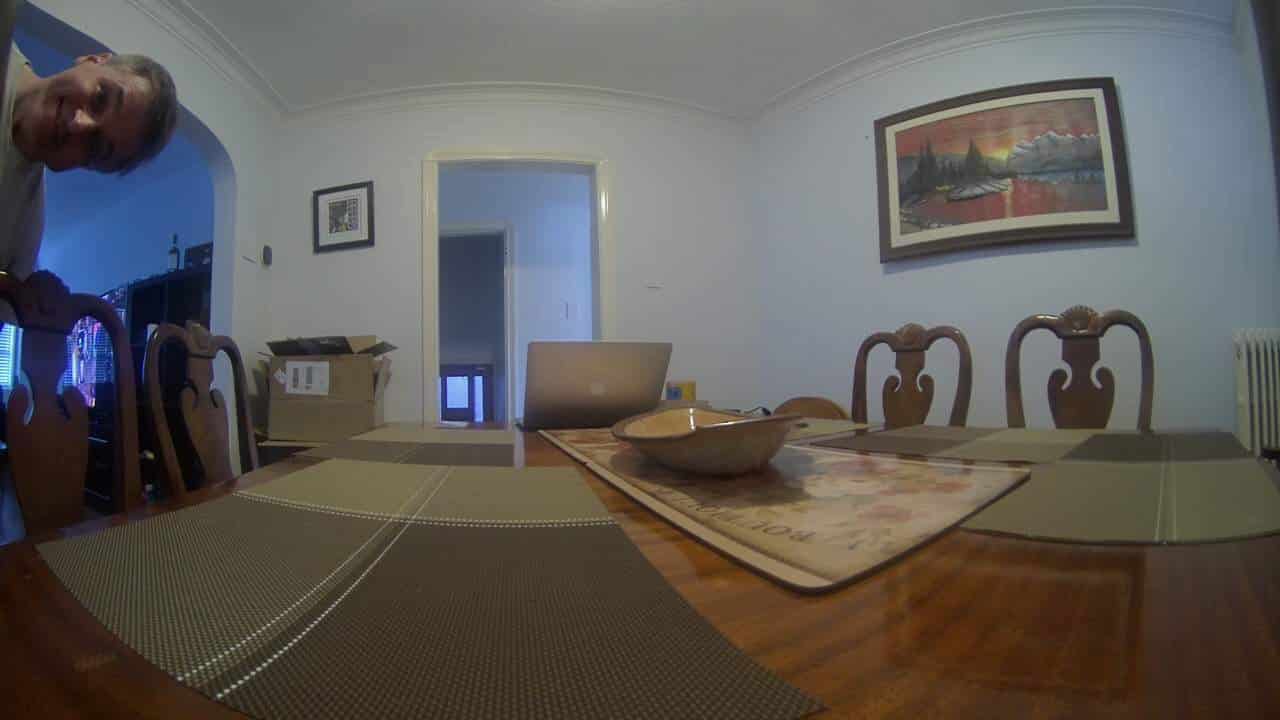
Omna 180 Cam HD는 놀라울 정도로 넓은 180도 시야각을 제공하여 단일 카메라로 특정 방에서 일어나는 대부분의 상황을 모니터링할 수 있습니다. 물론 그 결과 매우 왜곡된 이미지가 나오지만, 이 카메라의 목표가 홈 모니터링을 제공하는 것이기 때문에 우리는 왜곡이 합리적인 거래라고 생각합니다. 유일한 단점은 시야각이 너무 넓어 일부 방에서는 배치가 까다로울 수 있다는 점입니다. D-Link는 이 카메라를 벽이나 다른 표면에 장착하기보다는 테이블탑 카메라로 설계했으며, 이는 일부 환경에서 카메라의 실용성을 제한할 수 있습니다. D-Link는 클라우드 기반 녹화 서비스도 제공하지 않으며, Omna 180 Cam HD의 유일한 녹화 기능은 MicroSD 카드에 직접 기록되는 것입니다. 이는 카메라 사용 계획 및 개인 정보 보호 및 구독 비용에 대한 우려에 따라 장점 또는 단점이 될 수 있습니다.
물론 인터넷에 연결된 비디오 카메라의 아이디어는 그리 새롭지 않습니다. Omna Cam 180 HD의 경우 HomeKit 지원이 특히 특별하게 만드는 요소이며, D-Link는 이 카메라를 HomeKit 경험에 잘 통합했습니다.
구성이 완료되면 카메라는 실제로 Apple의 Home 앱에서 두 개의 장치로 나타납니다. 하나는 내장 모션 센서를 위한 표준 HomeKit 액세서리 객체이고, 다른 하나는 카메라 자체를 위한 것으로, HomeKit 액세서리 목록의 하단에 있는 새로운 “카메라” 섹션에 나타나며 카메라의 미리보기 이미지를 보여줍니다. 다른 HomeKit 액세서리와 마찬가지로 카메라를 방에 할당하고 카메라를 주요 “즐겨찾기” 화면에 표시할지 여부를 선택할 수 있습니다.
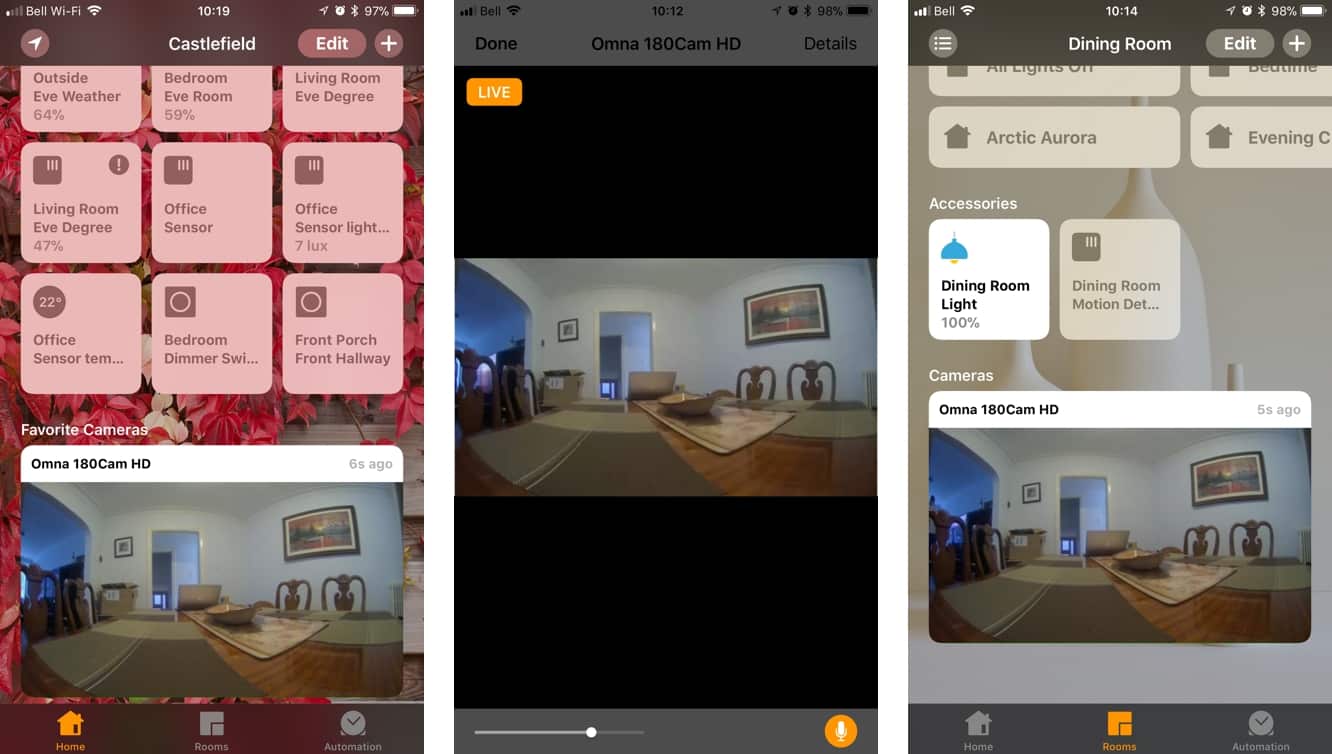
Home 앱의 카메라 이미지는 정적 이미지만 표시되지만, 10초마다 새로 고쳐지며, 상단에는 표시된 이미지가 캡처된 시간이 표시됩니다. 이미지를 탭하면 카메라의 실시간 비디오 및 오디오 피드가 열립니다. 하단의 볼륨 슬라이더를 사용하여 수신하는 오디오를 조정할 수 있으며, 마이크 버튼을 눌러 iPhone을 통해 카메라로 대화할 수 있는 기능을 활성화할 수 있습니다. 오른쪽 상단의 “세부정보” 버튼을 누르면 카메라의 표준 HomeKit 액세서리 구성 화면으로 이동합니다. 3D Touch 기능이 있는 장치를 사용하는 경우 Home 앱의 카메라 패널을 강하게 눌러 빠른 실시간 비디오 미리보기를 볼 수 있으며, 위로 스와이프하여 “세부정보” 버튼을 표시할 수 있습니다.
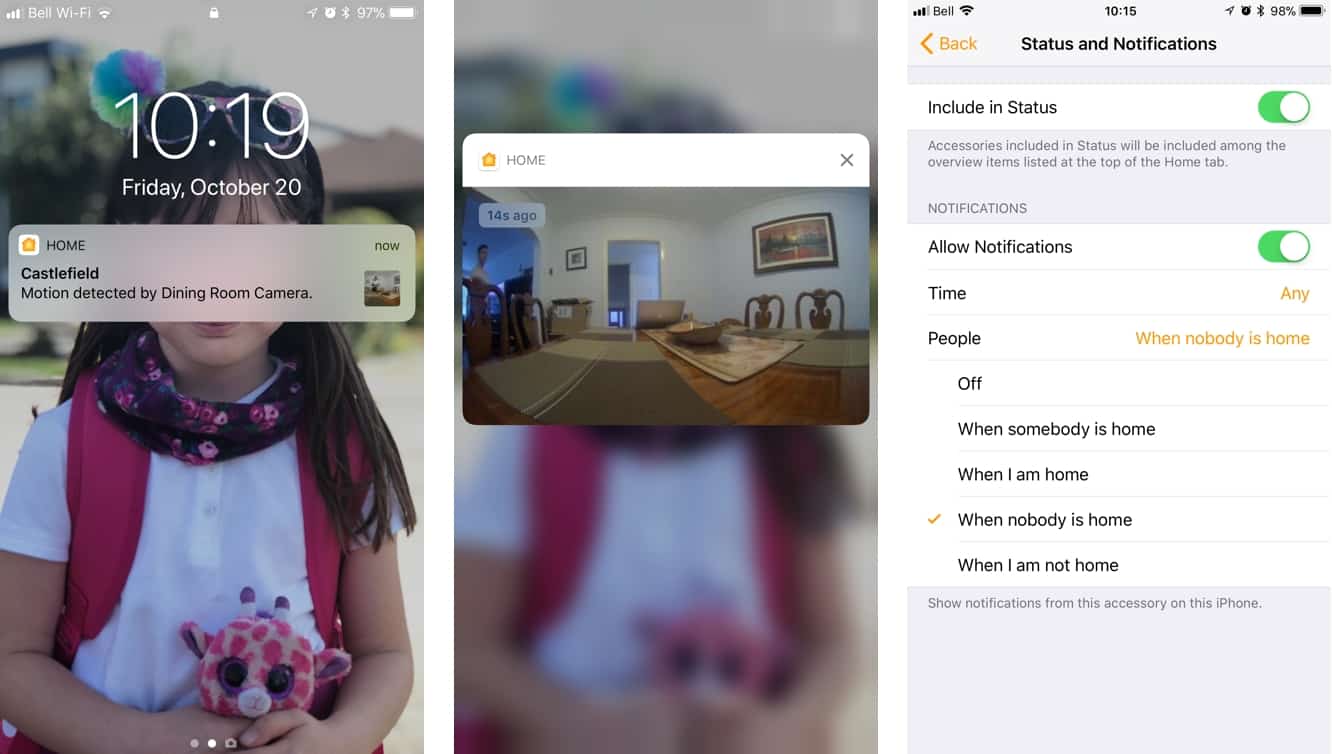
HomeKit 알림은 내장 모션 센서를 통해 트리거될 수 있으며, 이는 카메라가 캡처한 미리보기 이미지를 보여주는 풍부한 알림으로 제공되며, 실시간 비디오 피드로 직접 이동할 수 있습니다. 카메라는 Apple Watch의 Home 앱에서도 지원되며, 풍부한 알림과 양방향 오디오가 포함된 실시간 비디오를 제공합니다. 이는 Series 3 셀룰러 Apple Watch 사용자에게 특히 유용한 기능입니다.
새 게시물을 받은 편지함에서 받기
스팸은 없습니다. 언제든지 구독 해지 가능합니다.