제품 리뷰 · 3 min read · Jan 06, 2026
리뷰: 그리핀 iTrip
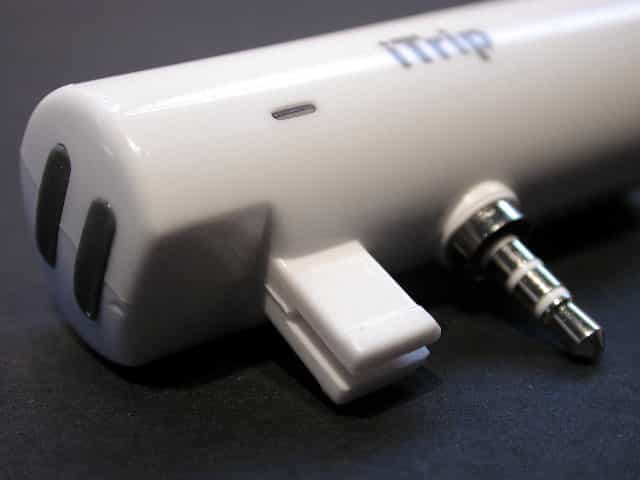
장점: 작고, 간단하며, 스타일리시하고 멋집니다. iTrip은 iPod에서 FM으로 음악을 전송하며 뛰어난 수신 품질을 제공하며, 35달러에 훌륭한 거래입니다.
단점: 없습니다.
iLounge에서 작성된 모든 리뷰 중, 이 리뷰는 독자들이 가장 기대했던 리뷰라고 생각합니다. 믿을 수 있나요, iTrip이 드디어 도착했습니다!
iTrip은 2002년 7월 MacWorld New York에서 처음 발표되었습니다. 배송 준비를 위해 약 1년의 디자인 및 개발이 필요했습니다. iTrip이 더 일찍 배송될 수 있었지만, 그리핀 테크놀로지의 마케팅 부사장인 앤드류 그린은 iTrip의 LED가 최종 지연의 이유라고 말했습니다.
“이미 생산 중이던 iTrip 팀은 두 가지 주요 이유로 상태 LED가 절실히 필요하다는 것을 깨달았습니다. 첫째, 장치가 완전히 연결되었음을 확인하기 위해서입니다(애플이 커넥터와 리모컨이 완전히 연결되지 않는 문제를 겪었던 것을 기억하세요) 그리고 둘째, 주파수 변경 작업을 안내하기 위해서입니다. 그래서 이미 많은 사전 주문 고객이 기다리고 있는 제품의 출시를 지연시켰지만, 우리는 iTrip을 제대로 만들기 위해 추가 시간을 투자했습니다 – 그리고 LED를 추가했습니다. 그것이 옳은 일이었습니다.”
첫 인상
바로 본론으로 들어가겠습니다. 여러 가지 FM 수신기로 iTrip을 테스트한 결과, 제가 테스트한 다른 FM 송신기보다 훨씬 잘 작동했습니다. 여전히 FM 송신기일 뿐이지만, 수신 품질은 CD와 같지는 않지만 매우 가깝습니다. iPod에 연결하고, 자동차 라디오의 볼륨을 높이고, iTrip의 주파수를 스테레오와 동일하게 설정하니 깨끗한 수신으로 노래가 방송되었습니다.
왜 이렇게 좋을까요?
저는 전기 엔지니어는 아니지만, iTrip이 이렇게 좋은 소리를 내는 이유는 작은 본체 안에 있는 디지털 부품 때문이라고 확신합니다. 신호는 결코 드리프트하지 않고 “잠금” 상태를 유지하여 훌륭한 수신을 제공합니다. 수신이 좋지 않으면 iTrip을 더 적합한 주파수로 전환하세요. 가장 좋은 주파수는 양쪽에 FM 방송이 없는 주파수입니다. “깨끗한” 잡음이 있는 주파수를 원합니다, 이해가 되시나요?
iPod이 iTrip에 노래하다
iPod이 iTrip과 어떻게 통신하는지 궁금하시죠? 재생 목록의 각 iTrip 스테이션은 실제 MP3 파일입니다. 각 파일에는 일련의 ‘블립’과 ‘블립’이 포함되어 있습니다. 우리의 추측은 iTrip이 각 ‘블립’과 ‘블립’을 주파수를 설정하라는 지시로 해석한다는 것입니다. 애매하지만, 제 최선의 추측입니다.
그리핀의 앤드류 그린에게 이 기능이 정확히 어떻게 작동하는지 물어보았고, 그는 “말해줄 수 있지만, 그러면 당신을 죽여야 할 것입니다.”라고 대답했습니다.
사실, 우리가 ‘블립’과 ‘블립’에서 하는 일은 독점적이며 그리핀 테크놀로지에만 해당됩니다. 이것이 iTrip을 완전히 독특하고 특별하게 만드는 요소 중 하나입니다 – 그것이 iPod 자체에 의해 제어된다는 것입니다. 다른 어떤 FM 송신기나 iPod 액세서리도 iPod에서 직접 제어되지 않습니다.”
여기 있습니다; 그것은 비밀입니다. 하지만 정말로, 이 기능이 어떻게 작동하는지 신경 쓰시나요? 중요한 것은 그것이 작동하고 우리가 그리핀의 독창성으로부터 혜택을 받는다는 것입니다.
설치, 전송 및 볼륨 높이기
iTrip은 설치하고 사용하는 것이 매우 간단합니다(비록 제가 처음에 잘못하는 것을 발견했지만, 그에 대한 이야기는 나중에 하겠습니다). 패키지에는 iTrip, 설치 CD 및 매뉴얼이 포함되어 있습니다. CD에는 Mac용 iTunes와 Windows용 Musicmatch의 설치 프로그램이 있습니다. 저는 G4 Mac과 iTunes 4에 iTrip 소프트웨어를 설치했습니다. 설치 프로그램은 “iTrip Stations”이라는 새로운 iTunes 재생 목록을 생성한 다음 모든 FM 주파수를 로드합니다. 다른 FM 송신기와 달리 iTrip은 100개의 FM 주파수를 포함하고 있어, FM 방송이 넘치는 도시에서 완벽한 주파수를 찾는 것이 쉬워야 합니다. 필요하지 않다고 생각되는 방송국은 삭제하여 디스크 공간을 절약할 수도 있습니다.
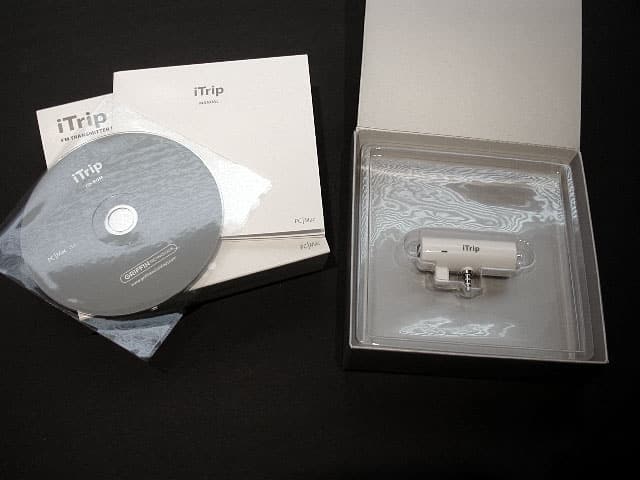
CD에는 iTunes와 Musicmatch용 자동 설치 프로그램이 포함되어 있지만, EphPod, XPlay, Media Center 9 또는 기타 음악 관리자를 사용하는 경우 FM 방송국을 수동으로 설치할 수 있습니다. 새 재생 목록을 만들고 원하는 이름을 지정한 다음 CD의 FM 방송국을 복사하거나 가져오면 됩니다.
재생 목록이 생성되면 iPod을 연결하고 새 “iTrip Stations” 재생 목록(또는 원하는 이름의 재생 목록)을 iPod에 동기화합니다. 일부는 “수동으로 곡 및 재생 목록 관리” 또는 “선택한 재생 목록만 자동 업데이트”를 사용하고 있을 수 있으므로, iTunes에서 iPod 설정으로 들어가 적절한 설정을 선택하고 방송국을 iPod에 동기화하세요.
주파수를 설정하기 전에 iPod의 볼륨이 40% – 80%로 설정되어 있는지 확인하세요. 그렇지 않으면 볼륨이 너무 낮게 설정되면 iTrip이 주파수를 설정하거나 변경하지 않습니다.
iTrip을 헤드폰 포트를 통해 iPod에 연결하면 파란색 LED가 켜지고 주파수를 선택할 준비가 됩니다. FM 수신기를 켜고 적절한 주파수를 찾으세요. 이웃 FM 방송국의 간섭이 적거나 없는 주파수가 가장 좋습니다.
이제 iPod의 “iTrip Stations” 재생 목록에서 동일한 주파수를 찾으세요. “재생” 버튼을 눌러 주파수를 선택하면 LED가 빠르게 깜박이고, 다시 “재생” 버튼을 눌러 일시 정지합니다. 처음 몇 번 시도했을 때, 저는 보통 노래를 재생할 때 사용하는 중앙 선택 버튼을 계속 눌렀습니다. iTrip은 재생 목록의 모든 방송국을 계속 재생했으므로, 제가 잘못하고 있는 것을 깨닫는 데 잠시 걸렸습니다. 그러니 아이들아, 눌러야 할 버튼은 “재생/일시 정지” 버튼이라는 것을 기억하세요.
LED가 세 번 깜박여 주파수가 “잠금”되고 “로드”되었음을 나타냅니다. iPod에서 노래를 선택하고 재생한 지 몇 초 후, 스피커를 통해 방송되는 것을 들을 수 있습니다. 강한 신호, 좋은 수신 및 고음질로 노래가 재생되어야 합니다. 그렇지 않으면 다른 FM 방송국으로 전환해 보세요. “iTrip Stations” 재생 목록에서 새로운 방송국을 선택하고 “재생”을 누른 다음 LED가 깜박인 후 다시 “재생”을 누르세요. 만족스러운 수신을 얻을 때까지 필요에 따라 반복하세요.
전력 소모 및 범위
일부는 iTrip이 iPod에서 얼마나 많은 전력을 소모하는지 궁금할 수 있습니다. 그것은 미미한 양이므로 걱정할 필요는 없습니다. 하지만 일부는 배터리 수명을 조금이라도 절약하고 싶다면 “iTrip Stations” 재생 목록에서 LED OFF를 “재생”하여 LED를 끌 수 있습니다. LED ON도 있습니다.
그리핀은 iTrip의 전송 범위를 10-30피트로 나열하지만, 집에서 FM 수신기/앰프와 함께 테스트할 때 정적이 시작되기 전에 약 6피트 정도의 거리를 얻었습니다. 위치, 내부 벽, FM 안테나 위치 등에 따라 더 나은 결과를 얻을 수 있습니다. 자동차에서는 이 문제가 중요하지 않습니다.
새 게시물을 받은 편지함에서 받기
스팸은 없습니다. 언제든지 구독 해지 가능합니다.