온도 조절기 · 3 min read · Sep 11, 2025
리뷰: iDevices 온도 조절기
Nest는 스마트하고 연결된 홈 온도 조절기의 아이디어를 주류로 끌어올렸으며, 이는 다른 동등하게 좋거나 심지어 더 나은 온도 조절기를 어느 정도 가렸습니다. 그러나 Nest는 Apple의 HomeKit 생태계에 대한 지원이 부족하며, 현재 회사가 Apple의 경쟁자인 Google에 소속되어 있기 때문에 가까운 시일 내에 HomeKit 클럽에 가입할 가능성은 낮습니다. HomeKit은 더 많은 스마트 온도 조절기를 위한 기회를 열어주었고, iDevices의 새로운 온도 조절기($149)와 같은 새로운 진입자에게 기회를 제공했습니다. 이는 상대적으로 저렴한 Wi-Fi 온도 조절기로, 대부분의 전자식 홈 온도 조절기를 쉽게 대체할 수 있으며, HomeKit을 통해 모니터링, 제어 및 예약 기능을 제공합니다.
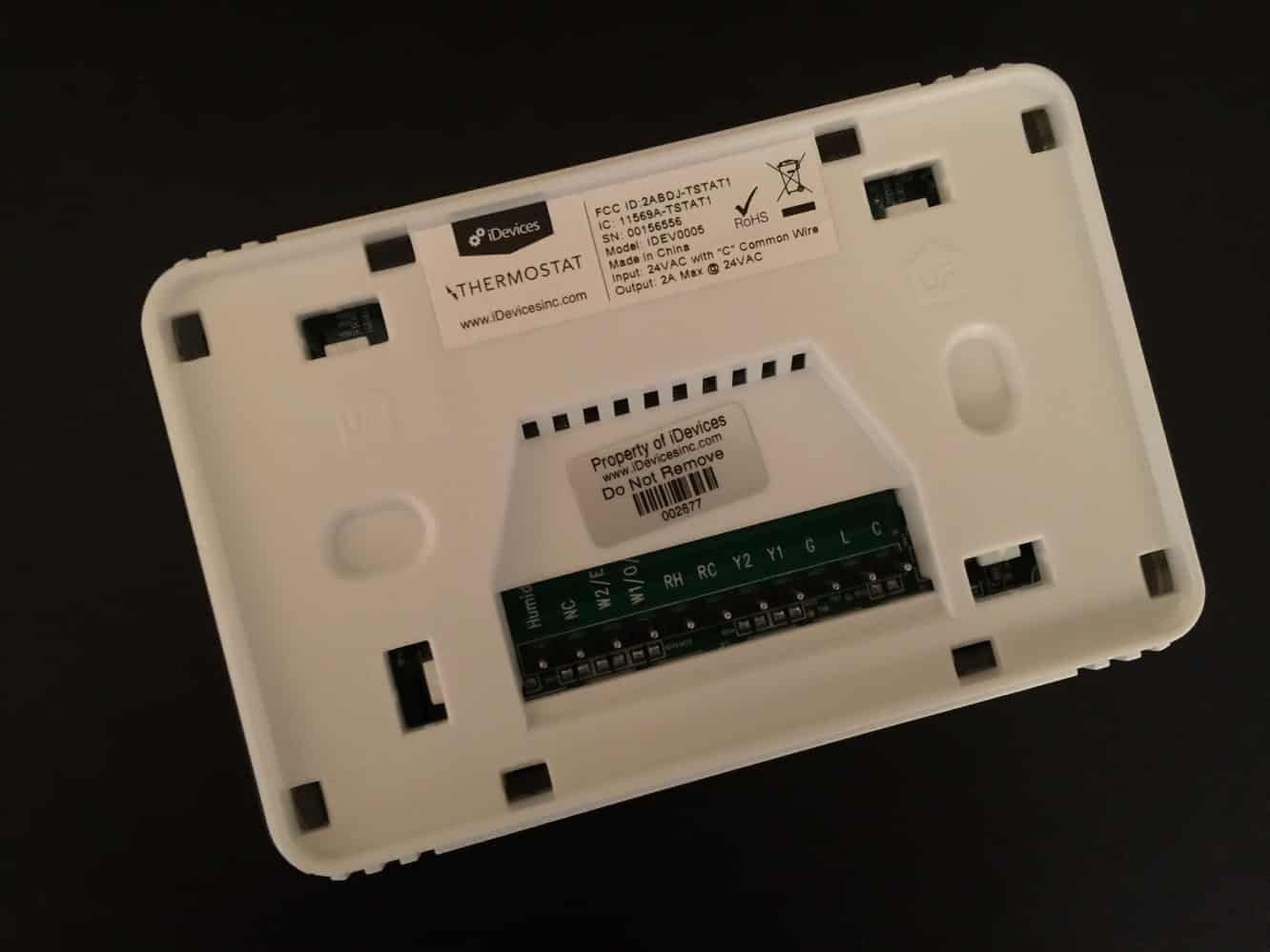
iDevices 온도 조절기의 설치는 필요한 배선이 준비되어 있다면 상대적으로 쉽습니다. 거의 모든 전자식 온도 조절기와 마찬가지로, 온도 조절기를 작동시키기 위해서는 보일러에서 나오는 “C” 와이어가 필요합니다. 참고로, Nest와 같은 일부 온도 조절기는 이 추가 와이어가 필요하지 않지만, 이러한 온도 조절기는 일반 전원선 없이 작동하기 위해 다소 비정상적인 방법을 사용하므로 모든 유형의 난방 시스템에 이상적이지 않을 수 있습니다. 많은 전문 설치업체는 항상 적절한 “C” 와이어를 사용하는 것을 권장합니다. iDevices 온도 조절기를 “C” 와이어 없이 설치하는 것이 가능할 수도 있지만, 이 경우 자체 24VAC 전원 공급 장치를 제공해야 합니다. 이 구성은 iDevices에서 공식적으로 지원되는 것처럼 보이지 않지만, 우리의 테스트에서는 아무런 문제 없이 작동했습니다.
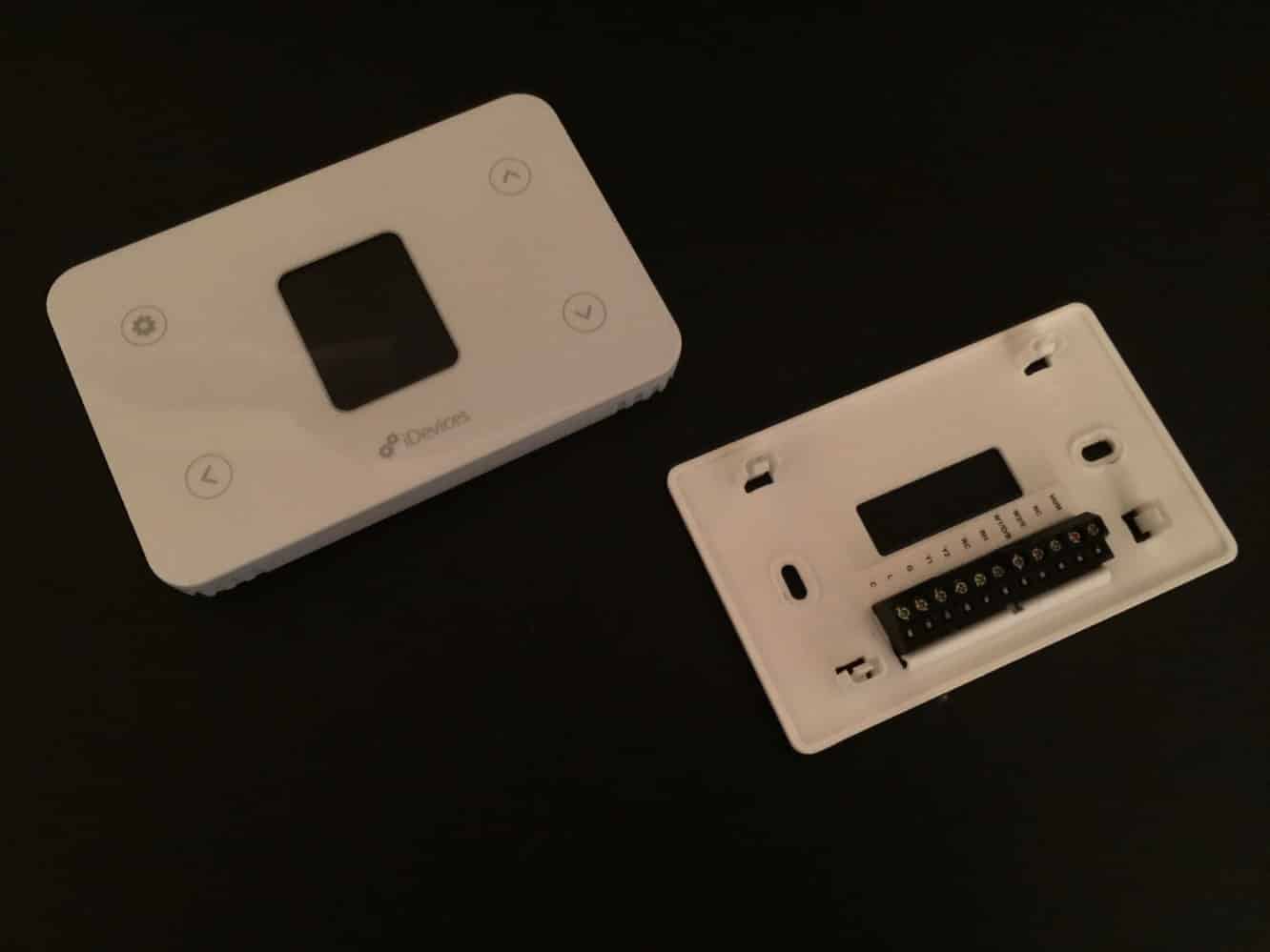
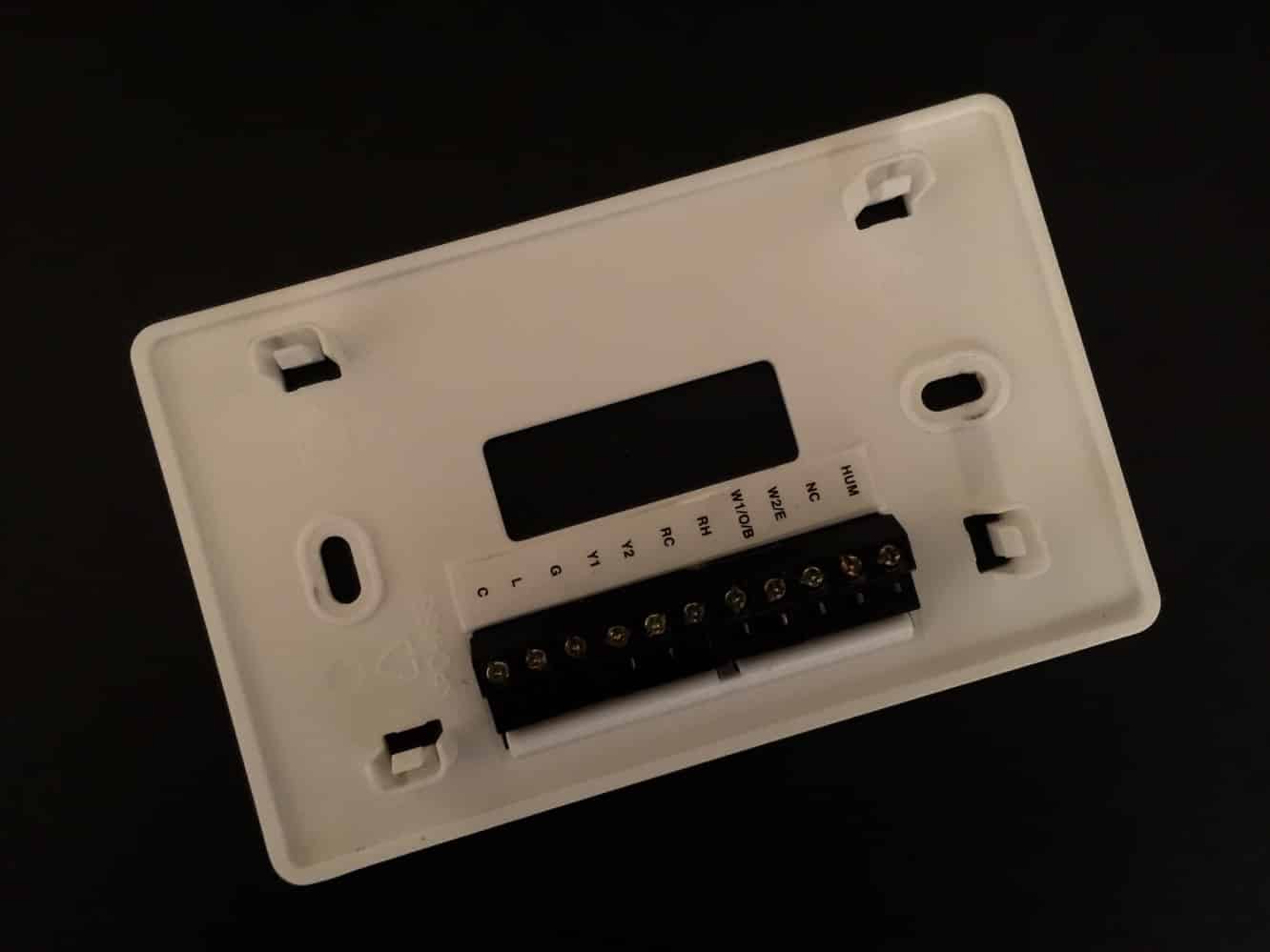
대부분의 전자식 온도 조절기와 마찬가지로, iDevices 패키지는 온도 조절기를 벽에 장착하고 배선을 연결하기 위한 백플레이트를 제공합니다. 설치는 적절한 배선을 적절한 단자에 맞추는 것 외에는 별로 필요하지 않으며, 이미 전자식 온도 조절기를 사용하고 있다면, 이전 온도 조절기에서 배선이 연결된 위치를 확인하고 새 백플레이트의 동일한 문자 코드 슬롯에 연결하는 것만으로 충분할 것입니다.
iDevices 온도 조절기는 보조 난방 또는 비상 난방이 있는 1단계 및 2단계 난방, 냉방 및 열 펌프 시스템을 포함한 다양한 HVAC 시스템과 호환됩니다. 배선 단자의 수에 겁먹지 마세요. 가장 기본적인 3선 난방 전용 시스템에서도 잘 작동합니다. 난방 릴레이를 제어하는 두 개의 선과 온도 조절기 전자 장치에 전원을 공급하는 공통 “C” 와이어가 있습니다.
백플레이트가 연결되면, 메인 온도 조절기 유닛이 앞쪽에 간단히 클립으로 고정되며 즉시 초기 설정 모드로 전원이 켜져야 합니다. iDevices Switch와 마찬가지로, 초기 설정을 수행하기 위해 회사의 iDevices Connected 앱이 사용됩니다. 이 과정은 우리가 살펴본 다른 모든 HomeKit 장치와 거의 동일합니다. 앱은 온도 조절기를 감지하고, iPhone의 Wi-Fi 구성을 전송한 다음, 고유한 HomeKit 액세서리 코드를 스캔하거나 입력하여 HomeKit과 페어링합니다. iDevices 온도 조절기의 한 가지 주목할 만한 차이점은 장치나 설명서에 스티커로 HomeKit 액세서리 코드를 찾을 수 없다는 것입니다. 대신 설정 과정 중 적절한 시점에 장치의 LCD 화면에 표시됩니다. iPhone 카메라로 코드를 스캔하는 것은 카드나 스티커에서 스캔하는 것만큼 쉽게 작동합니다.
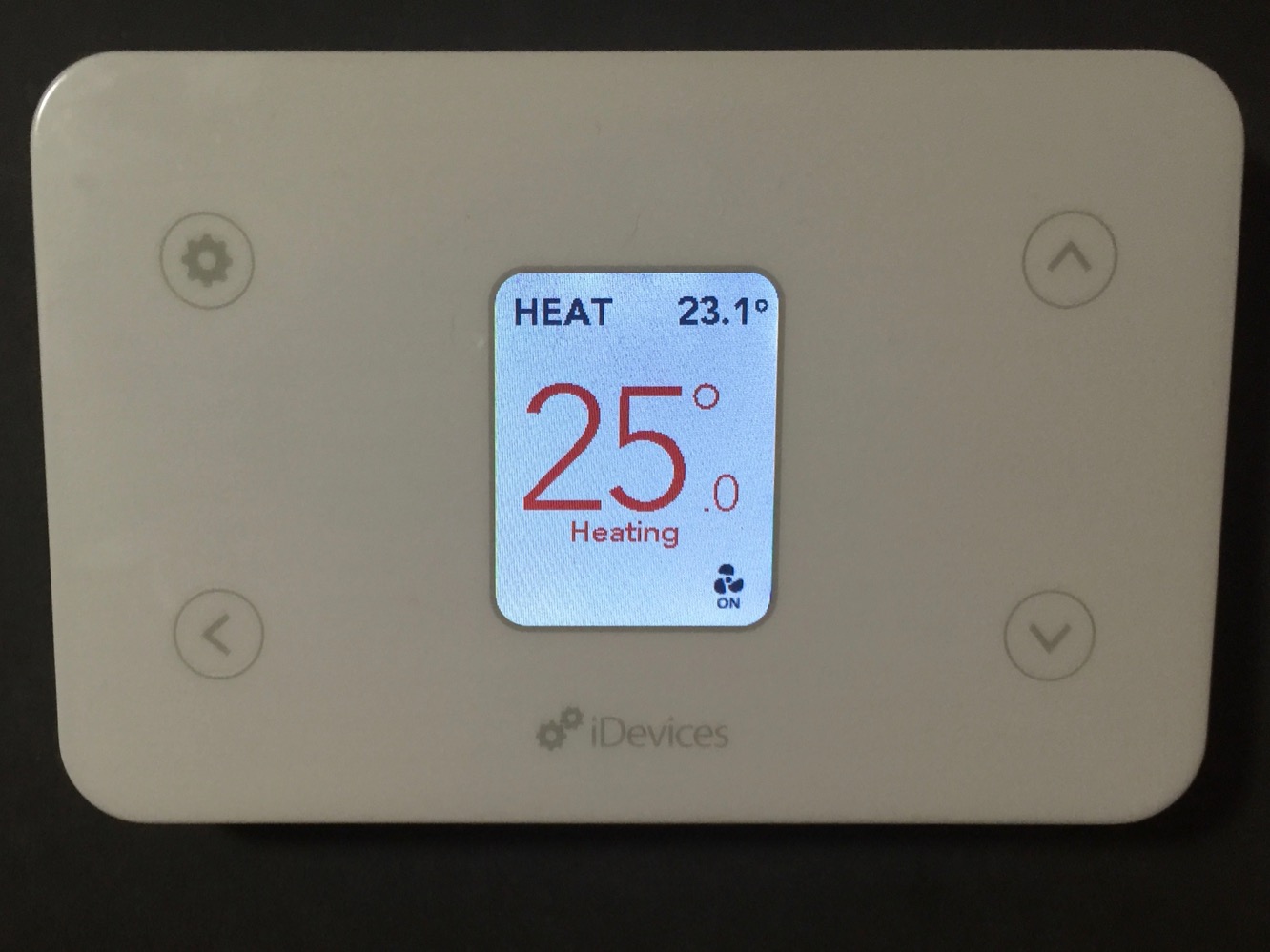
iDevices 온도 조절기는 대부분의 다른 전자식 온도 조절기와 유사한 방식으로 전면 패널에서 작동할 수 있습니다. LCD 디스플레이는 기본적으로 온도 조절기가 설정된 모드 — HEAT, COOL, AUTO, EMERGENCY HEAT 또는 OFF — 와 현재 방 온도를 상단에 표시하며, 팬이 작동 중일 때는 오른쪽 하단에 팬 표시기가 나타납니다. 온도 조절기가 OFF가 아닌 모드에 있을 때, 디스플레이 중앙에 큰 숫자로 현재 온도 설정이 표시되며, 난방이 작동 중일 때는 빨간색, 에어컨이 작동 중일 때는 파란색, 그 외에는 검은색으로 색상 코드가 지정됩니다.
패널의 전면에는 네 개의 터치 감지 버튼이 있으며, 오른쪽의 두 개는 0.1도 단위로 수동 온도 조정을 제공하고, 왼쪽의 두 개는 난방/냉방 모드를 조정하고 설정 메뉴에 접근하기 위한 장치 내 메뉴를 탐색하는 데 사용됩니다. 온도를 수동으로 조정하는 것은 가능하지만 약간 번거롭습니다. 조정 단위가 너무 작고 여러 번 탭해야 하므로, 버튼을 눌러 온도 설정을 더 빠르게 조정하는 기능은 없습니다.
전면 패널 버튼은 비활성화하거나 “잠금” 상태로 설정할 수 있지만, 이는 온도를 우연히 변경하거나 어린 아이들이 온도 조절기를 만지는 것을 방지하기 위한 것이지 보안 기능으로 설계된 것은 아닙니다. 설정 버튼을 5초 동안 누르면 잠금 기능이 비활성화됩니다.
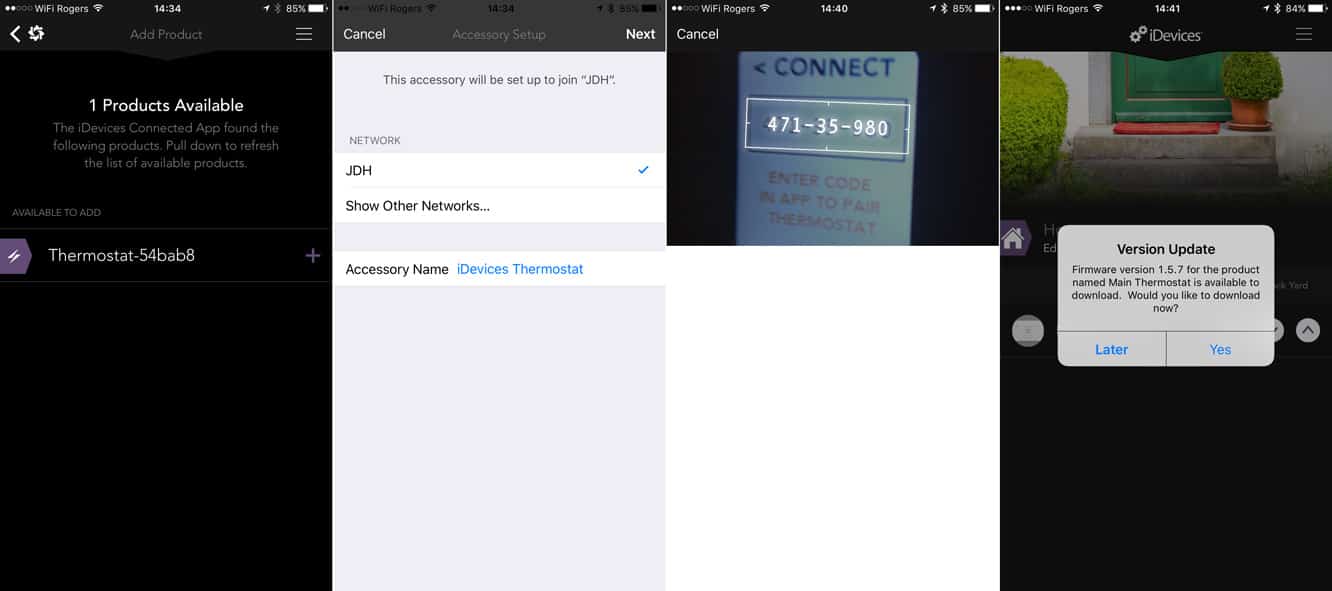
전면 패널 옵션은 기본 작동에 필요한 모든 것을 제공하지만, 대부분의 사용자는 Wi-Fi 온도 조절기를 사용하는 이유가 일반적으로 iOS 장치에서 온도 조절기를 구성하고 조정하는 것이기 때문에 이를 선호할 것입니다. iDevices Connected 앱은 콘솔에서 접근할 수 있는 모든 제어 및 구성 옵션에 접근할 수 있으며, 온도 오프셋 및 범위를 보정하고 “자동” 모드에서 난방과 냉방 사이의 데드밴드 온도 범위를 설정하는 것과 같은 몇 가지 더 고급 조정 옵션도 제공합니다. 온도 조절기는 섭씨와 화씨 온도 척도 중에서 선택할 수 있으며, 시스템 필터를 교체해야 할 때 모니터링하고 알림을 제공하는 기능도 있습니다.
iDevices Switch 및 기타 HomeKit 장치와 마찬가지로, iDevices 온도 조절기는 이름을 지정하고 방, 구역, 서비스 그룹, 일정 및 장면에 할당할 수 있습니다. 온도 조절기를 지원하는 다른 HomeKit 앱도 방 온도, 온도 설정 및 난방/냉방 모드와 같은 기본 설정을 조정하고 볼 수 있습니다. 이를 통해 온도 조절기를 하루 중 특정 시간에 트리거되는 일정에 포함시킬 수 있으며(예: 일어나는 몇 시간 전에 집을 따뜻하게 하는 것), HomeKit 앱이나 Siri 음성 명령을 통해 트리거되는 장면에 포함시킬 수 있습니다(예: Siri에게 “안녕히 주무세요“라고 말하면, 에너지를 절약하기 위해 침대에 누워 있을 때 온도를 낮추고 모든 조명을 끌 수 있습니다). Siri 음성 명령을 사용하여 방이나 구역별로 온도 조절기의 기능을 참조할 수도 있습니다(“복도의 온도를 25도로 설정” 또는 “위층의 온도는 얼마인가요?”).
새 게시물을 받은 편지함에서 받기
스팸은 없습니다. 언제든지 구독 해지 가능합니다.