리모컨 리뷰 · 3 min read · Jan 03, 2026
리뷰: 로지텍 하모니 터치 유니버설 리모컨
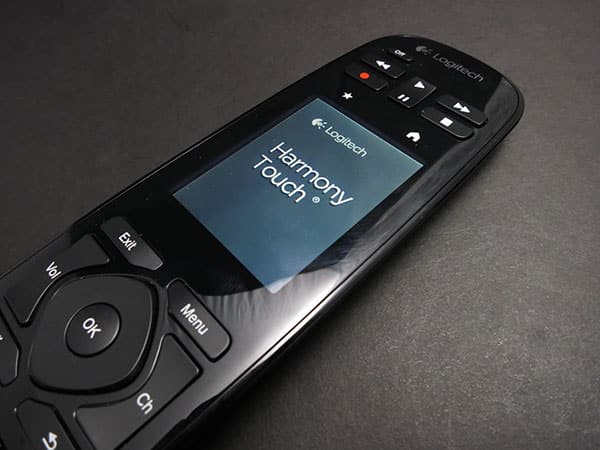
좋은 소식: 로지텍이 지금까지 최고의 하모니 리모컨을 출시했습니다. 이름은 하모니 터치($250)로, 2.4인치 터치스크린이 있는 세련된 검은색과 회색 외관을 가지고 있습니다. 나쁜 소식: 모든 장점에도 불구하고 하모니 터치는 내장 충전식 배터리를 하루 또는 이틀마다 소모하므로 항상 포함된 충전 크래들 가까이에 두어야 합니다. 이것이 귀하의 홈 엔터테인먼트 시스템 요구에 대한 해결책으로 적합하다면 계속 읽어보세요.
애플 TV 사용자들은 애플의 무료 앱인 Remote 덕분에 모든 iOS 기기가 Wi-Fi 리모컨으로 작동할 수 있다는 것을 잘 알고 있지만, 애플 TV에 연결된 텔레비전, A/V 수신기 및/또는 스피커를 제어하려면 어떤 형태의 액세서리가 필요합니다. 이러한 현실은 iOS 적외선 리모컨 동글과 독립형 솔루션의 대량 생산으로 이어졌으며, 모두 iOS 기기를 가까이에 두어야 하고, 많은 경우 Dock Connector 기반의 적외선 블래스터를 기기에 연결해야 합니다. 이는 불편하기 때문에 독립형 유니버설 리모컨이 계속해서 인기 있는 솔루션으로 남아 있으며, 로지텍의 하모니 시리즈가 여전히 최고의 자리를 차지하고 있다는 것은 의심의 여지가 없습니다. 설정이 간편하고 디자인이 우수하며 실용적입니다.
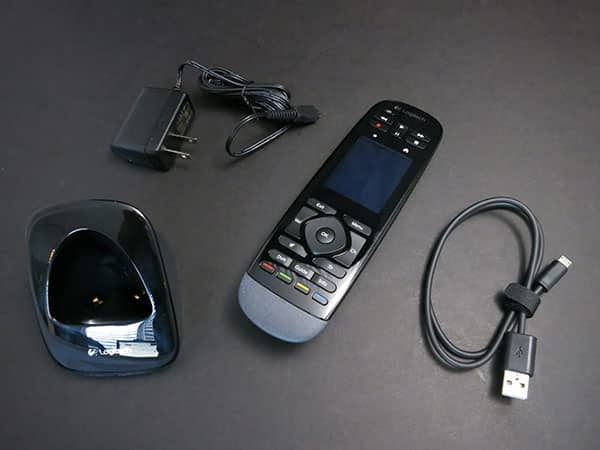
하모니 터치는 로지텍이 제공하는 가장 정교한 리모컨은 아닙니다. 1000/1100 시리즈에는 더 크고 미니 태블릿 모양의 버전이 더 높은 가격으로 제공되지만, 회사가 출시한 가장 세련된 캔디바 스타일의 리모컨입니다. 이 리모컨은 미래적인 버튼이 많은 집 전화기처럼 보이며, 전화기 스타일의 배터리 충전 베이스, 벽 어댑터 및 USB 케이블과 함께 제공됩니다.
블록형 1000 리모컨의 최고의 기능을 더 편안한 패키지로 제공합니다. 그러나 주목할 만한 누락 사항은 RF 리모컨 지원입니다. 하모니 터치는 오직 적외선 리모컨으로 작동하므로, 귀하의 홈 엔터테인먼트 시스템에 있는 대부분의 소비자 전자 제품을 관리할 수 있지만 모든 제품을 관리할 수는 없습니다.
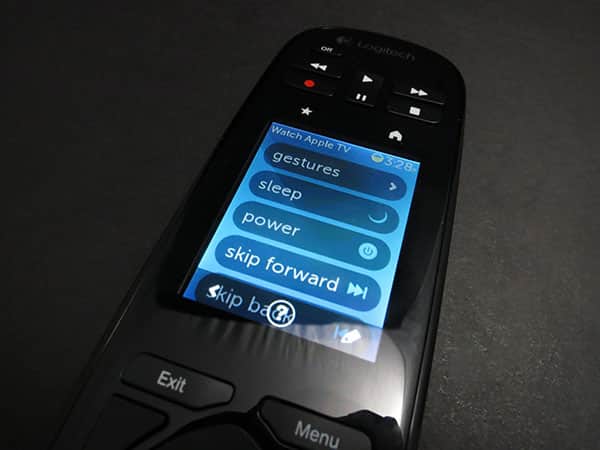
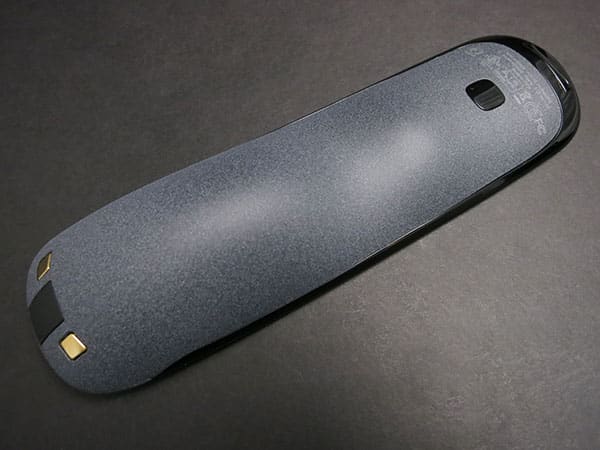
하모니 터치는 예상되는 물리적 버튼 배열로 가득 차 있습니다. 여기에는 재생/일시 정지/앞으로/뒤로/정지/녹화 제어, 메뉴 및 탐색 버튼, 전원, 볼륨 및 채널 전환 버튼이 포함됩니다. 디자인의 주인공은 앞서 언급한 컬러 터치스크린입니다. 이 스크린은 어떤 아이폰이나 아이팟 터치의 스크린보다 작지만, 캔디바 스타일의 리모컨 기준으로는 매우 유능하며, 적절하게 텍스트 또는 아이콘 기반의 사용자 정의 버튼을 표시합니다. UI 관점에서 로지텍은 이 스크린을 꽤 잘 디자인했으며, 현대적이고 읽기 쉬운 텍스트를 적절한 해상도로 사용하고, 버튼은 항상 손가락으로 접근할 수 있을 만큼 충분히 큽니다. 문제가 발생하면 명확하게 표시된 ? 버튼이 도움을 주며, 화면 위의 지속적인 홈 버튼을 눌러 메인 메뉴로 돌아갈 수 있습니다. 게다가 회사는 하모니 터치의 뒷면을 설계하여 화면에 손가락 접근을 편안하게 만들어 주며, 그립할 때 꽤 기분 좋은 인체공학적 돌출부가 있습니다.
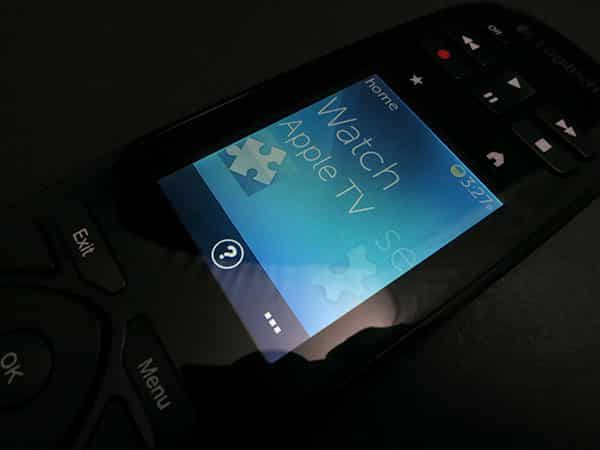
리모컨과 화면을 설정하는 과정은 일반적으로 이전 하모니 리모컨보다 더 간단하며, 하모니 터치 내부의 더 강력한 하드웨어에도 불구하고 더욱 간단합니다. 포함된 USB 케이블을 컴퓨터에 연결하고, Myharmony.com을 방문하여 웹 기반 설치 프로그램을 사용하여 리모컨을 설정하면 됩니다. 특히 Microsoft의 Silverlight를 이미 설치한 경우에는 매우 쉽습니다.
설치 프로그램은 제어하려는 장치를 식별하도록 하며, 각 장치의 브랜드와 모델 번호만으로 거의 모든 것을 자동으로 설정합니다. 그런 다음 여러 장치에 대한 결합된 활동을 생성할 수 있습니다.
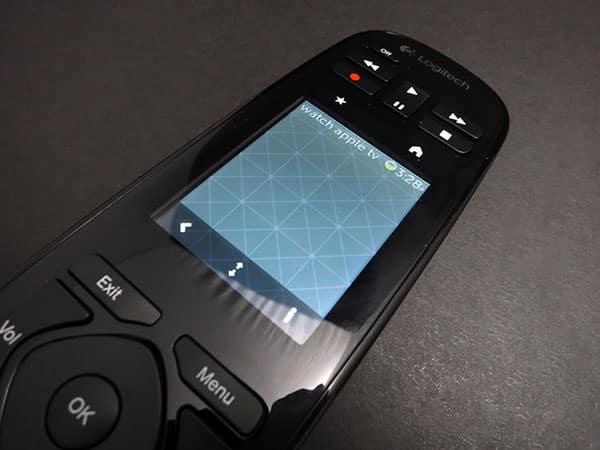
하모니 터치를 TV와 함께 사용할 것이라고 가정하면, 좋아하는 네트워크 및 케이블 방송을 위한 전용 채널 버튼을 추가할 수 있습니다. 애플 TV 사용자는 물리적 버튼, 터치스크린 버튼, 심지어 화면에서 제스처 제어를 옵션으로 사용할 수 있는 옵션을 찾을 수 있습니다. 홈 화면으로 돌아가면 각 장치 또는 활동이 큰, 쉽게 누를 수 있는 텍스트로 스크롤 메뉴에 나열됩니다. 장치나 활동을 선택하면 보고 싶은 버튼이 일반적으로 알약 모양의 옵션으로 나타나며, 간단한 위아래 스와이프를 통해 스크롤할 수 있습니다.
전반적으로 긍정적이고 간소화된 설정 과정에도 불구하고 애플 TV 사용자가 경험할 몇 가지 주목할 만한 문제점이 있습니다. 이전에 하모니 리모컨을 구입한 경우, 기존 프로그래밍 및 설정을 하모니 터치로 이전하는 간단한 방법이 없다는 것을 알게 될 것입니다. 웹 기반 설정 유틸리티는 최신 하모니 리모컨과만 작동하며, 하모니 터치는 우리가 테스트한 이전 하모니 설정 애플리케이션의 최신 버전에서 인식되지 않습니다. 또한 리모컨의 선택적 제스처 제어는 애플 TV와 즉시 작동하지 않았고, 리모컨의 TV 볼륨 물리적 제어도 예상대로 작동하지 않았습니다. 리모컨에는 일부 가상 버튼 추가 및 삭제 기능이 포함되어 있으므로 경험하는 모든 문제를 해결하기 위해 컴퓨터로 돌아갈 필요는 없지만, 더 정교한 버튼 및 활동 재매핑은 여전히 컴퓨터와 설치 프로그램 사용이 필요합니다.
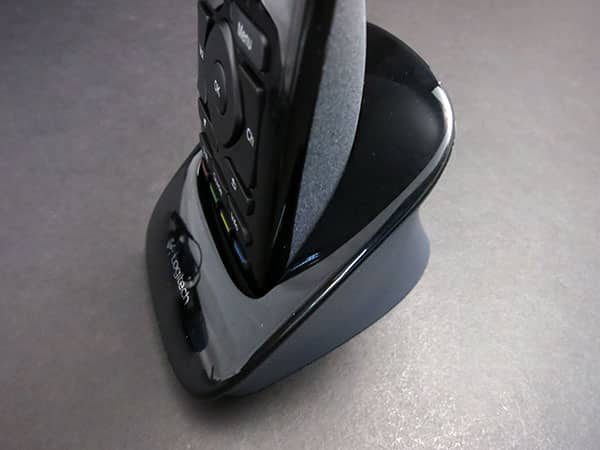
하모니 터치에 대한 우리의 가장 큰 문제는 배터리와 우발적인 화면 활성화와 관련이 있습니다. 화면은 터치할 때 자동으로 켜지고 꺼지며, 이는 전력 절약 및 편리한 기능이지만, 침대 시트와 베개 커버에 의해 우발적으로 활성화될 수 있으므로 침대에서 사용할 경우 하루에 한 번 배터리가 방전될 수 있습니다.
새 게시물을 받은 편지함에서 받기
스팸은 없습니다. 언제든지 구독 해지 가능합니다.