드론 리뷰 · 8 min read · Feb 11, 2026
리뷰: Parrot AR.Drone Wi-Fi 쿼드리콥터 (iPhone, iPod touch + iPad용)
유럽에서 방금 출시되었고 곧 미국에 도착할 Parrot의 AR.Drone ($300)은 “Wi-Fi 쿼드리콥터” 및 “비행 비디오 게임”으로 불리며, 이는 Parrot이 이 첫 번째 세대 제품에서 이룬 성과를 제대로 표현하지 못하는 두 가지 마케팅 문구입니다. 올해 초 CES에서 처음 공개된 AR.Drone은 iPhone, iPod touch 또는 iPad를 사용하여 Wi-Fi를 통해 Free Flight라는 무료 애플리케이션으로 제어하는 호버크래프트와 같은 비행 장치입니다. 비행 중 배터리로 작동되는 쿼드콥터의 두 개의 온보드 카메라를 통해 볼 수 있으며, 추가 게임 애플리케이션은 진정으로 새로운 오락 경험을 확장합니다. AR.Drone은 특히 배터리 부문에서 몇 가지 주요 약점을 가지고 있지만, 가젯 팬들과 얼리 어답터들이 어쨌든 한 번 사용해보고 싶어할 만큼 인상적입니다.
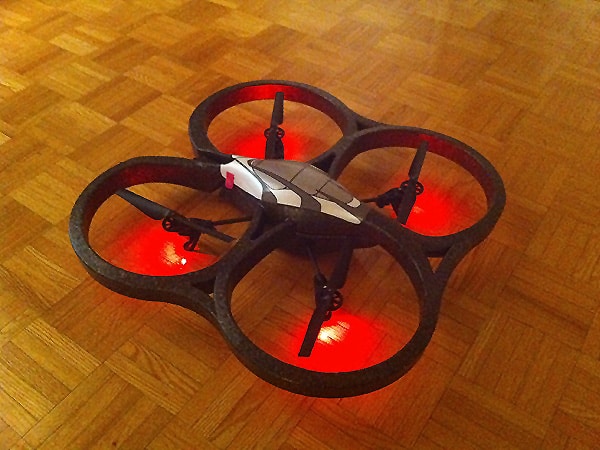
AR.Drone 하드웨어
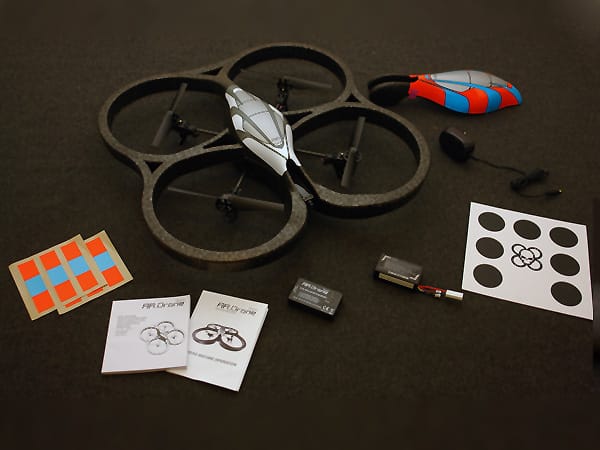
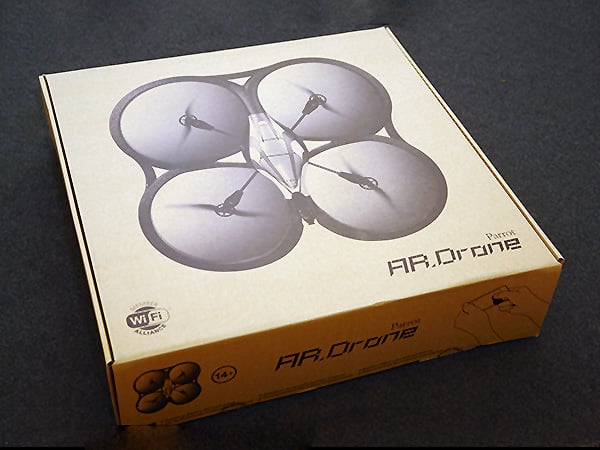
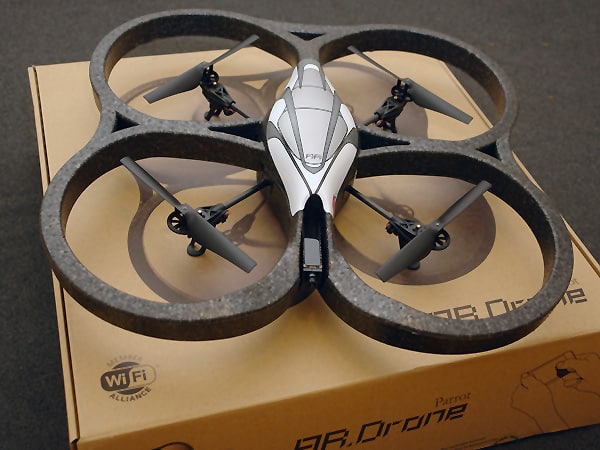
Parrot의 박스에는 조립된 AR.Drone 유닛이 포함되어 있으며, “실내” 탈착 가능한 외장과 구멍이 있는 외장, 교체용 “실외” 빨간색 및 파란색 외장, 리튬 폴리머 배터리 팩 하나, 배터리 충전기, AC 어댑터, 색깔 스티커, 게임용 종이 태그, 두 개의 설명서가 포함되어 있습니다. 사용자에게는 포장재와 스티커가 게임에 사용된다는 점이 눈에 띄게 경고되며, 이를 버리지 말라고 주의가 주어집니다.
실내 및 실외 외장은 대부분 스티로폼으로 제작되어 쿼드콥터의 무게를 최소화합니다. 외장은 자석으로 부착되며, 한 번에 하나씩 쿼드콥터 위에 놓습니다. 실내 외장은 로터 블레이드를 보호하기 위한 구멍을 제공하지만, 스티로폼으로 만들어져 다소 취약합니다. 벽이나 가구에 일반적으로 부딪히는 것은 견딜 수 있지만, 몇 번의 추락 착륙은 다른 문제입니다. Parrot은 다양한 색상의 추가 실외 외장을 $20에 판매할 예정이며, 실내 외장은 $30에 판매할 예정이므로, 작은 공간에서 실내 비행을 원하는 사용자는 추가 실내 외장을 예산에 포함시켜야 할 것입니다. 그렇다고 해도, 실내 외장에 대한 작은 수리는 테이프와/또는 스티로폼 접착제만으로도 가능하며, 쿼드콥터의 공기역학에 영향을 미치지 않아야 합니다.
다양한 색상의 실외 외장을 사용하는 이유는 무엇일까요? Parrot은 AR.Drone이 온보드 카메라를 사용하여 색상으로 서로를 인식할 수 있는 멀티플레이어 앱 게임을 제공할 예정입니다. 실내 게임의 경우, 앞서 언급한 색깔 스티커를 실내 외장의 외부 가장자리에 부착할 수 있습니다.
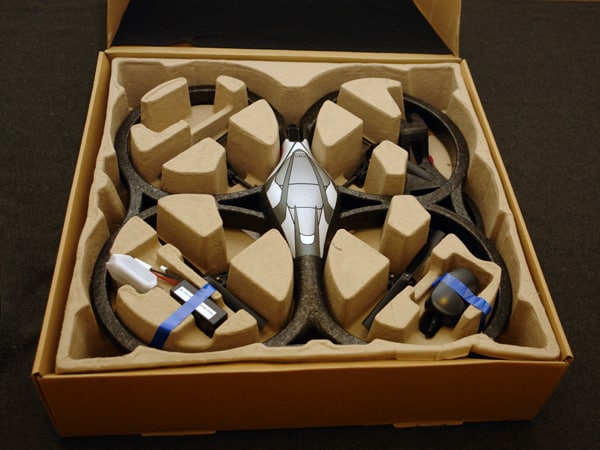
AR.Drone의 리튬 폴리머 11.1V 1000mAh 배터리는 다른 무선 조종(RC) 항공기와 함께 제공되는 배터리와 유사합니다. 완전 충전 시 15분의 비행 시간이 보장되며, 이는 이러한 종류의 장치에 익숙하지 않은 사용자에게는 놀라울 정도로 낮을 수 있지만, 동일한 용량의 배터리를 사용하는 RC 헬리콥터는 일반적으로 약 5분의 비행 시간을 기록합니다.
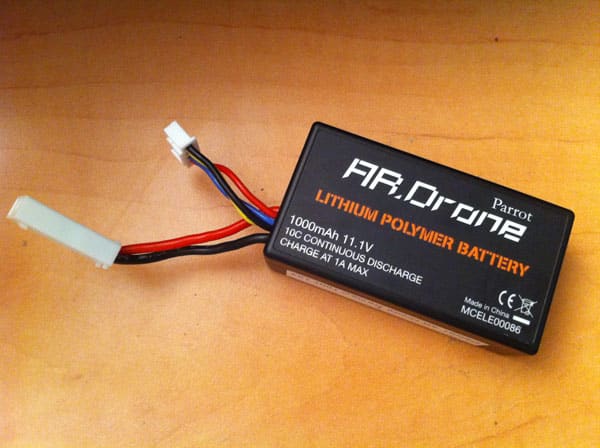
이러한 적은 기대 속에서, AR.Drone의 실제 배터리 수명이 Parrot의 주장보다 약간 더 나은 것을 발견하게 되어 기쁘게 생각했습니다. 비행 시간은 바람, 거리 및 AR.Drone의 비행 방식에 따라 상당한 변동이 있을 것으로 예상되지만, 일반적인 야외 사용의 경우 20-30분의 연속 비행 시간을 안전하게 기대할 수 있습니다. 비교를 위해, 실내에서 자동 조종 장치로 호버링할 경우 한 번의 충전으로 약 45분을 기록했으며, 여러 번의 짧은 비행은 실제 비행 시간을 약 60분까지 제공하는 것처럼 보였습니다. 외장과 마찬가지로, Parrot은 추가 배터리 팩을 $30에 판매할 예정이며, 진지한 사용자는 추가 배터리 팩을 하나 또는 두 개 구매해야 할 것입니다. 특히 완전 충전에는 약 90분이 소요됩니다.
Free Flight + 실제 테스트
Parrot은 현재까지 AR.Drone을 위한 단일 iOS 애플리케이션인 앞서 언급한 Free Flight만 출시했으며, 올해 말에 여러 AR.Drone 사용자가 서로 증강 현실 공중전을 수행할 수 있는 애플리케이션인 Flying Ace를 포함하여 추가 앱을 출시할 계획을 발표했습니다. 또한, 제3자 개발자가 AR.Drone 하드웨어를 활용할 수 있도록 자신의 iOS 앱을 작성할 수 있는 오픈 SDK도 제공되지만, 많은 AR.Drone이 실제로 사용되기 전까지는 이러한 애플리케이션에 대한 투자가 많지 않을 것으로 보입니다.
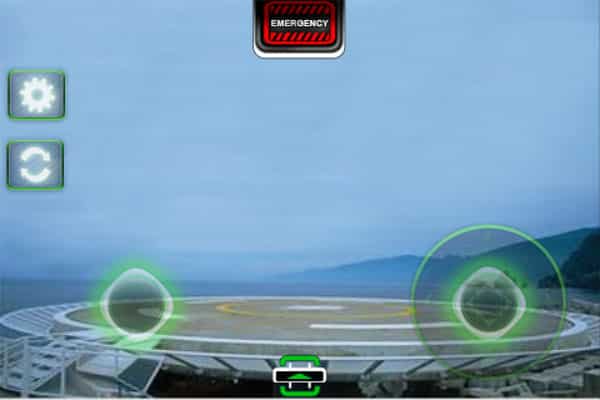
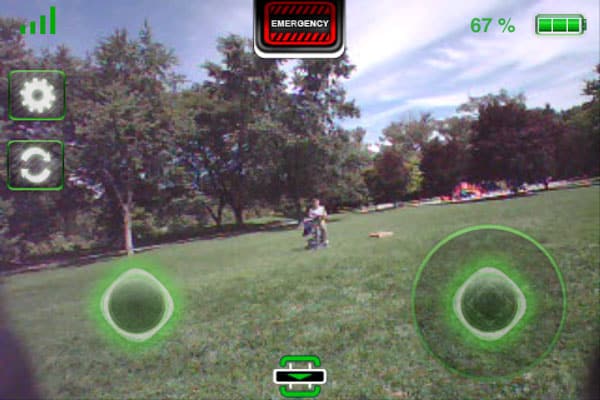
Free Flight는 좋은 시작입니다. 이 앱은 AR.Drone의 온보드 비디오 카메라에 실시간으로 접근할 수 있게 해주며, 현재 쿼드콥터의 위치 앞이나 아래를 볼 수 있게 해줍니다. 또한, 제어 기능도 제공됩니다: 왼쪽 조이스틱처럼 보이는 것은 실제로 드론을 “호버” 모드에서 가속도계 제어 모드로 전환하는 버튼이며, 오른쪽 아이콘은 고도(상승/하강) 및 회전(좌/우)을 제어하는 조이스틱입니다.
화면 하단 중앙에는 드론을 착륙시키고 이륙하는 버튼이 있습니다. 상단의 비상 버튼은 비행 중일 때 로터에 모든 전원을 즉시 차단하는 데 사용되며, 이 경우 드론은 낙하하게 됩니다. 착륙 버튼은 보다 제어된 하강을 제공합니다. AR.Drone의 배터리 수준은 오른쪽 상단 모서리에 아이콘과 백분율로 표시되지만, 비행 중에는 온보드 카메라가 표시하는 내용에 따라 백분율을 읽기 어려울 수 있습니다. 다른 글꼴이나 검은 배경이 도움이 되었을 것입니다.
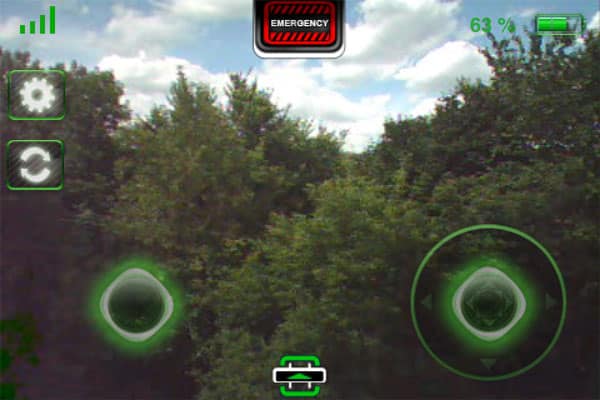
사용자는 화면 왼쪽의 버튼을 탭하여 네 가지 온보드 카메라 옵션을 전환할 수 있습니다. 두 개의 표준 전면 카메라 및 하단 카메라 뷰와 함께 두 개의 추가 그림 속 그림 뷰가 제공되어 두 카메라를 동시에 볼 수 있습니다.
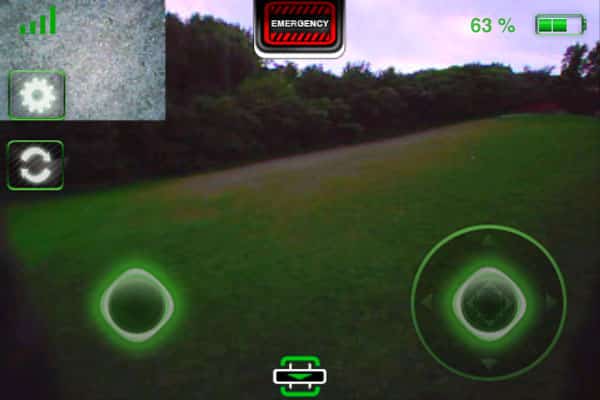
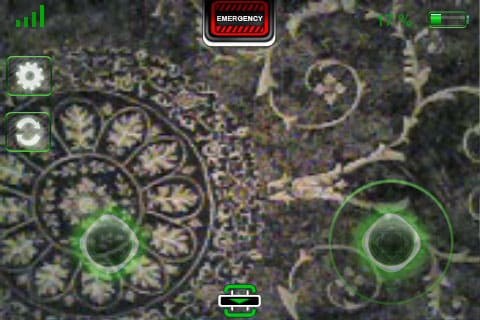
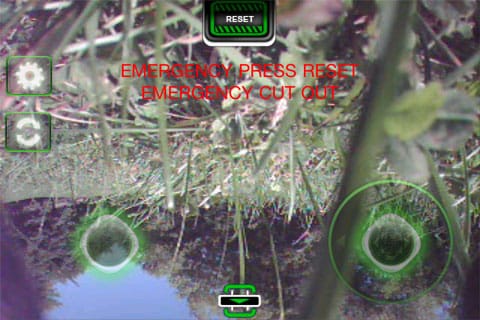
전면 카메라는 93도 매우 넓은 시야를 제공하므로, 세부 사항을 보기 위해서는 물체에 매우 가까이 호버링해야 합니다. 현재 AR.Drone이나 Free Flight 앱 모두 줌이나 확대 기능을 제공하지 않습니다. 전면 카메라는 640 x 480 해상도에서 15fps로 작동하며, 하단 카메라는 해상도를 176 x 144로 낮추지만 60fps의 프레임 속도를 제공합니다. 따라서 전면 카메라는 주로 내비게이션을 위해 설계된 반면, 하단 카메라는 쿼드콥터 아래의 지면을 검색하거나 착륙을 준비하는 데 더 적합합니다. 카메라 성능은 장치를 사용하는 데 충분하지만, 이미지를 캡처하거나 비디오를 촬영하는 데는 의도되지 않았습니다. 이는 iOS의 내장 스크린샷 기능을 사용하지 않는 한 옵션이 아닙니다. 그러나 Parrot이나 제3자 개발자의 향후 소프트웨어는 녹화 또는 사진 기능을 제공할 수 있을 것입니다. 그러나 비행하는 이동 카메라의 개념은 일부 사람들에게 불안감을 줄 수 있습니다—아마도 고객은 아닐 것입니다.
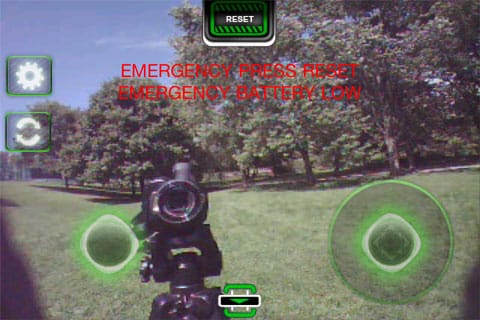
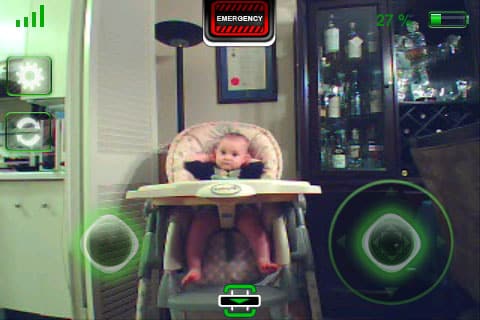
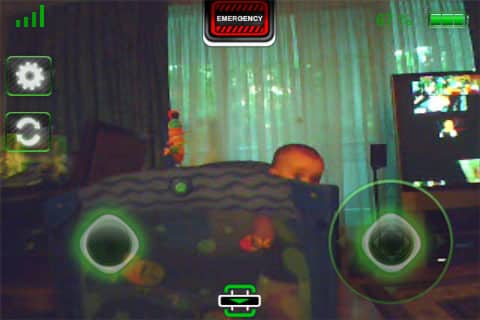
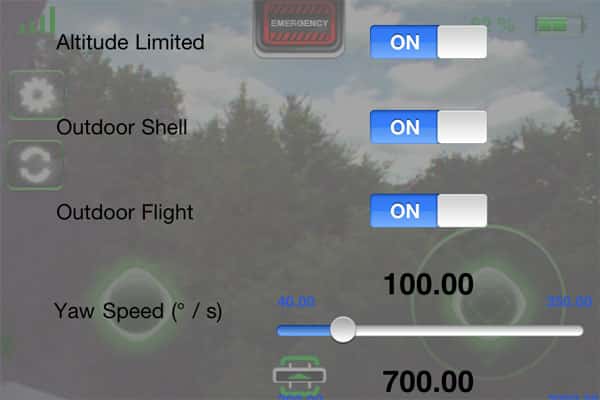
설정 화면에서는 실내 및 실외 비행을 위한 차량 성능을 조정하고 어떤 외장을 사용하는지 선택할 수 있습니다. 사용자는 호버링을 위한 정상 레벨 트림을 조정하고 회전, 고도 및 가속도계 제어에 대한 제어 움직임에 얼마나 공격적으로 반응할지를 선택할 수 있습니다. “플랫 트림” 버튼을 사용하면 사용자가 이륙 전에 쿼드콥터의 정상 방향을 설정할 수 있으며, 이는 비행 중이지 않을 때 자동 조종 장치에서 안정적인 위치에서 호버링할 수 있게 해줍니다.
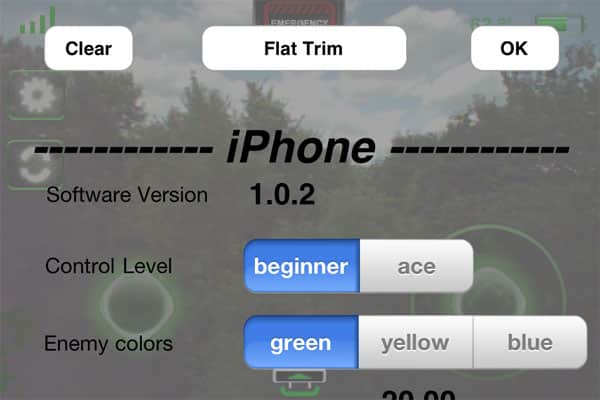
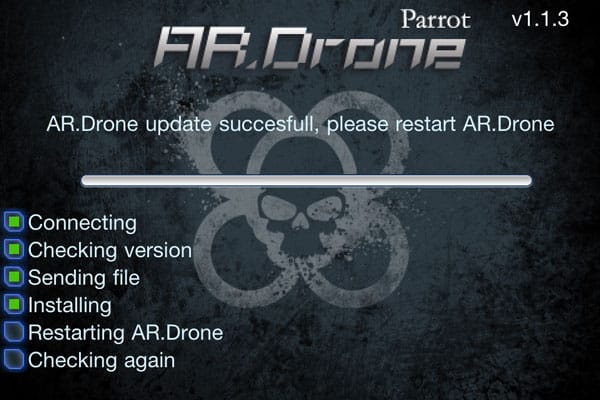
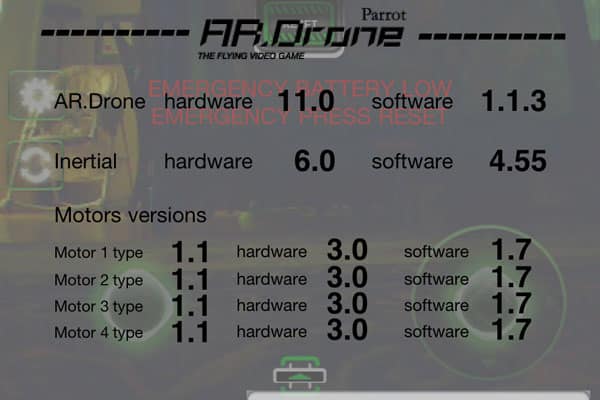
설정 화면은 AR.Drone에 설치된 펌웨어 버전 정보도 제공합니다. 펌웨어 업데이트는 최신 버전의 앱을 통해 직접 적용할 수 있습니다.
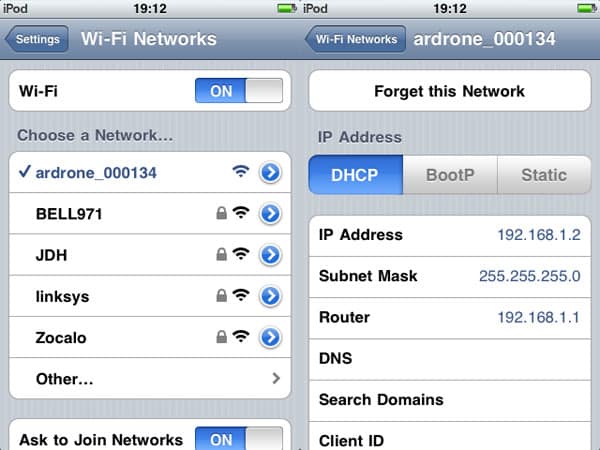
AR.Drone을 사용하려면 iOS 장치를 쿼드콥터의 자체 개인 Wi-Fi 네트워크에 연결해야 하며, Free Flight 앱을 열기 전에 설정 앱에서 수동으로 이 작업을 수행해야 합니다. 이는 Apple이 iOS Wi-Fi 설정에 대한 제3자 접근을 거부함에 따라 약간 불편한 추가 단계입니다. AR.Drone은 연결된 첫 번째 iOS 장치와 “페어링”되며, 이후에는 해당 장치와만 연결됩니다. 페어링은 쿼드콥터 하단의 버튼을 통해 재설정할 수 있으므로 다른 장치를 연결할 수 있지만, AR.Drone은 분명히 여러 iOS 장치와 정기적으로 사용하도록 설계되지 않았습니다.
우리는 원래 iPhone, iPhone 3G, 2세대 iPod touch, iPhone 4 및 iPad를 포함한 다양한 iOS 장치에서 Free Flight 앱을 테스트했습니다. 모든 iPhone 및 iPod touch 장치에서 비행 성능과 조작은 거의 동일했으며, 이 앱은 구형 장치에서도 잘 작동했습니다. iOS 4에서도 잘 작동했습니다. iPad를 사용하는 것은 약간 다르며, 가속도계 제어가 더 큰 크기로 인해 자연스럽지 않게 느껴집니다. Free Flight 앱은 실제로 유니버설 앱이 아니므로 2X 모드로 실행됩니다. 네이티브 iPad 앱이 더 자연스러운 비행 경험을 제공하는 데 도움이 될 수 있습니다.
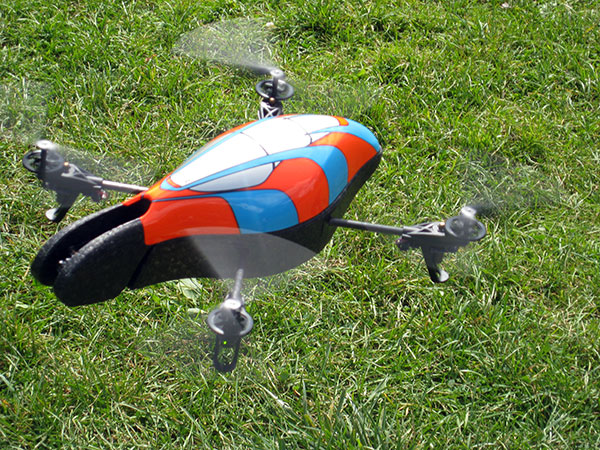
쿼드콥터를 비행하는 것은 몇 분 동안 조작에 익숙해지면 상대적으로 직관적입니다. 이륙은 화면 하단 중앙의 버튼을 탭하여 네 개의 로터를 시작하고 쿼드콥터를 약 3피트 높이로 들어올리는 방식으로 이루어집니다.
오른쪽 조이스틱의 고도는 탭으로 10cm 단위로 조정하거나, 위 또는 아래 위치에 손가락을 유지하여 부드러운 상승 및 하강을 할 수 있습니다. Free Flight의 왼쪽 버튼은 가속도계 비행을 활성화하기 위해 누르고 유지하는 방식으로 작동하며, 쿼드콥터의 제어를 잃게 되면 버튼을 놓으면 그 시점에서 하늘에 호버링하게 됩니다. 왼쪽 버튼과 오른쪽 조이스틱은 실제로 화면의 해당 측면을 터치하여 활성화할 수 있어 사용자가 iPhone을 계속 바라보지 않고도 쿼드콥터를 더 쉽게 비행할 수 있습니다.
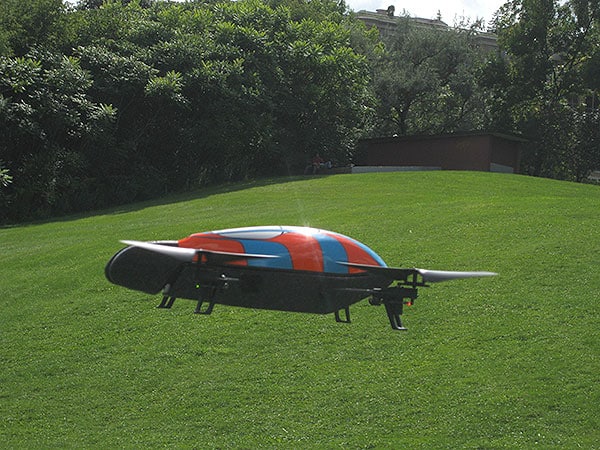
조용한 조건에서 AR.Drone의 호버링 모드를 사용하여 자동 조종식 고도를 제어하는 것은 훌륭합니다. 이 장치는 지면과의 거리를 인식하고, 고도와 위치를 유지하는 데 인상적인 작업을 수행하며, 지형을 따라 일관된 고도를 유지하면서 작은 언덕을 자동으로 오르는 데도 효과적입니다. 이는 실내 비행에 있어서도 중요한 고려 사항입니다. 테이블 위를 비행하면 쿼드콥터가 테이블 위에서 일정한 고도를 유지하기 위해 높이를 증가시켜, 조심하지 않으면 천장과 충돌할 수 있습니다.
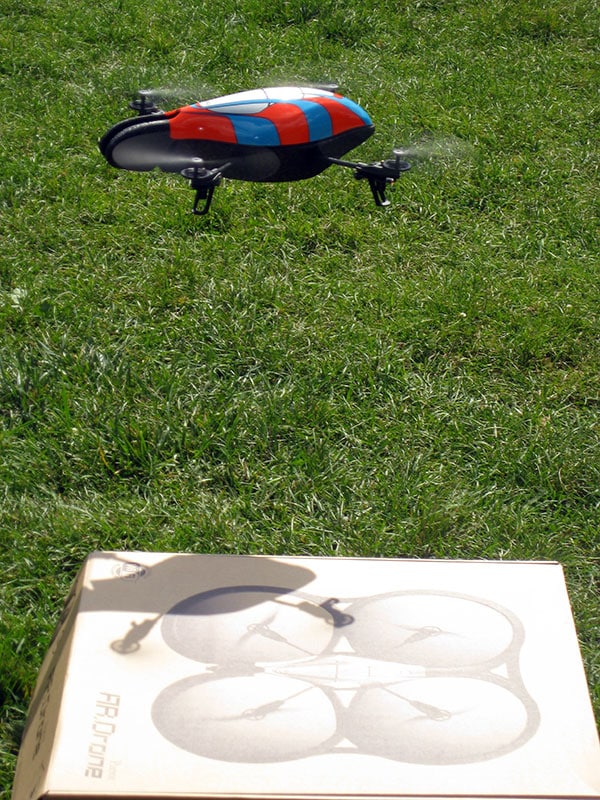
AR.Drone 하단의 초음파 센서는 최대 18피트/6미터의 높이를 감지할 수 있습니다. AR.Drone은 이보다 더 높은 곳에서 호버링할 수 있지만, 높은 고도에서 비행할 경우 10cm의 미세 조정 기능을 잃게 되며, 언덕이나 다른 물체 위를 비행할 때 높이를 조정할 수 없을 수 있습니다. Free Flight 앱의 고도 제한 스위치를 사용하여 AR.Drone이 18피트 범위를 초과하여 상승하지 않도록 할 수 있습니다.
장치의 조작에 익숙해지는 동안 모든 성능 설정을 최저 수준으로 유지하여 작은 기본 움직임으로 쿼드콥터의 감각을 익힐 수 있는 좋은 기회를 가졌습니다. 그러나 야외 비행 중에는 부드러운 바람에서도 바람 저항을 극복하기 위해 약간 더 공격적인 성능 설정을 사용해야 합니다. 쿼드콥터는 매우 가벼워서 강한 바람에 쉽게 흔들립니다. Parrot은 바람 속도가 7MPH를 초과할 경우 AR.Drone을 비행하지 말 것을 권장하지만, 첫 야외 비행을 위해서는 가능한 한 잔잔한 날을 선택하는 것이 좋습니다. 또한 실내 외장은 야외 비행 중에도 사용할 수 있지만, 바람이 AR.Drone에 더 큰 영향을 미치므로 제어하기 어려워지는 것을 권장하지 않습니다.
실내 비행을 위해 Parrot은 최소 12피트 x 12피트(또는 4 x 4미터)의 깨끗한 공간을 권장합니다. 우리의 경험에 따르면, AR.Drone은 공중에 떠 있기 위해 상당한 하강 기류를 생성하므로 이는 분명히 중요합니다. 더 작은 밀폐된 공간에서는 공기 난류가 발생하여 쿼드콥터가 안정적인 호버링 위치를 유지하기 매우 어렵게 만들며, 쿼드콥터는 난폭하게 흔들리며 대개 벽에 충돌하게 됩니다. 여기서의 핵심은, 이것이 집의 복도를 비행할 수 있는 것이 아니라는 것입니다. 적어도 더 개방된 지역에서 쿼드콥터를 조종하는 데 많은 경험이 없다면 말입니다.
AR.Drone 비행의 또 다른 흥미로운 도전은 가속도계 제어가 쿼드콥터가 실제로 향하고 있는 방향에 기반하고 있다는 것입니다. 따라서 장치가 사용자 쪽을 향하고 있을 때 제어가 효과적으로 반전됩니다.
새 게시물을 받은 편지함에서 받기
스팸은 없습니다. 언제든지 구독 해지 가능합니다.