카메라 액세서리 · 4 min read · Mar 12, 2026
리뷰: Pictar 아이폰 카메라 그립
애플의 아이폰 카메라는 이제 많은 사람들이 사용하는 유일한 카메라가 될 정도로 발전했습니다 — 확실히 여기 iLounge의 대부분은 항상 준비된 아이폰을 선호하며, 아이폰 7 플러스를 사용하면서 DSLR을 꺼낼 필요성을 느끼지 못하는 경우도 많습니다. 그러나 아이폰 7과 아이폰 7 플러스의 인상적인 카메라 품질에도 불구하고, 우리가 종종 그리워하는 것은 더 전통적인 카메라의 느낌과 조작 방식입니다. 여기서 Miggo의 Pictar가 등장합니다 — 이는 아이폰을 위한 추가 카메라 액세서리로, 전통적인 그립과 셔터 버튼, 노출 및 줌과 같은 설정을 조정할 수 있는 세 개의 조절 휠을 제공합니다.
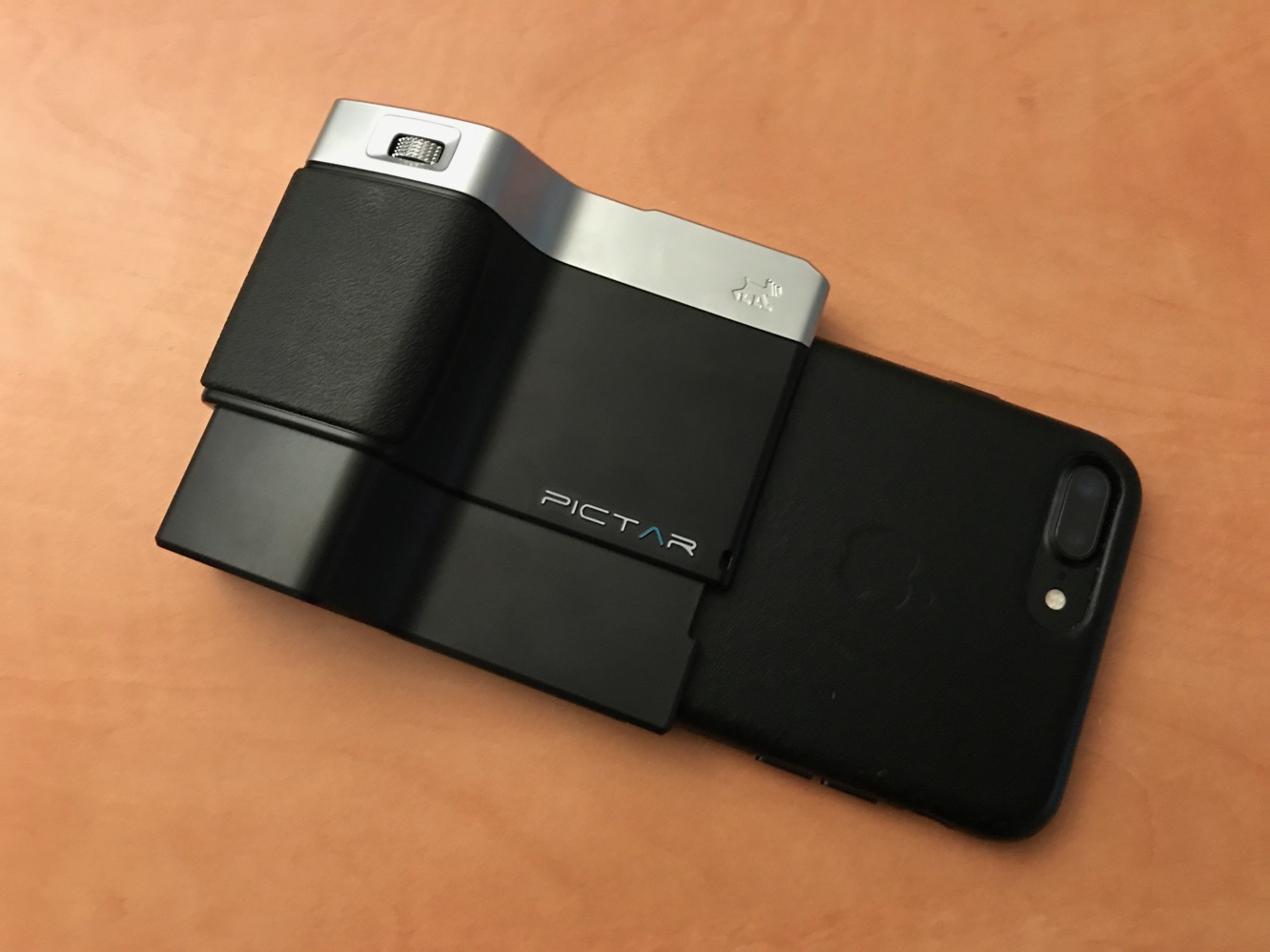
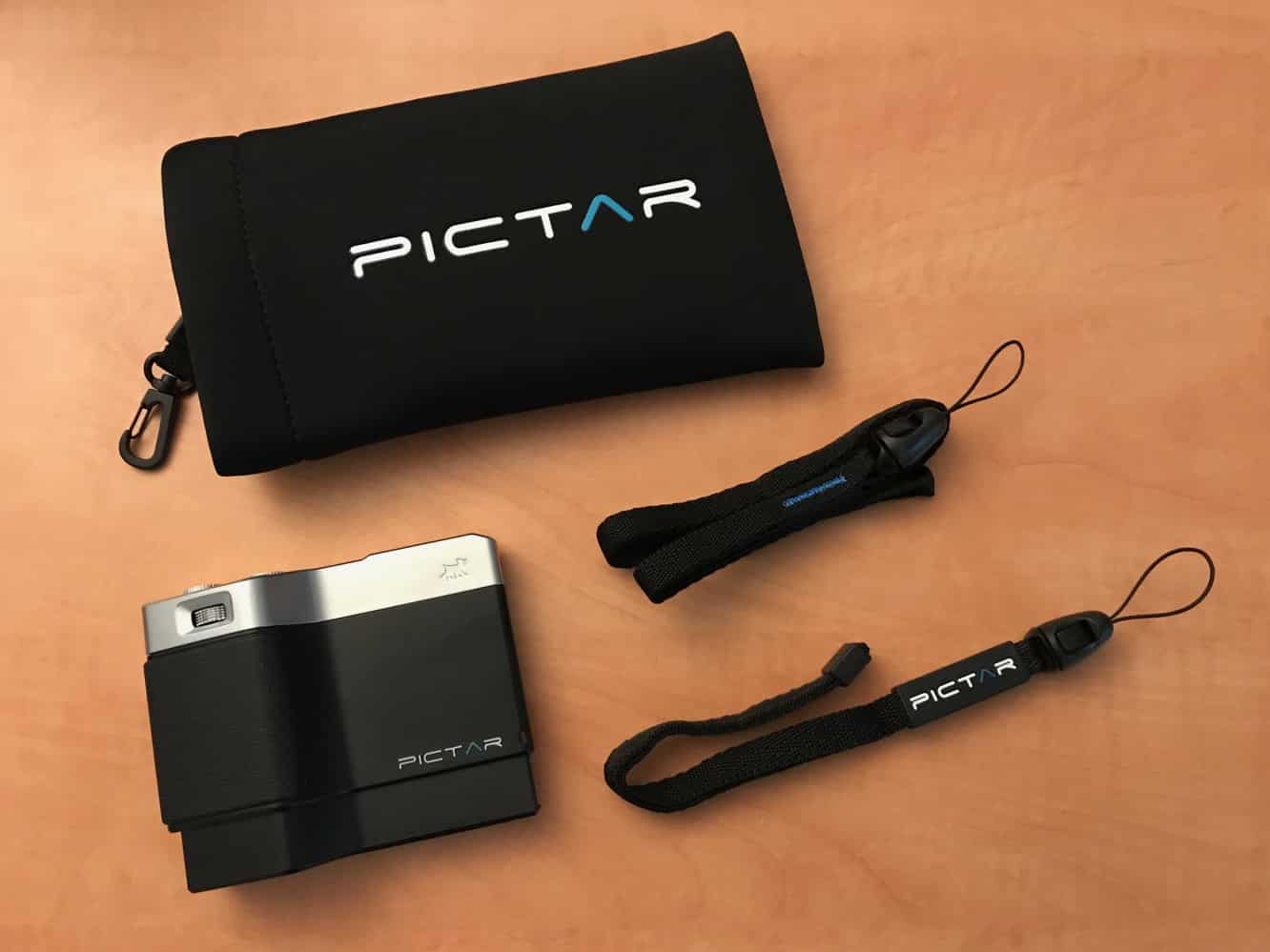
Pictar는 두 가지 모델로 제공됩니다 — $99의 표준 Pictar 모델은 아이폰 4s부터 아이폰 7까지 모든 기기에 맞도록 설계되었으며, 아이폰 6/6s/7 플러스 사용자는 $109의 약간 더 비싼 버전을 선택해야 합니다. 박스 안에는 Pictar 본체와 함께 목걸이 스트랩, 손목 스트랩, 모든 것을 보관할 수 있는 파우치가 포함되어 있습니다. 이 장치는 포함된 1/2 AA 배터리로 작동하며, 회사는 정상 사용 시 4-6개월의 사용 기간을 약속합니다.
Pictar는 아이폰 하단에 클립으로 부착되어 스피커, 마이크 및 라이트닝 포트를 가리며, 사진을 찍기 위해 가로 방향으로 잡았을 때 아이폰의 오른쪽이 됩니다. 여기에는 제한된 케이스 호환성도 있습니다 — 대부분의 보호 케이스와 함께 Pictar를 사용할 수는 없지만, 애플의 실리콘 및 가죽 케이스와 같은 매우 얇은 케이스 위에 문제 없이 장착됩니다. Pictar 상단의 콜드 슈 마운트는 LED 조명, 마이크 또는 기타 액세서리를 최대 0.5파운드(300g)까지 장착할 수 있습니다. Pictar 하단에는 1/4” 삼각대 마운트도 있습니다.
Miggo는 iOS용 Pictar 동반 앱을 제공하며, 이 액세서리를 기본 그립 외의 용도로 사용하려면 필수입니다; Pictar는 블루투스 연결에 의존하지 않고 아이폰의 마이크가 감지하는 들리지 않는 고주파 이중 톤 소리를 사용하여 아이폰과 통신하므로, 페어링 과정이 필요 없으며 Pictar를 아이폰에 클립으로 부착하고 Pictar 앱을 열기만 하면 바로 사용할 수 있습니다.
또한 Pictar가 아이폰 마이크 위에 장착되는 방식에도 불구하고 비디오 녹화 시 오디오 품질이 부정적인 영향을 받지 않는 것 또한 주목할 만합니다.
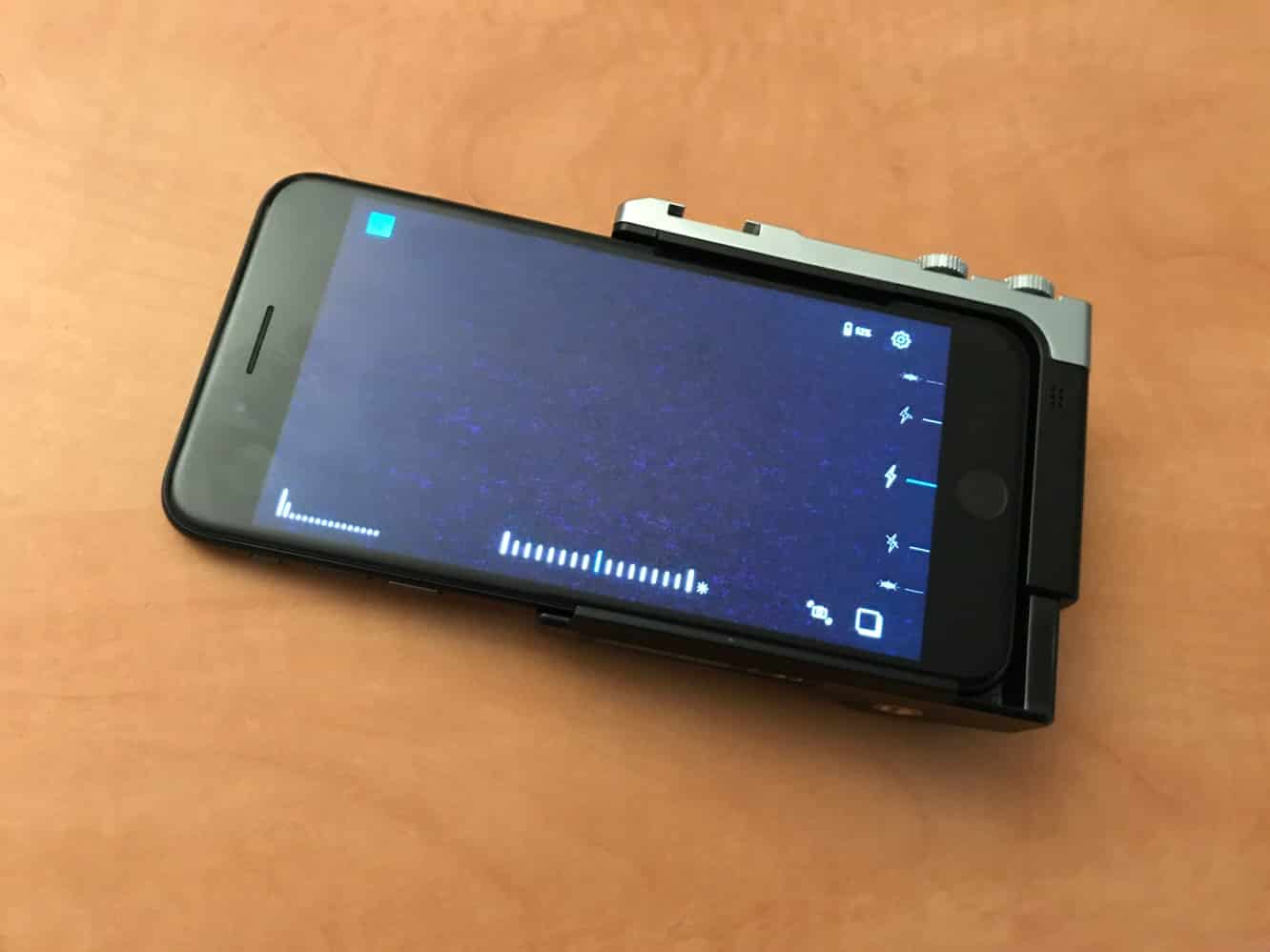
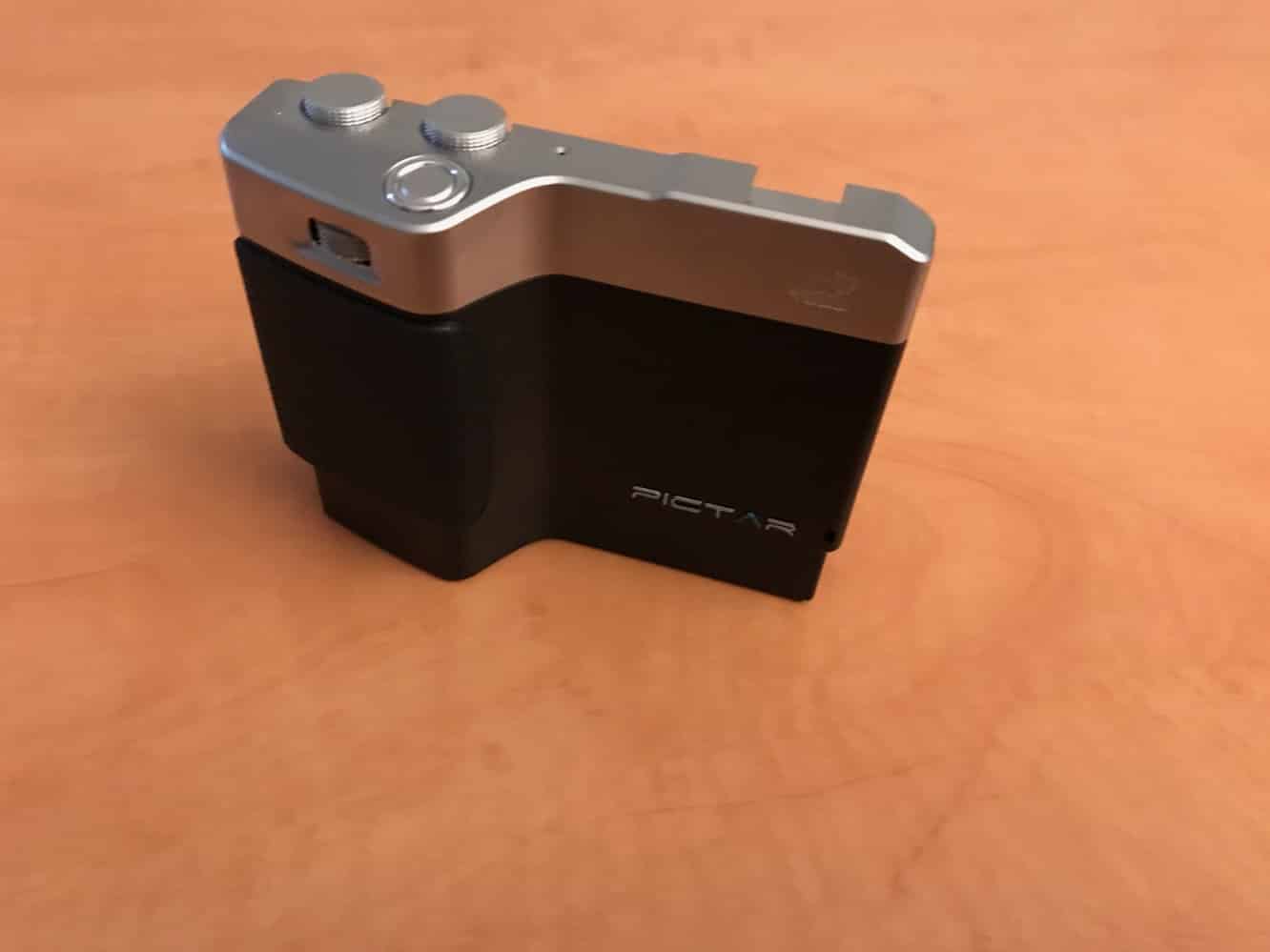
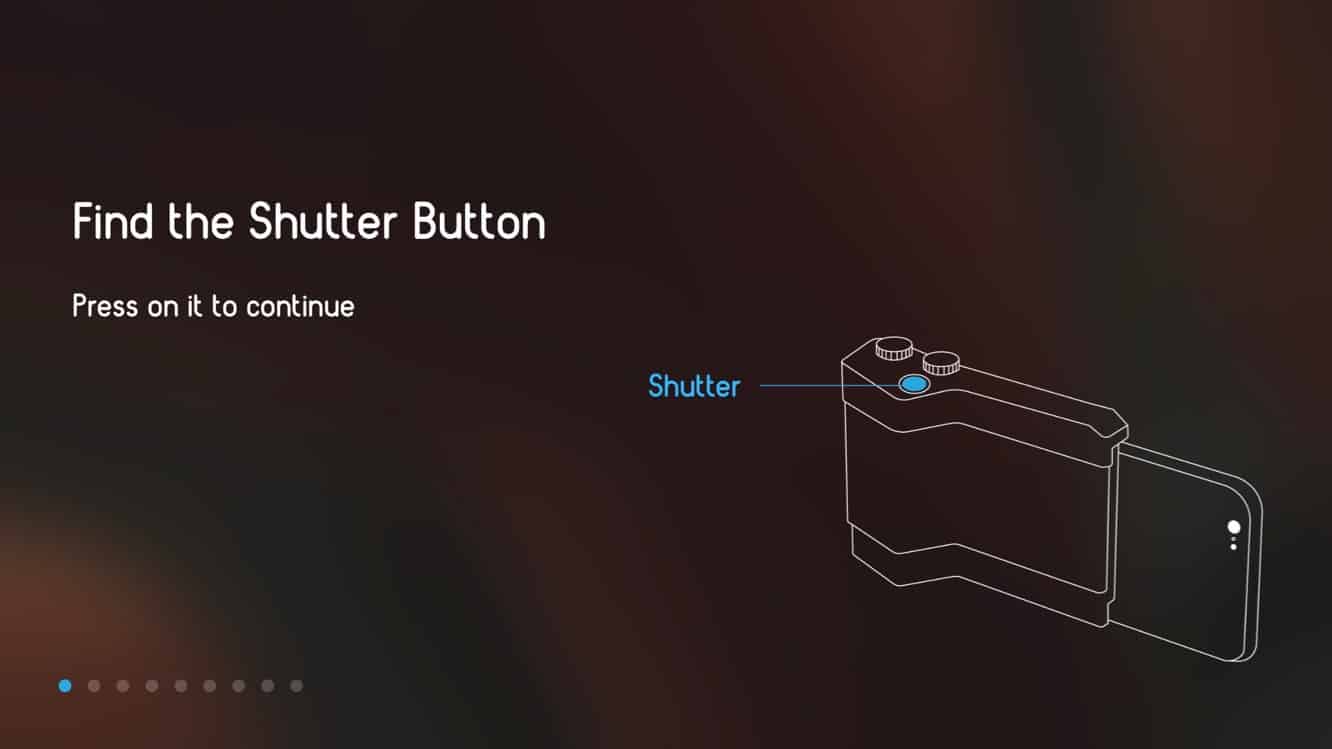
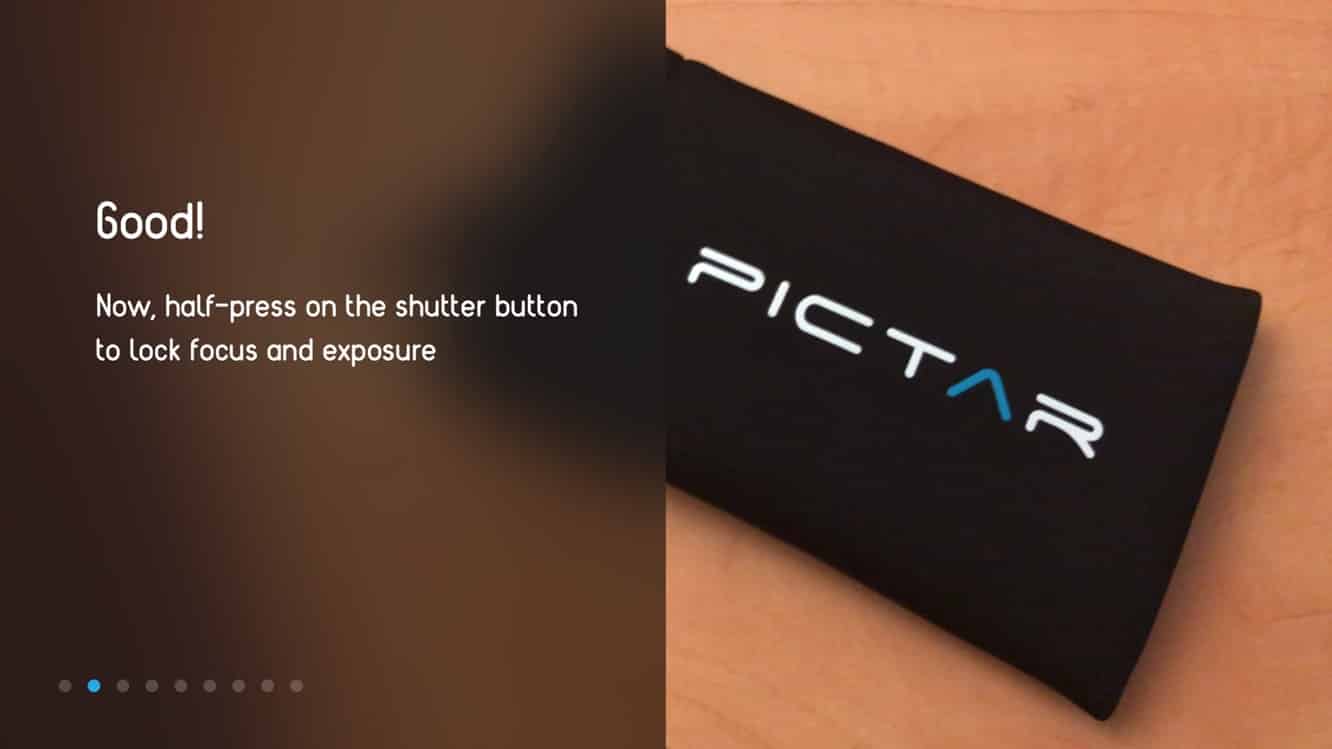
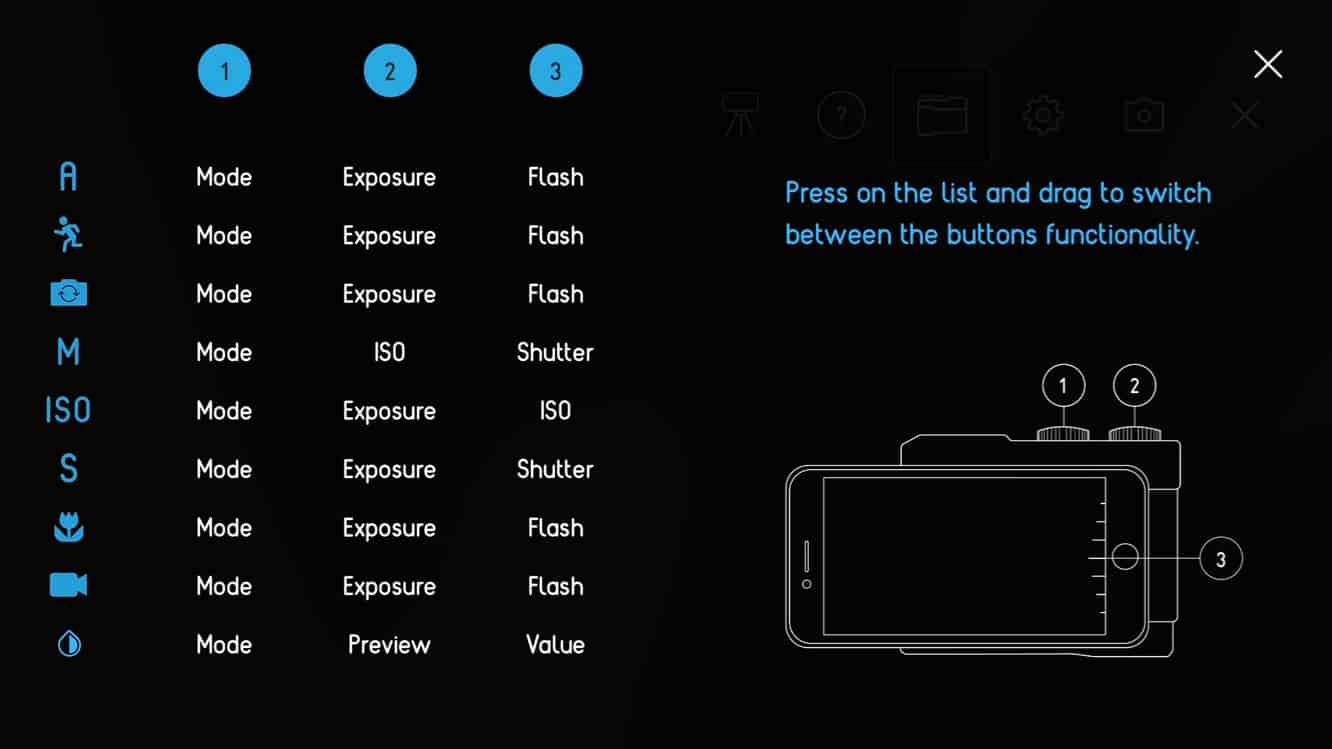
앱은 처음에 Pictar의 기본 조작 방법을 익히기 위한 튜토리얼 과정을 안내합니다. Pictar 상단의 셔터 버튼을 완전히 누르면 즉시 사진이 촬영되며, 반쯤 누르면 자동 초점과 노출이 잠기고, 다시 완전히 눌러서 사진을 캡처합니다. 이는 대부분의 전통적인 DSLR과 유사한 방식입니다. Pictar 상단의 두 개의 엄지 휠은 모드를 전환하고 노출을 조정하는 데 사용되며, 앞쪽 휠은 줌 인 및 아웃을 조정하거나 눌러서 전면 및 후면 카메라 간 전환할 수 있습니다. Pictar 본체의 세 개의 하드웨어 휠 외에도, 앱은 화면 오른쪽에 쉽게 엄지로 접근할 수 있는 네 번째 가상 조정 휠을 제공하며, 기본적으로 플래시 설정을 제어합니다. 이러한 대부분의 조작은 고급 사용자를 위해 앱의 설정에서 추가로 사용자 정의할 수 있지만, 추가 조정 없이도 기본적으로 잘 작동합니다.
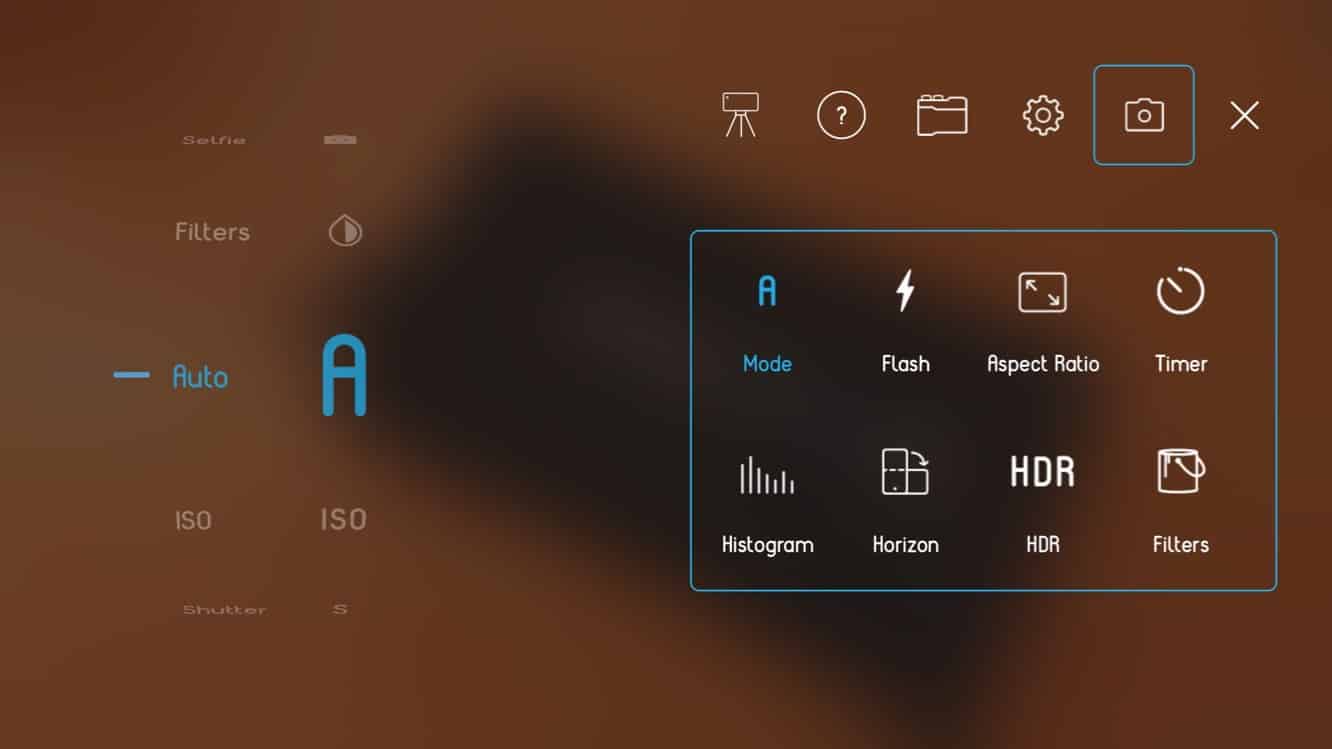
많은 고급 카메라 앱과 마찬가지로 Pictar는 애플의 기본 카메라 앱이 허용하는 것 이상의 여러 세부 설정에 접근할 수 있으며, 사용자가 대부분의 전통적인 카메라에서 찾을 수 있는 여러 모드가 제공됩니다: 자동, 수동, 셔터 우선, ISO 우선, 스포츠, 매크로, 셀카, 동영상, 필터. 예를 들어, 전체 수동 모드는 셔터 속도와 ISO를 직접 제어할 수 있으며, 노출 휠은 ISO 조정으로 재배정되고 가상 휠은 셔터 속도로 재배정됩니다. 앱은 또한 수동, 셔터, 매크로 또는 ISO 모드를 시작점으로 사용하여 최대 세 개의 사용자 정의 모드를 생성할 수 있도록 하여 각 조절 휠에 자신의 기능을 할당할 수 있습니다.
앱에는 여섯 가지 화이트 밸런스 모드, 네 가지 플래시 모드, 세 가지 표준 화면 비율, 타이머, 그리드, 히스토그램, 수평선 및 HDR 설정을 포함한 여러 고급 설정이 포함되어 있습니다.
RAW 지원은 포함되어 있지 않지만, 사용자는 JPEG 및 TIFF 형식 중에서 선택할 수 있습니다. 또한 앱은 기본적으로 사진에 지오태그를 추가하지 않으므로, 앱의 설정에서 이를 활성화하고 iOS 위치 서비스에 대한 접근 권한을 제공해야 합니다. 이는 작은 부분이지만, 많은 사용자가 이미 수십 장의 사진을 찍은 후에야 이 사실을 깨닫기 때문에, 초기 설정 중에 이 선택을 제공하는 것이 좋다고 생각합니다.
Pictar 앱은 여러 필터도 포함하고 있지만, 두 가지 필터 — 채도 및 대비 — 만 무료입니다. 나머지는 “프리미엄”으로 간주되며, 필터당 $1 또는 전체 필터 팩에 대해 $10로 인앱 구매로 판매됩니다. 모든 필터는 Pictar 앱 내에서 미리 볼 수 있지만, 실제로 그 중 하나로 사진을 찍으려고 할 때 프리미엄 필터를 구매하라는 메시지가 표시됩니다. 총 36개의 프리미엄 필터가 있으며, 그 중 일부는 상당히 고급이므로, 많은 다른 서드파티 카메라 앱이 유사한 접근 방식을 취하는 것을 고려할 때 나쁘지 않은 거래입니다. 그러나 Pictar 하드웨어의 비용과 다양한 필터를 고려할 때 Miggo가 조금 더 다듬을 여지가 있다고 생각합니다 — 일부 필터는 분명히 다른 필터보다 “프리미엄”으로 보이며, 기본 노출, 레벨, 화이트 밸런스 및 선명도 필터와 픽셀화, 윤곽, 포스터화 및 파스텔과 같은 더 고급 효과 필터 간에는 이해할 수 있는 차이가 있습니다. 많은 앱 기반 액세서리 제조업체는 동반 액세서리를 구매할 때 무료 인앱 콘텐츠를 제공하여 하드웨어 구매를 정당화합니다; 이는 회사가 무료 앱에서 너무 많은 것을 제공하지 않으면서 실제 고객에게 보상을 제공할 수 있도록 합니다. 요컨대, Pictar 하드웨어에 대해 $100를 지불한 후 기본 필터에 대해 $1 또는 $2를 더 지불하라고 요구하는 것은 우리에게는 너무 지나치게 느껴집니다; 고급 필터에 대한 요금은 정당하지만, Pictar를 구매한 사용자에게는 기본 필터 몇 개를 제공하는 것을 보고 싶습니다.
Pictar를 사용하는 경험은 즐거웠습니다; 잘 작동하고 손에 매우 자연스럽게 느껴지며 반응도 매우 좋았습니다. 앱은 몇 가지 작은 개선이 필요할 수 있지만, 꽤 잘 작동했으며 Pictar를 사용하는 동안 기본 카메라 앱에서 부족한 점을 느끼지 않았습니다.
새 게시물을 받은 편지함에서 받기
스팸은 없습니다. 언제든지 구독 해지 가능합니다.