소프트웨어 리뷰 · 1 min read · Mar 08, 2026
리뷰: iPhone용 PocketMac RingtoneStudio 2
Apple의 사용자가 99센트의 터무니없는 요금을 지불하지 않고 자신의 파일을 만드는 것을 차단하려는 초기 시도가 실패한 것과는 별개로, iPhone용 벨소리를 만드는 것은 지난 1년 반 동안 그리 어렵지 않았습니다: Apple은 결국 GarageBand에 매우 간단한 벨소리 생성기를 추가했고, 최신 버전에서는 이를 더욱 쉽게 찾을 수 있게 했습니다. 이 버전은 모든 새로운 Mac 구매에 포함되어 있습니다. 그렇다면 왜 누군가는 PocketMac의 iPhone용 RingtoneStudio 2(30달러)를 별도로 구매하고 싶어할까요?
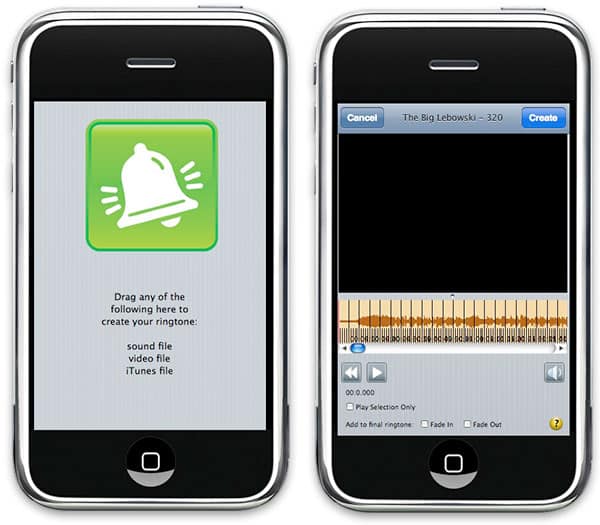
답은 있지만, 그리 간단하지는 않습니다. 이 Mac 전용 애플리케이션은 iPhone 모양의 창에서 실행되며, 매우 간단한 초기 인터페이스를 제공합니다: 오디오 또는 비디오 파일을 iPhone 위로 드래그 앤 드롭하면, 오디오의 파형 이미지가 표시되며, 이 중 일부를 강조 표시하고 두 번째 클릭—“생성” 버튼—으로 벨소리로 변환할 수 있습니다. RingtoneStudio는 벨소리로 변환할 수 있는 트랙의 최대 40초만 강조 표시할 수 있도록 제한하며, 트랙 내에서 커서를 다른 곳에 두고 다른 방향으로 스와이프하면 강조 표시된 영역이 재정의됩니다.
표면적으로는 벨소리를 만드는 매우 간단한 방법처럼 보이지만, 실제로는 그렇지 않습니다. Apple의 GarageBand 구현은 대신 최대 길이를 나타내는 밝은 노란색 바를 제공하며, 이 바를 원하는 위치에 슬라이드할 수 있고, 시작 및 종료 지점을 잘라내어 필요에 맞게 조정할 수 있습니다. 재생 모드에서는 선택한 부분을 반복 재생하여 샘플이 반복적으로 울리는 소리가 어떻게 들리는지 들을 수 있습니다. 이 구현은 이상적인 것과 매우 가깝습니다; 처음에 마음에 드는 노래 부분을 찾지 못하면 바를 슬라이드하여 다시 시도하고, 만족할 때까지 잘라낼 수 있습니다.
GarageBand는 비디오 파일과도 작동합니다; 두 프로그램 모두 보호된 AAC 오디오 또는 비디오 파일에서 벨소리를 만들 수 없습니다.
RingtoneStudio를 사용할 때, 당신이 얻는 것은 iPhone 프레임의 좁은 치수 내에서 파형을 찾아야 하는 인터페이스입니다. 때때로 수동으로 확대하거나 축소해야 하며, 이는 키보드 입력이나 메뉴 바 명령으로 수행해야 합니다. 그런 다음 오디오 파일을 가지고 놀면서 스위트 스팟을 찾으려고 할 때 시작점에서 종료점까지 전체 샘플을 재정의해야 합니다. 실제로 이는 편집 작업을 바라보는 원시적인 방법이며, 사용하기 재미가 없습니다. 그럼에도 불구하고, 이 프로그램은 페이드 인 또는 페이드 아웃을 추가하고, 벨소리로 변환되는 동안 트랙의 볼륨을 조정하는 것을 쉽게 만들어 줍니다; 우리의 테스트에서 RingtoneStudio의 벨소리는 GarageBand에서 생성된 것보다 눈에 띄게 더 나은 소리를 냈습니다. 이는 더 공격적인 Apple 압축 때문으로 보입니다.
새 게시물을 받은 편지함에서 받기
스팸은 없습니다. 언제든지 구독 해지 가능합니다.