안드로이드 루팅 · 6 min read · Feb 28, 2026
KernelSU를 사용한 안드로이드 폰 루팅: 완벽 가이드
Magisk는 안드로이드 폰을 루팅하는 인기 있는 방법이지만 KernelSU에 대해 들어본 적이 있나요? KernelSU는 시스템 수준에서 루팅하는 Magisk와 달리 커널 자체에서 안드로이드 폰을 루팅합니다. 이 차이점만으로도 KernelSU는 Magisk보다 우수합니다.
하지만 KernelSU를 사용하여 폰을 어떻게 루팅하고 어떤 이점이 있는지 궁금하신가요? 이 가이드에서는 KernelSU를 사용하여 폰을 루팅하는 방법과 자주 묻는 질문에 대한 답변을 제공할 것입니다. 시작해 보겠습니다.
면책 조항: DigitBin은 루팅 과정에서 장치에 발생한 손상에 대해 책임지지 않습니다. 장치를 루팅하면 보증이 무효화될 수 있습니다. 잘못된 파일을 플래시하거나 루팅 과정을 잘못 따를 경우 장치가 벽돌이 될 수 있습니다. 주의하여 진행하고 자신의 위험을 감수하십시오.
KernelSU란 무엇이며 그 이점은 무엇인가요?
KernelSU는 안드로이드 폰을 시스템 측이 아닌 커널 측에서 루팅하는 새로운 방법입니다. KernelSU는 Magisk보다 가볍고 더 안정적입니다.
또한, SafetyNet 검사를 통과하기 위해 모듈을 플래시해야 하는 Magisk와 달리, KernelSU는 기본적으로 SafetyNet 검사를 통과합니다. 이는 필요할 때를 제외하고 시스템에 간섭하지 않기 때문입니다.
KernelSU의 또 다른 장점은 우수한 개인 정보 보호 기능입니다. 앱은 SuperUser 권한을 부여하지 않는 한 폰이 루팅되었음을 감지할 수 없습니다. 이는 은행 앱과 같은 민감한 앱이 KernelSU를 사용하여 폰을 루팅한 경우에도 원활하게 작동한다는 것을 의미합니다.
예를 들어, KernelSU로 루팅된 폰에 루트 체크 앱을 설치하면 SuperUser 권한을 부여하지 않으면 루트 체크가 실패합니다. Magisk로 루팅된 폰에서 이 체크를 수행하면 루트 체크가 통과합니다.
필독 전제 조건
KernelSU를 사용하여 스마트폰을 루팅하기 전에 염두에 두어야 할 몇 가지 사항이 있습니다.
- 폰의 부트로더가 잠금 해제되어 있는지 확인하십시오. 부트로더가 잠금 해제되지 않은 상태에서 무언가를 플래시하려고 하면 장치가 벽돌이 됩니다.
- 장치가 루팅되지 않았는지 확인하십시오. Magisk와 KernelSU를 동시에 사용할 수 없습니다. KernelSU를 설치하기 전에 Magisk를 제거하십시오. 그렇지 않으면 폰이 벽돌이 될 수 있습니다.
- 부팅 루프에 갇힐 경우 복구할 수 있도록 장치의 부트 이미지 파티션을 백업하십시오. TWRP나 Orange Fox와 같은 커스텀 복구를 사용하여 부트 이미지를 백업할 수 있습니다.
KernelSU를 사용하여 폰 루팅하기
모든 준비가 완료되었으므로 KernelSU를 사용하여 폰을 루팅하기 위해 다음 방법 중 하나를 선택할 수 있습니다.
방법 1: 부트 패치 방법
부트 패치 방법은 PC가 있거나 없을 때 모두 사용할 수 있습니다. PC를 사용하는 경우 빠른 부팅을 사용하게 되며, PC 없이 사용하는 경우 TWRP나 Orange Fox와 같은 커스텀 복구를 사용하게 됩니다. 이 방법은 모든 안드로이드 버전에서 보편적으로 작동합니다.
1단계: KernelSU 관리자 설치
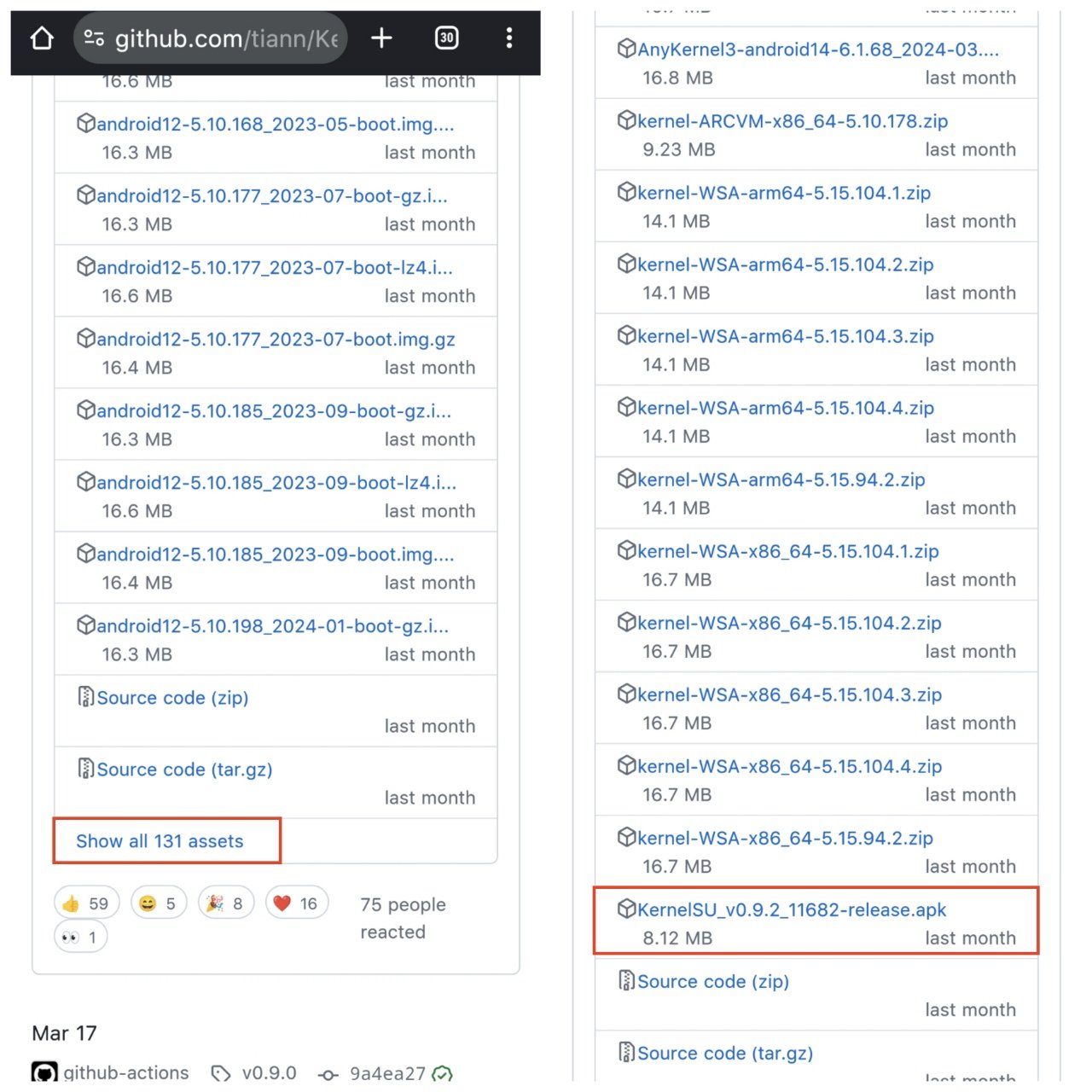
- 스마트폰에 KernelSU 관리자 앱을 다운로드하여 설치합니다. 공식 GitHub 페이지에서 APK를 찾을 수 있습니다.
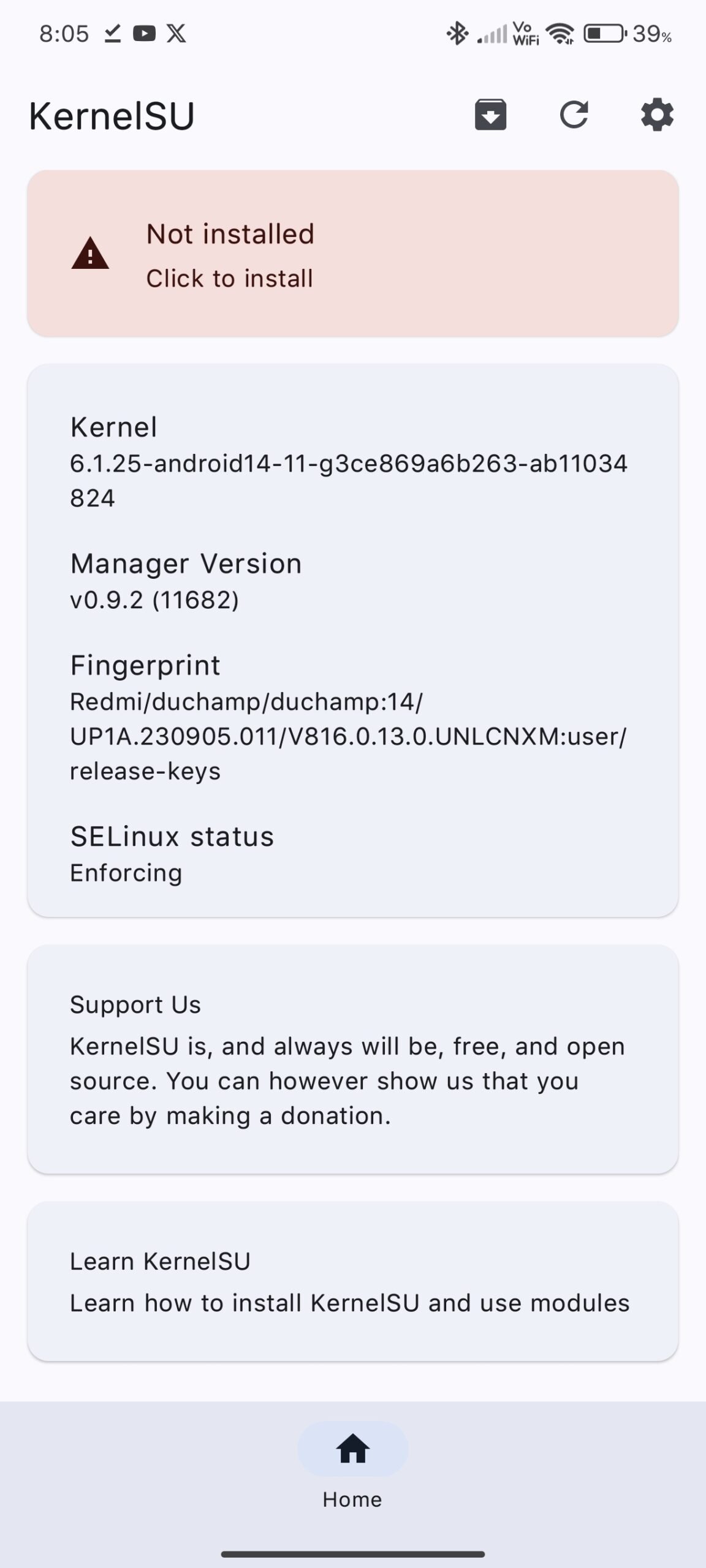
- KernelSU 관리자 앱을 설치한 후 “설치되지 않음”이라는 메시지가 표시되어야 합니다. 이는 귀하의 폰이 KernelSU와 호환된다는 것을 의미합니다.
2단계: init_boot.img 추출
ROM을 확보하고 ROM의 ZIP 파일에서 init_boot.img를 추출합니다. 아래 단계를 따르십시오.
- Google이나 귀하의 폰의 텔레그램 그룹에서 귀하의 폰의 ROM을 검색합니다.
예를 들어, POCO X6 Pro를 사용하는 경우 “POCO X6 Pro ROM”을 검색한 후 현재 폰에서 사용하는 ROM의 ZIP 파일을 다운로드합니다.
- 일부 폰에서는 설정 > 기기 정보 > 최신 패키지 다운로드로 이동하여 ROM ZIP를 다운로드할 수 있습니다. 커스텀 ROM을 사용하는 경우 해당 커스텀 ROM의 ZIP 파일이 필요합니다.
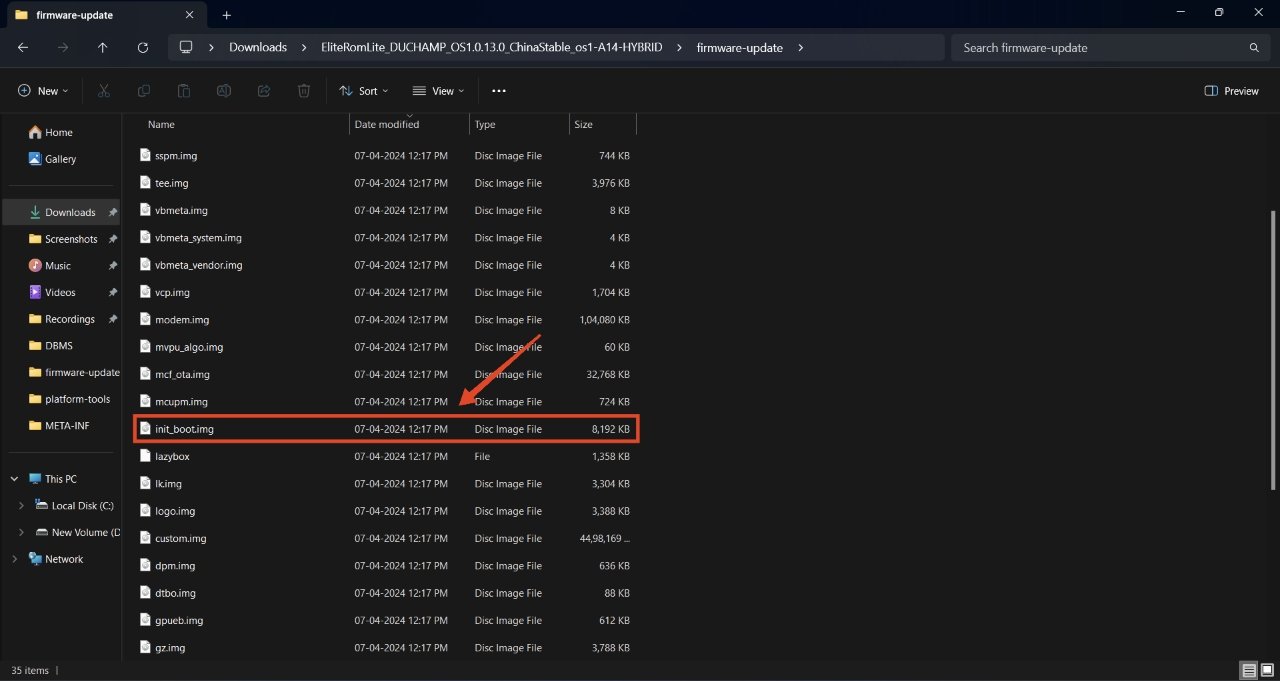
- ROM ZIP 파일을 다운로드한 후 ZIP을 추출하고 init_boot.img 파일을 찾습니다.
- init_boot.img 파일을 안전한 위치에 복사하여 붙여넣습니다.
3단계: 부트 패치 이미지 준비
이제 폰의 두 부트 파티션에 플래시할 부트 패치 이미지를 준비해야 합니다. KernelSU boot.img를 준비하는 방법은 다음과 같습니다.
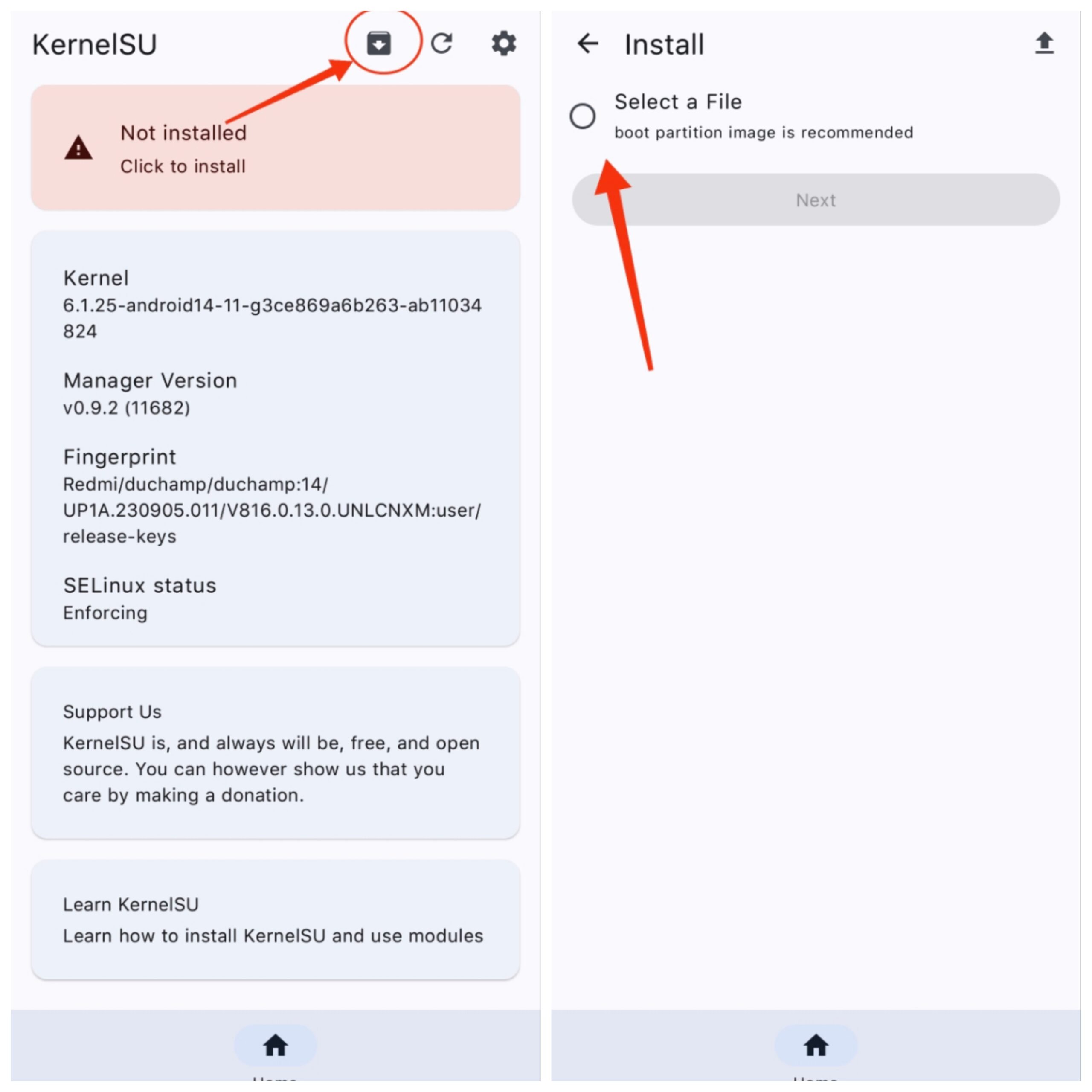
- KernelSU 관리자 앱을 엽니다.
- 상단의 설치 버튼을 탭합니다.
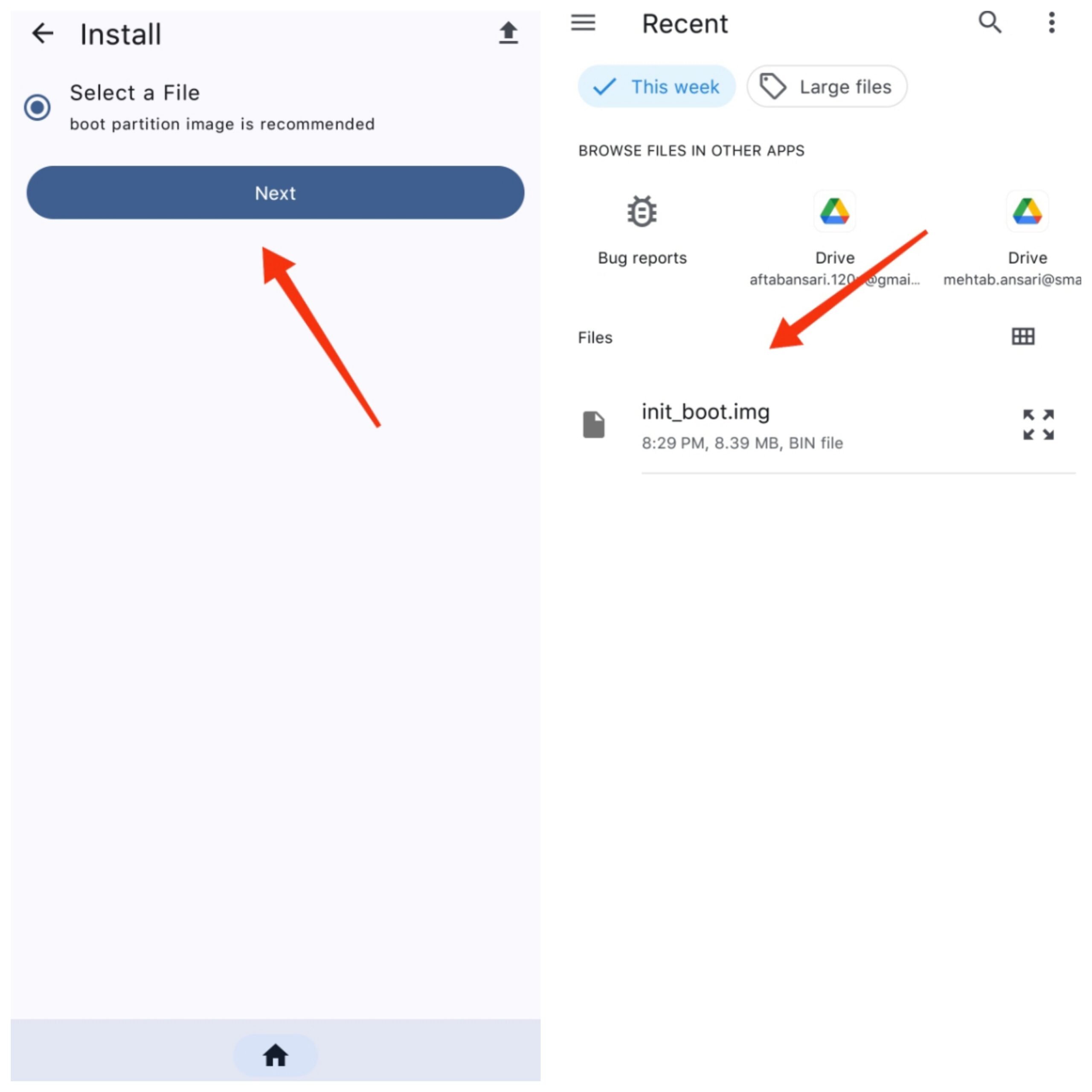
- 파일 선택을 탭하고 현재 ROM의 init_boot.img를 선택합니다.
- 다음을 탭합니다.
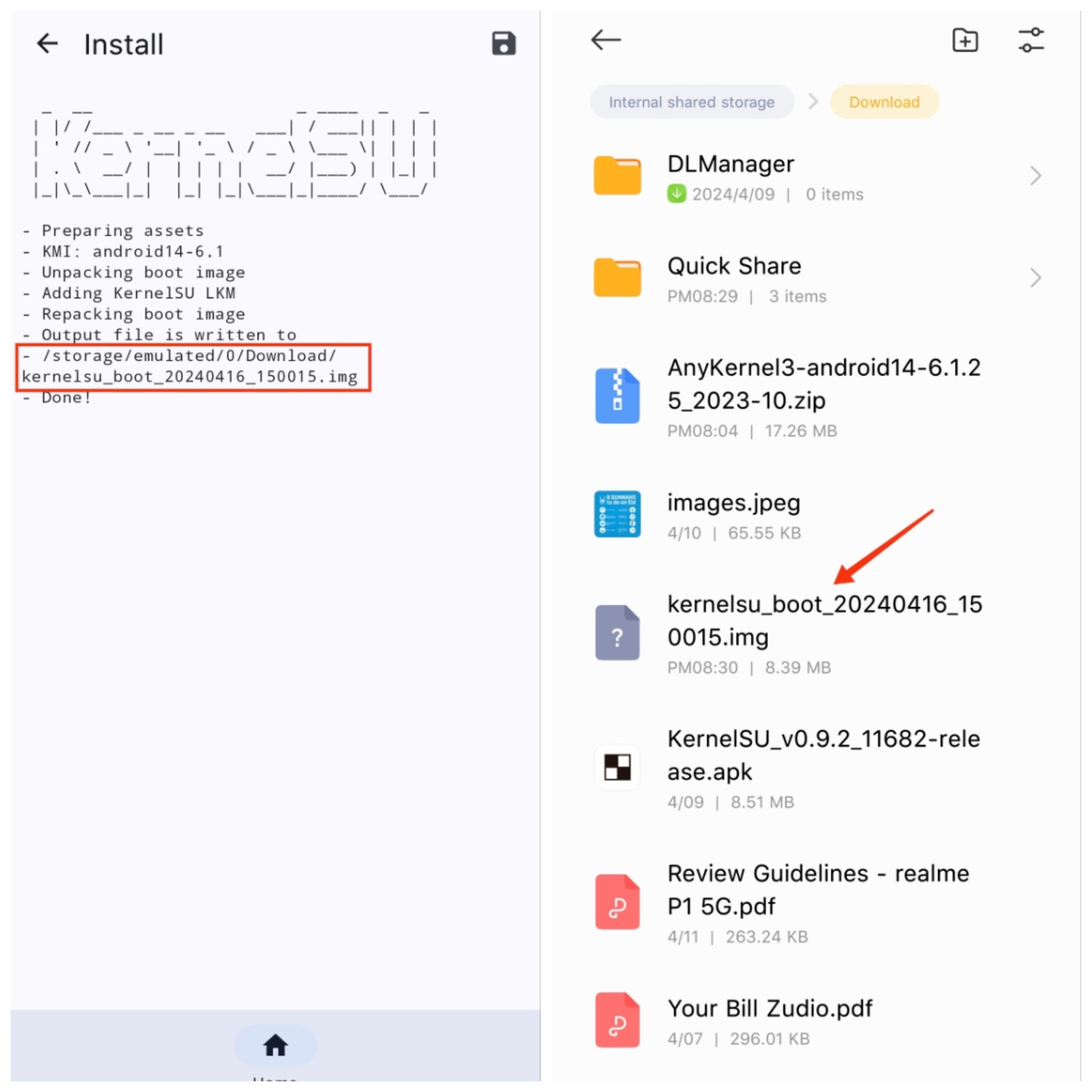
- KernelSU 이미지가 생성되어 다운로드 폴더에 저장됩니다.
4단계: 커스텀 복구 또는 빠른 부팅을 사용하여 플래시
KernelSU 이미지를 커스텀 복구 또는 빠른 부팅을 사용하여 플래시해야 합니다.
커스텀 복구 사용:
- 폰의 전원을 끄고 전원 버튼과 볼륨 업 버튼을 동시에 눌러서 복구 모드로 부팅합니다.
- 이제 백업을 클릭합니다.
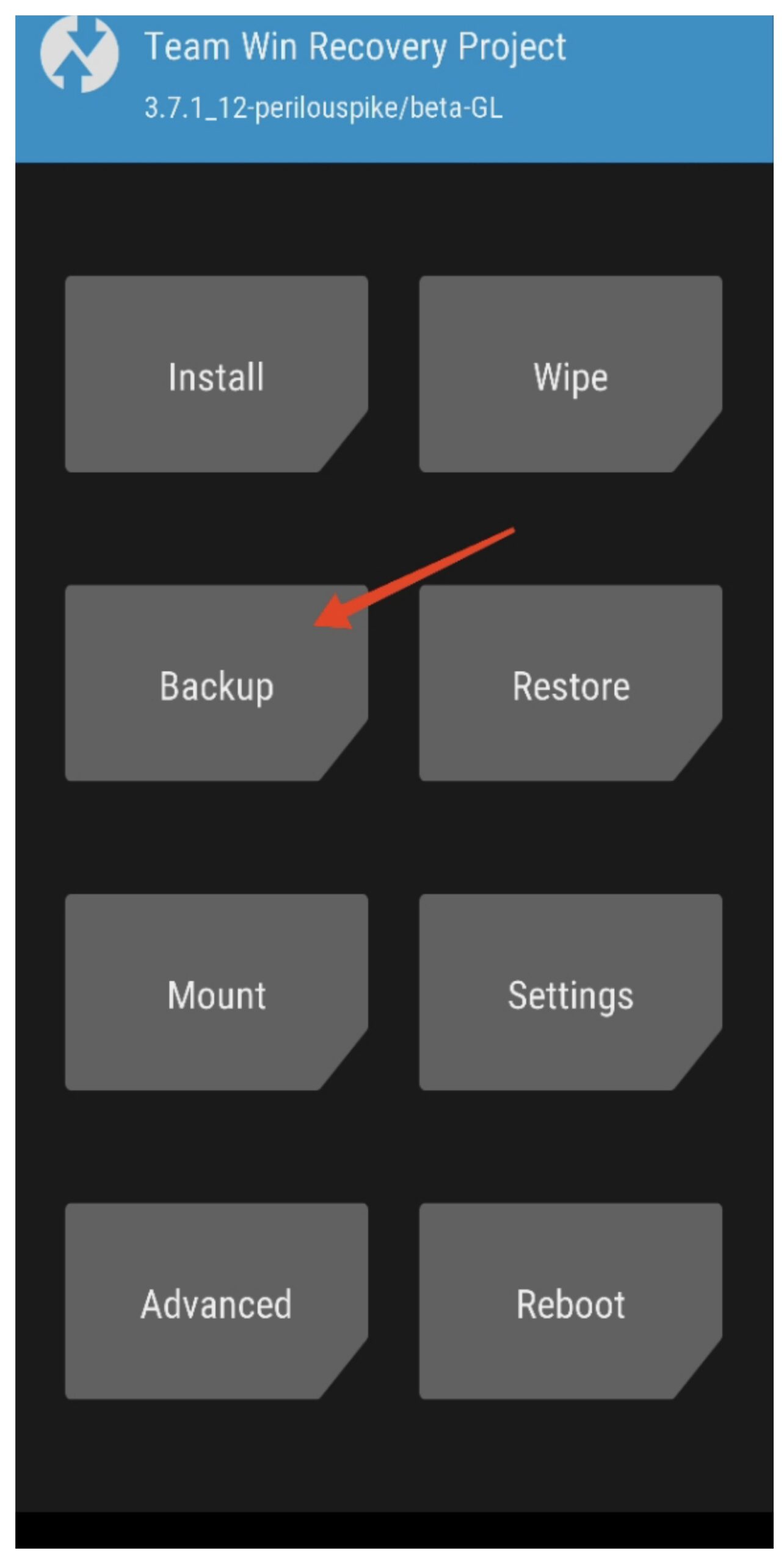
- 부트 파티션을 선택하고 백업을 위해 스와이프합니다.
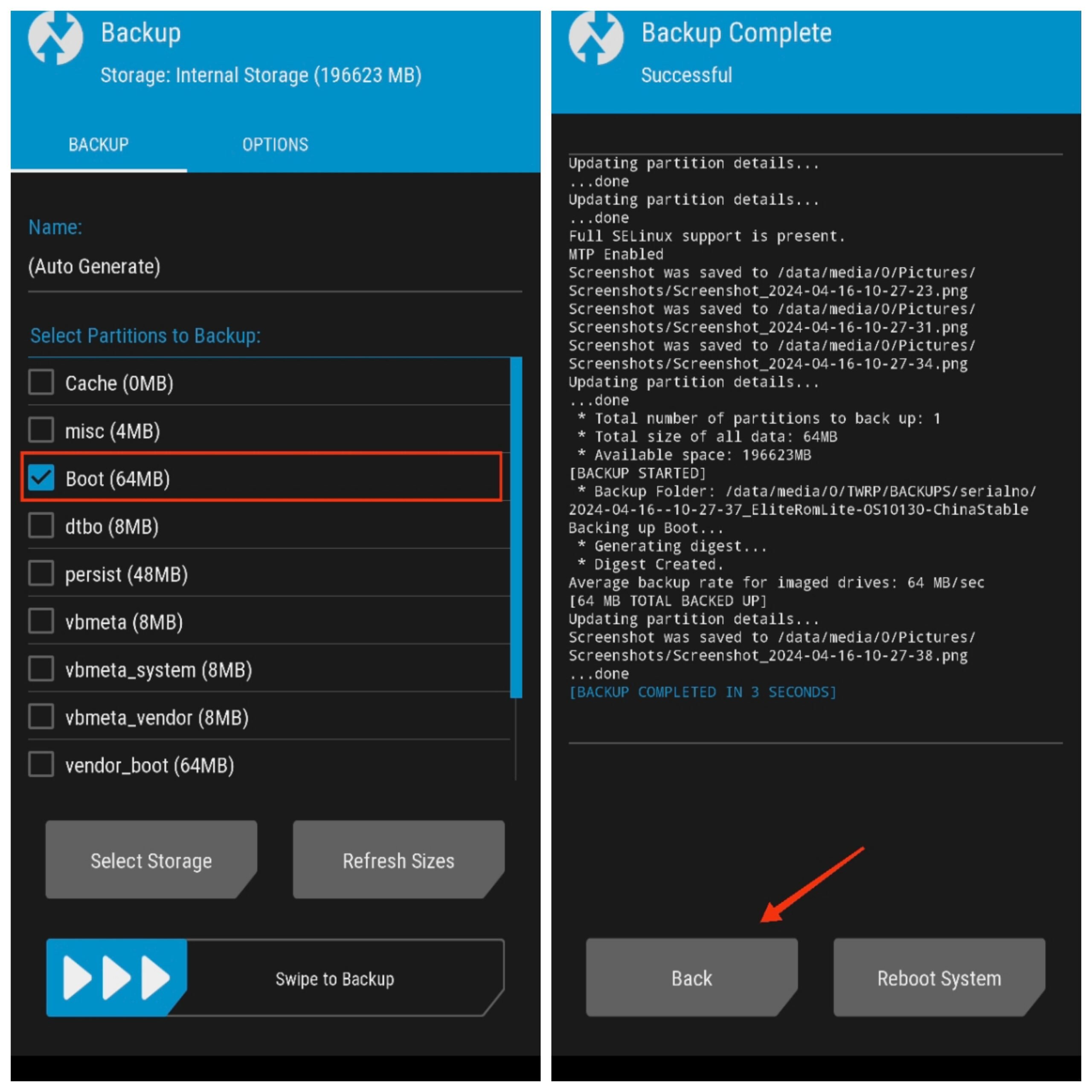
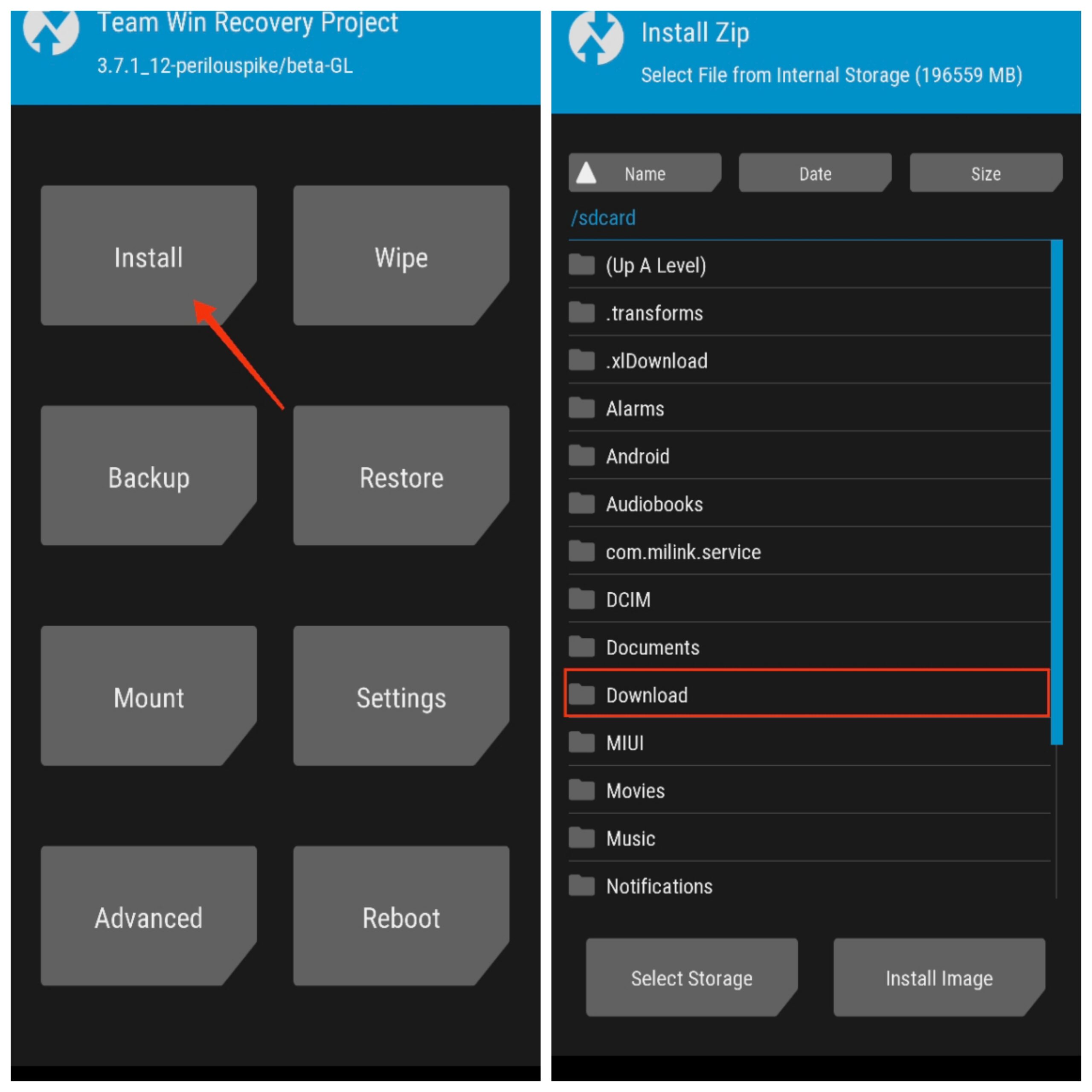
- 백업이 완료되면 뒤로 클릭하여 홈으로 돌아가고 설치를 클릭합니다.
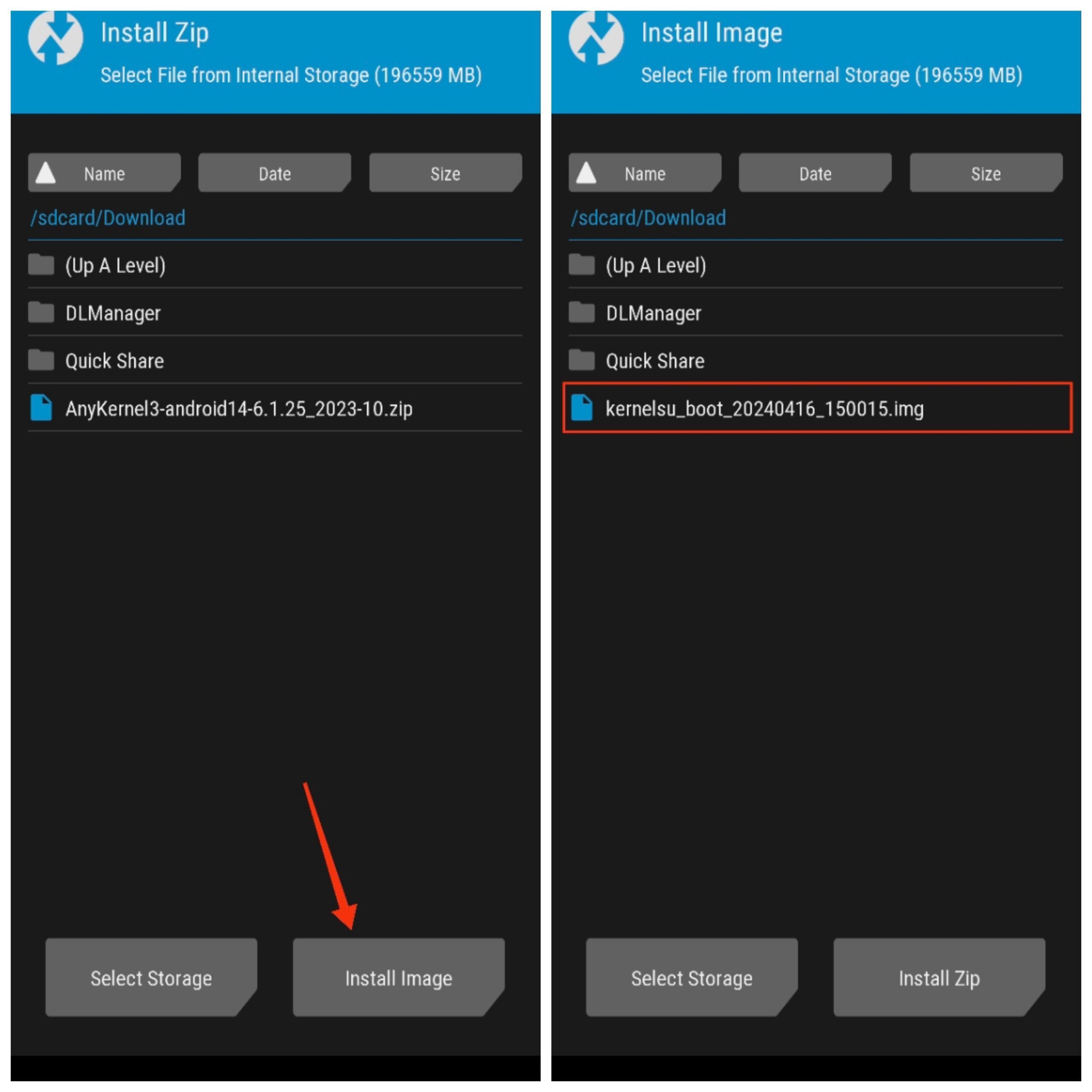
- 그런 다음 다운로드 폴더로 이동하여 오른쪽 하단의 이미지 설치를 클릭합니다.
- KernelSU 이미지를 선택합니다.
- 이제 부트 파티션을 선택하고 “두 슬롯에 플래시” 옆의 상자를 체크합니다.
- 이미지를 플래시하기 위해 스와이프합니다.
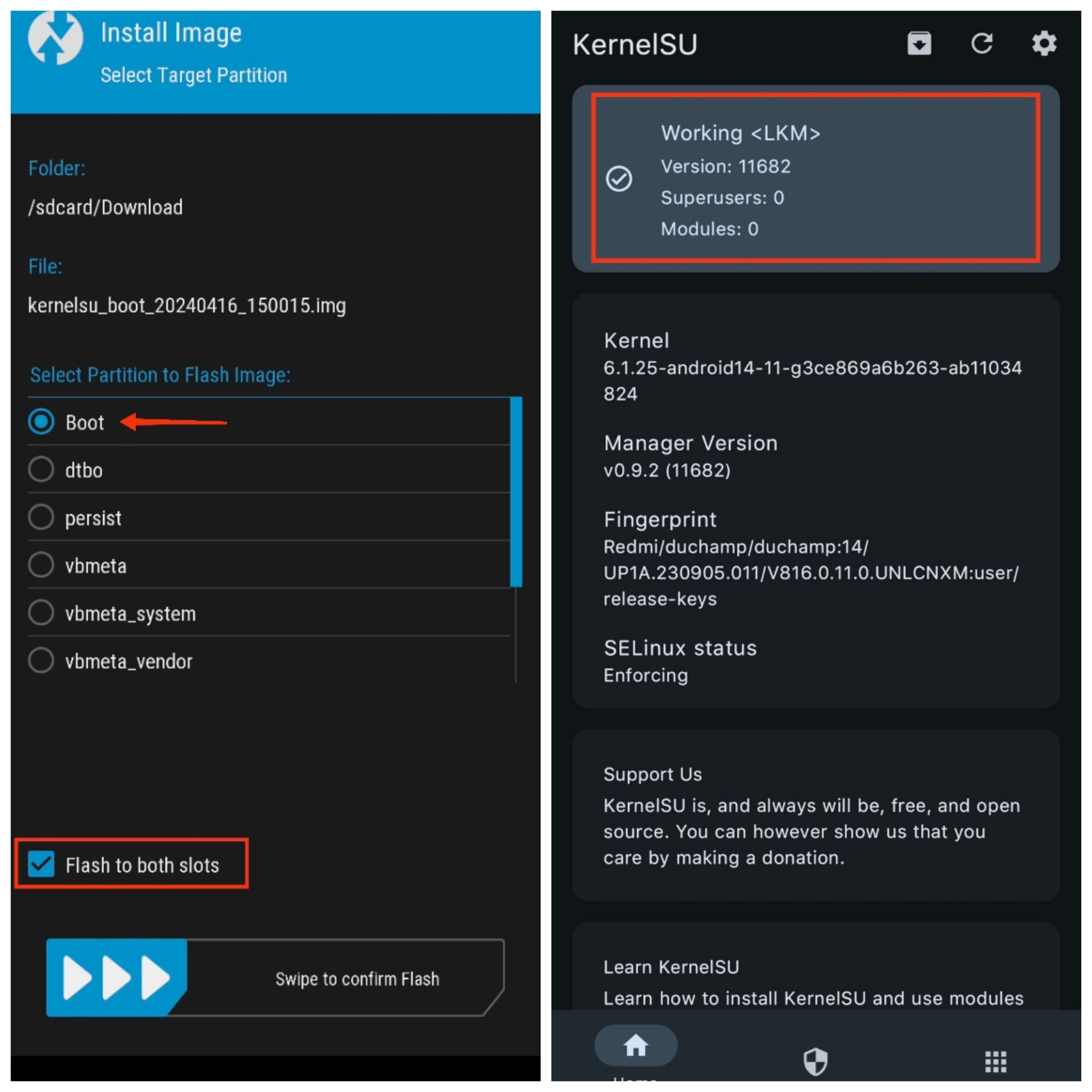
- 마지막으로 시스템 재부팅을 클릭합니다. 재부팅은 평소보다 더 오래 걸릴 수 있습니다.
- 폰이 성공적으로 부팅되면 KernelSU 관리자 앱을 열고 상단에 “작동 중” 메시지가 표시되는지 확인합니다.
빠른 부팅 사용:
- KernelSU 이미지 파일을 PC의 플랫폼 도구 폴더 또는 최소 ADB를 사용하는 경우 바탕 화면으로 전송합니다.
- 이제 폰의 전원을 끄고 전원 버튼과 볼륨 다운 버튼을 동시에 눌러 빠른 부팅 또는 부트로더 모드로 부팅합니다.
- 폰과 PC를 USB 케이블로 연결합니다. 또한 USB 디버깅을 켜야 합니다.
- 플랫폼 도구 폴더에서 CMD 창을 열거나 최소 ADB를 엽니다.
- 다음 명령을 하나씩 입력합니다. KernelSU.img를 PC로 전송한 KernelSU 이미지의 경로로 바꿉니다 (또는 파일을 터미널로 드래그 앤 드롭합니다).
fastboot devices

fastboot flash init_boot_a KernelSU.img

fastboot flash init_boot_b KernelSU.img

fastboot reboot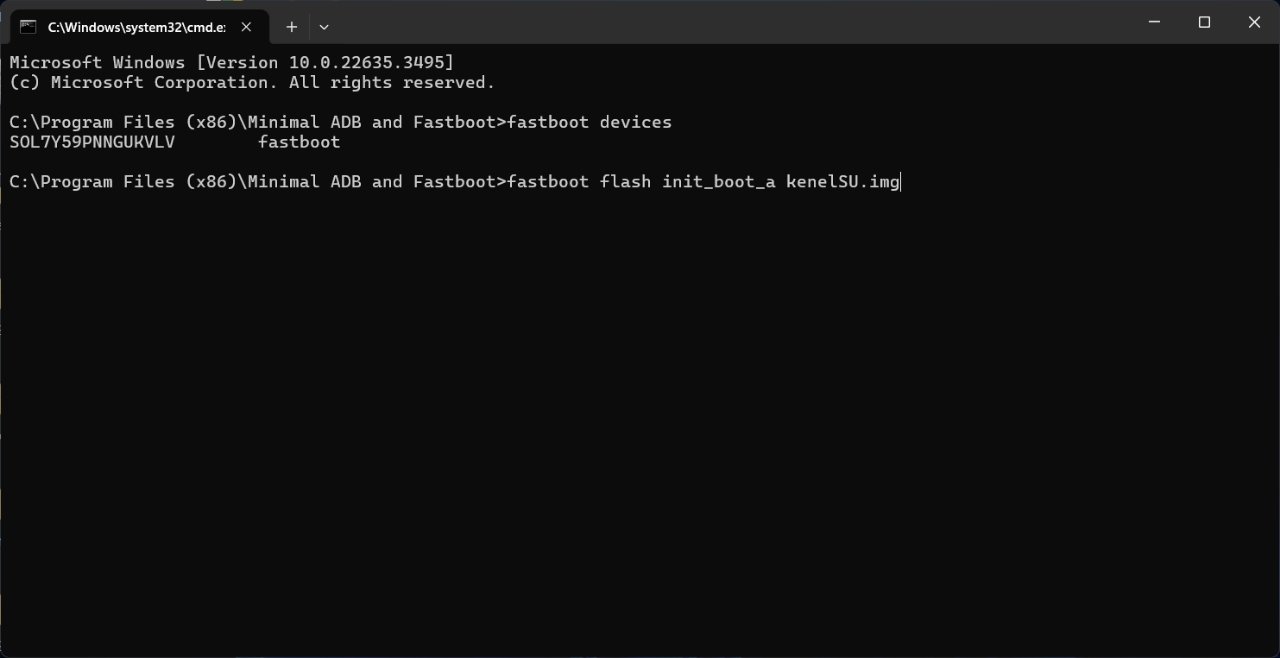
폰이 부팅되면 KernelSU 관리자 앱으로 가서 상단에 “작동 중”이라는 메시지가 표시되는지 확인합니다.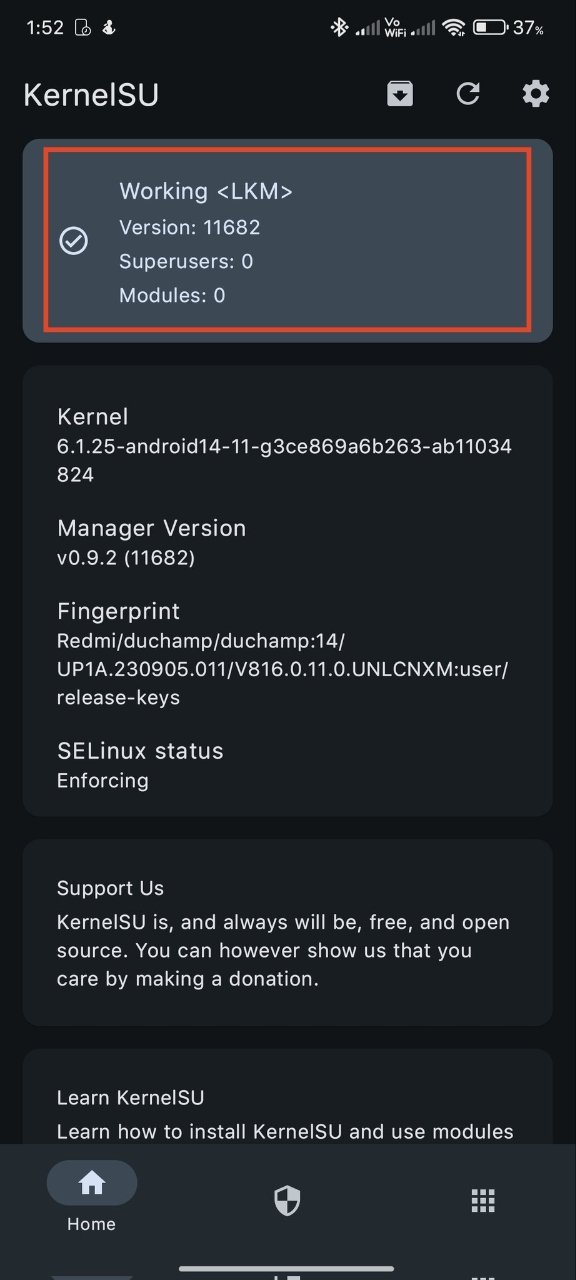
방법 2: 직접 방법
부트 패칭 없이 KernelSU를 사용하여 폰을 직접 루팅할 수도 있습니다. 이를 위해서는 귀하의 폰 커널에 맞는 AnyKernel3 ZIP이 필요합니다. 아래 단계를 따르십시오.
참고: 이 방법은 Android 13/14로 출고된 장치에서는 작동하지 않을 수 있습니다.
1단계: KernelSU 관리자 다운로드 및 설치
- 공식 GitHub 페이지에서 KernelSU 관리자 앱을 설치합니다.
- KernelSU 관리자 앱을 열고 귀하의 폰이 KernelSU와 호환되는지 확인합니다 ( “설치되지 않음”이라는 메시지가 표시되어야 합니다).
- 폰이 호환되면 다음 단계로 진행합니다. 그렇지 않으면 KernelSU가 귀하의 장치에서 지원되지 않을 수 있습니다.
2단계: AnyKernel3 ZIP 가져오기
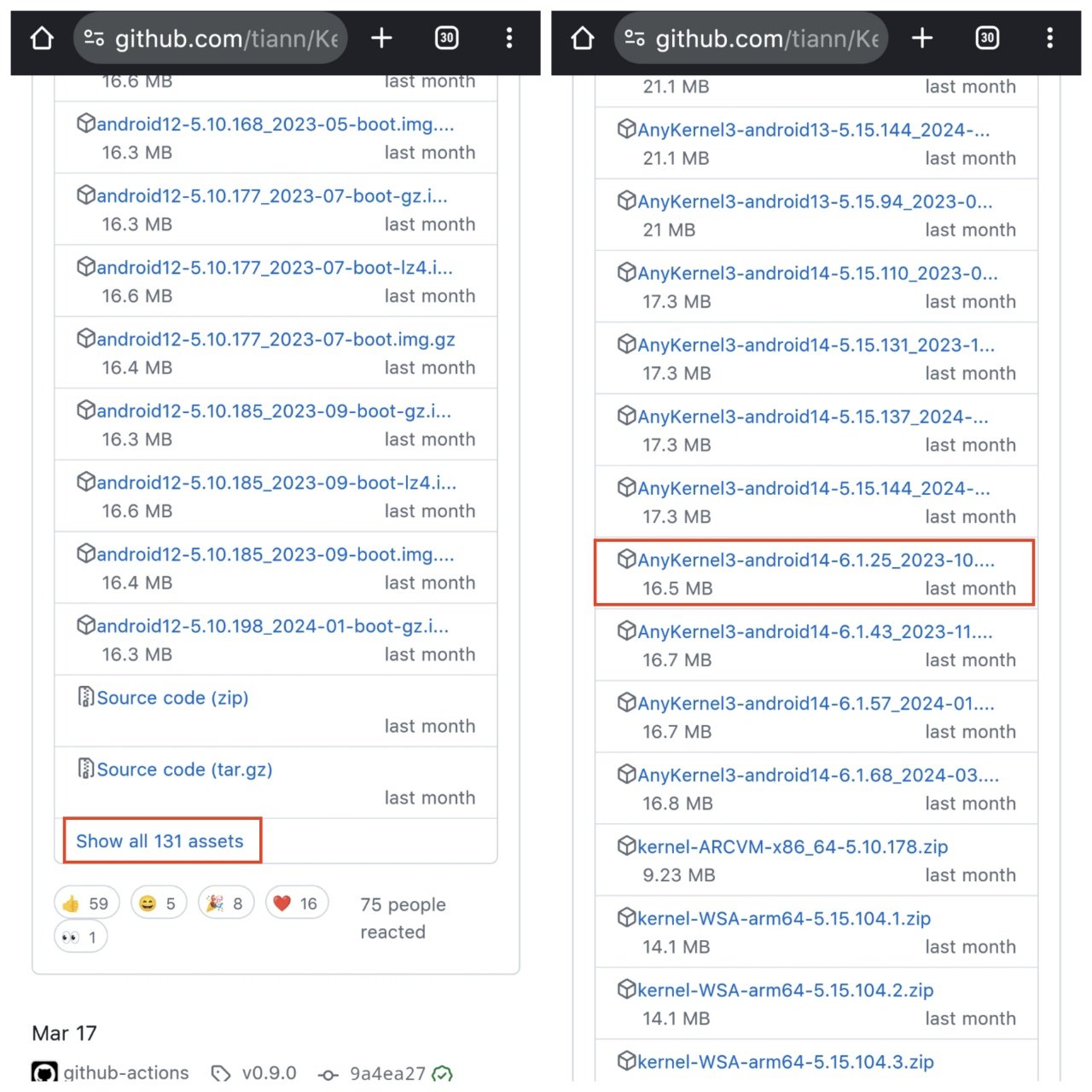
- 공식 GitHub 페이지로 가서 귀하의 폰 커널에 맞는 AnyKernel3 ZIP을 다운로드합니다.
- 예를 들어, 제 커널 버전이 *6.1.25- android14-11,이라면 “AnyKernel3-android14- 6.1.25 _2023-10.zip” ZIP 파일을 다운로드합니다. 귀하의 폰에 맞는 *AnyKernel3 ZIP을 찾으려면 아래로 스크롤해야 할 수 있습니다.
- 귀하의 폰의 Android 버전과 AnyKernel3 ZIP은 다를 수 있습니다.
3단계: 커스텀 복구 또는 빠른 부팅을 사용하여 플래시
이제 AnyKernel3 ZIP을 커스텀 복구 또는 빠른 부팅을 사용하여 플래시합니다.
커스텀 복구 사용:
- 폰의 전원을 끄고 전원 버튼과 볼륨 업 버튼을 동시에 눌러 복구 모드로 부팅합니다.
- 이제 백업을 클릭합니다.
- 부트 파티션을 선택하고 백업을 위해 스와이프합니다.
- 백업이 완료되면 뒤로 클릭하여 홈으로 돌아가고 설치를 클릭합니다.
- 그런 다음 다운로드 폴더로 이동하여 AnyKernel3 ZIP을 선택합니다.
- ZIP 파일을 플래시하기 위해 스와이프합니다.
- 마지막으로 시스템 재부팅을 클릭합니다. 재부팅은 평소보다 더 오래 걸릴 수 있습니다.
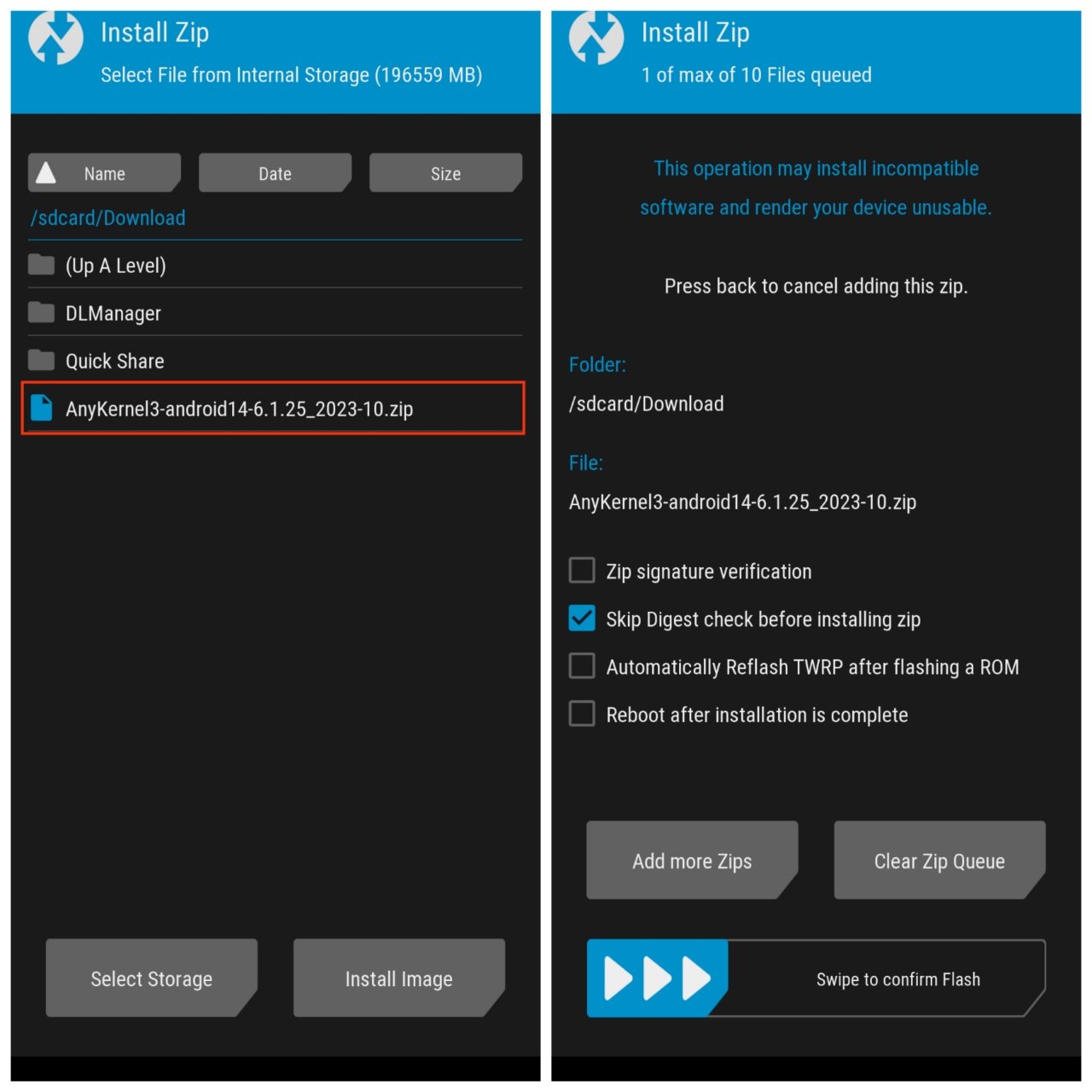
- KernelSU 관리자 앱을 열고 앱에서 “작동 중” 메시지를 확인합니다.
빠른 부팅 사용:
- KernelSU ZIP 파일을 PC의 플랫폼 도구 폴더 또는 최소 ADB를 사용하는 경우 바탕 화면으로 전송합니다.
- 이제 폰의 전원을 끄고 전원 버튼과 볼륨 다운 버튼을 동시에 눌러 빠른 부팅 또는 부트로더 모드로 부팅합니다.
- 폰과 PC를 USB 케이블로 연결합니다. 또한 USB 디버깅을 켜야 합니다.
- 플랫폼 도구 폴더에서 CMD 창을 열거나 최소 ADB를 엽니다.
- 다음 명령을 하나씩 입력합니다. AnyKernel3.zip을 PC로 전송한 AnyKernel3 ZIP의 경로로 바꿉니다 (또는 파일을 터미널로 드래그 앤 드롭합니다).
fastboot devices

fastboot flash AnyKernel3.zip

fastboot reboot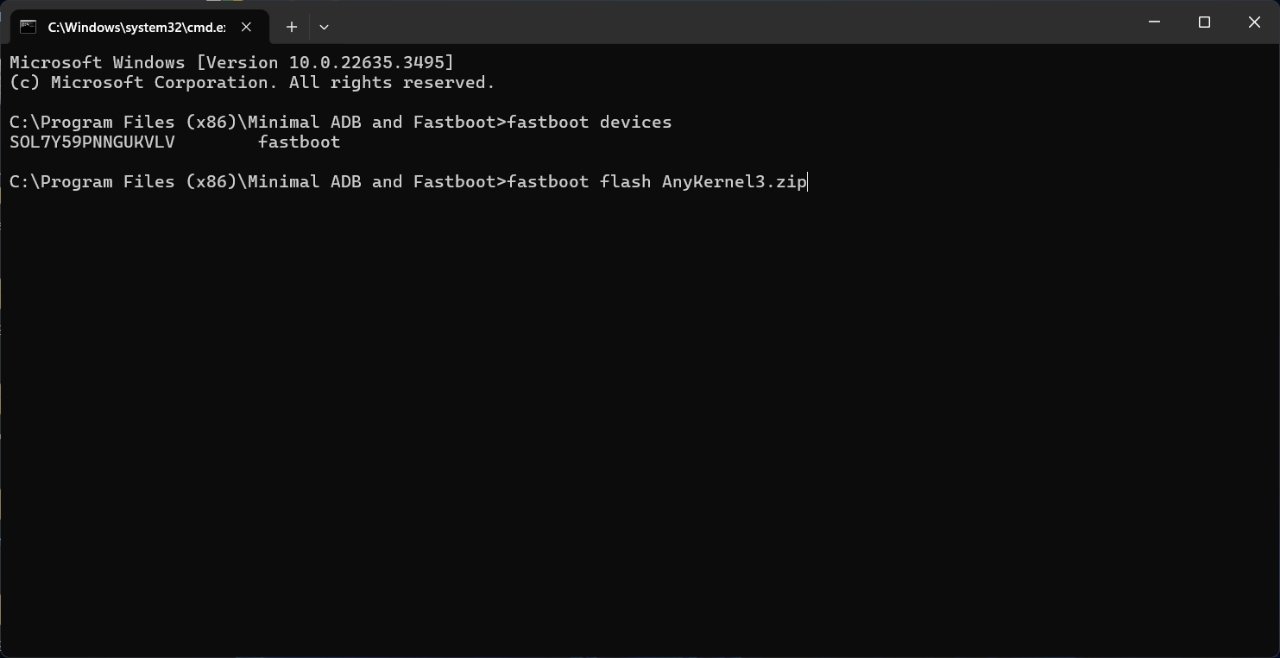
폰이 부팅되면 KernelSU 관리자 앱으로 가서 상단에 “작동 중”이라는 메시지가 표시되는지 확인합니다.
참고: 폰이 부팅 루프에 갇히면 TWRP 또는 빠른 부팅으로 이동하여 이전에 백업한 boot.img를 플래시하십시오.
자주 묻는 질문 (F.A.Q)
Magisk 모듈을 KernelSU에 플래시할 수 있나요?
예, Magisk 모듈은 Magisk에 맞게 특별히 설계되었지만 대부분은 KernelSU와 호환됩니다.
은행 앱에서 KernelSU를 숨길 필요가 있나요?
아니요, 은행 앱에서 KernelSU를 숨길 필요는 없습니다. 왜냐하면 처음부터 루트를 감지할 수 없기 때문입니다.
커널을 업데이트하면 KernelSU는 어떻게 되나요?
커널을 업데이트하면 루트 접근 권한을 잃을 수 있으며 KernelSU를 사용하여 폰을 다시 루팅해야 할 수 있습니다.
LSPosed 모듈을 KernelSU와 함께 사용할 수 있나요?
예, LSPosed 모듈은 KernelSU와 호환되지만 먼저 LSPosed 모듈을 플래시해야 합니다.
내 폰이 부팅 루프에 갇혔습니다. 어떻게 해야 하나요?
KernelSU로 루팅한 후 폰이 부팅 루프에 갇힌 경우 복구 모드로 부팅하여 공장 초기화를 수행해 보십시오. 또는 재고 상태로 복원하기 위해 stock boot.img를 플래시할 수 있습니다.
부트로더를 잠금 해제하지 않고 KernelSU를 사용하여 폰을 루팅할 수 있나요?
아니요, 부트로더를 잠금 해제하지 않고는 KernelSU를 사용하여 폰을 루팅할 수 없습니다. 부트로더 잠금 해제는 필수입니다.
내 폰이 벽돌이 되었습니다. 어떻게 해야 하나요?
잘못된 ZIP 파일이나 이미지를 플래시하면 폰이 벽돌이 될 수 있습니다. 폰을 복구하려면 빠른 부팅 모드로 이동하여 귀하의 폰에 맞는 올바른 부트 이미지를 플래시한 후 재고 펌웨어를 플래시하십시오.
Magisk와 KernelSU를 동시에 사용할 수 있나요?
아니요, Magisk와 KernelSU를 동시에 사용할 수 없습니다. 두 방법 중 하나를 사용하여 루팅하기 전에 폰의 루트를 제거해야 합니다.
KernelSU를 사용한 안드로이드 폰 루팅: 완벽 가이드에 대한 의견이 있으시면 아래 댓글란에 남겨 주십시오. 또한, 동영상 튜토리얼을 위해 DigitBin YouTube 채널을 구독해 주시기 바랍니다. 감사합니다!
새 게시물을 받은 편지함에서 받기
스팸은 없습니다. 언제든지 구독 해지 가능합니다.