소프트웨어 설치 · 5 min read · Nov 23, 2025
윈도우 PC에서 Mac 애플리케이션 실행하기
수많은 에뮬레이터가 존재하며, 일부는 윈도우 내에서 리눅스 OS를 실행할 수 있고, 일부는 윈도우 생태계 내에서 안드로이드를 실행할 수 있습니다. 같은 맥락에서, 우리는 가상 머신을 가지고 있습니다. 이는 전체 운영 체제를 자체 내에서 실행할 수 있는 인터페이스와 필요한 환경을 제공하는 일종의 소프트웨어입니다. 이는 그들의 동료들보다 훨씬 안전한 접근 방식입니다.
예를 들어, 이들을 쉽게 이동식 드라이브에 설치한 다음, 필요한 OS를 거기서 부팅할 수 있습니다. 이중 부팅의 경우와는 달리, 이제는 OS의 별도 파티션을 생성할 필요가 없습니다. 이 가이드에서는 윈도우 OS를 Mac에서 실행하고 macOS를 윈도우 데스크탑에서 실행하는 데 도움이 되는 최고의 에뮬레이터와 가상 머신을 살펴보겠습니다.
하지만 가이드를 시작하기 전에, PC의 모든 파일을 백업해 두는 것이 좋습니다. 이러한 에뮬레이터나 가상 머신이 반드시 데이터 손실을 초래하는 것은 아니지만, 특히 윈도우 PC에 macOS를 설치하는 동안 한두 개의 파티션을 포맷해야 할 수 있습니다. 또한 항상 안전한 쪽에 있는 것이 좋습니다. 따라서 완전한 백업을 갖추는 것이 항상 권장됩니다. 그럼 더 이상 지체하지 않고 가이드를 시작해 보겠습니다.
윈도우 PC에 macOS 앱 설치하는 방법
이 가이드에서는 윈도우 데스크탑에서 macOS를 실행하기 위한 단계를 나열할 것입니다. 하지만 지침을 시작하기 전에 아래 요구 사항을 확인하는 것이 좋습니다. PC가 이러한 요구 사항을 지원하지 않으면, macOS를 데스크탑에서 실행할 수 없을 가능성이 높습니다.
필수 조건
- Mac에 접근할 수 있어야 하며, High Sierra를 지원해야 합니다. 이는 Mac App Store에서 사용할 수 있는 macOS 설치 프로그램을 만들기 위함입니다.
- 64비트 Intel 프로세서를 가진 윈도우 PC.
- 최소 50GB 이상의 여유 저장 공간. 이 파티션은 OS를 설정하기 위해 필요하며, 몇 가지 필수 앱을 포함합니다. 더 많은 앱을 설치하려면 추가 저장 공간이 필요합니다. 또한 이 공간은 윈도우 파일과 관련이 없는 파티션에 할당되어야 합니다. 따라서 이를 설치하기 위해 별도의 파티션을 만드는 것이 좋습니다. 또는 macOS를 외장 하드 디스크에 설치하는 것이 훨씬 안전한 접근 방식입니다. 무엇을 선택하든, 모든 파일을 백업하는 것을 잊지 마세요. 나중에 이 파티션을 포맷할 것이기 때문입니다.
- 설정 프로세스를 수행하기 위해 최소 16GB의 여유 저장 공간이 있는 USB 저장 장치(예: 펜 드라이브)가 필요합니다. 나중에 포맷할 것이므로 펜 드라이브의 내용도 백업해 두는 것이 좋습니다. 다시 말하지만, 이 USB 스틱에 OS를 설치하지 않을 것입니다. 대신 macOS 설치 프로그램을 보관하고 설정 프로세스를 완료하는 데 도움을 줄 것입니다. OS는 오직 윈도우 데스크탑에 설치됩니다.
1단계: 필요한 파일 다운로드
- https://www.tonymacx86.com/로 이동합니다. 무료 계정을 만들고 그곳에서 Unibeast 소프트웨어를 다운로드합니다. 완료되면, 일반 애플리케이션처럼 PC에 설치합니다.
- 다음으로, Multibeast 소프트웨어도 다운로드해야 합니다. 이 소프트웨어는 윈도우 OS에서 실행할 때 필요한 모든 macOS 드라이버가 설치되도록 합니다.
- Mac을 열고 App Store로 이동합니다. High Sierra를 검색합니다. 또는 이 링크를 사용하여 High Sierra를 직접 다운로드할 수 있습니다. 윈도우 PC에서는 이 사이트에 접근할 수 없습니다.
2단계: USB 드라이브 포맷하기
이제 설치 프로그램을 배치할 USB 드라이브를 포맷해야 합니다. 이를 위해 따라야 할 단계는 다음과 같습니다. 다음 단계는 Mac에서 수행해야 합니다.
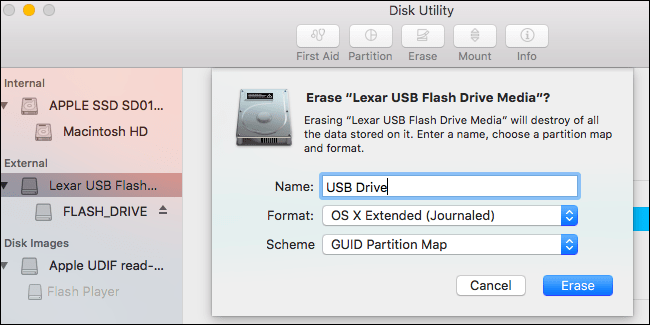
- Mac에서 Spotlight를 열고 Disk Utility를 검색합니다.
- 이를 실행하고 USB 드라이브를 선택합니다.
- 다음으로, Erase를 클릭합니다. 그 후 Format을 클릭하면 드롭다운 메뉴가 나타납니다. OS X Extended (Journaled)를 선택합니다. 이렇게 하면 USB의 파일 시스템이 Mac과 호환되도록 설정됩니다.
- 이제 Scheme을 클릭합니다. 이는 Format 옵션 바로 아래에 위치해 있습니다.
- GUID Partition Map을 선택하고 Erase를 클릭합니다.
그게 전부입니다. Mac 파일 시스템으로 USB 드라이브를 성공적으로 포맷했습니다. 다음 단계로 진행합니다.
3단계: 펜 드라이브에 macOS 설치 도구 만들기
- Mac에서 Unibeast 애플리케이션을 엽니다. 총 네 번 Continue를 클릭합니다. 그런 다음 Agree를 클릭합니다.
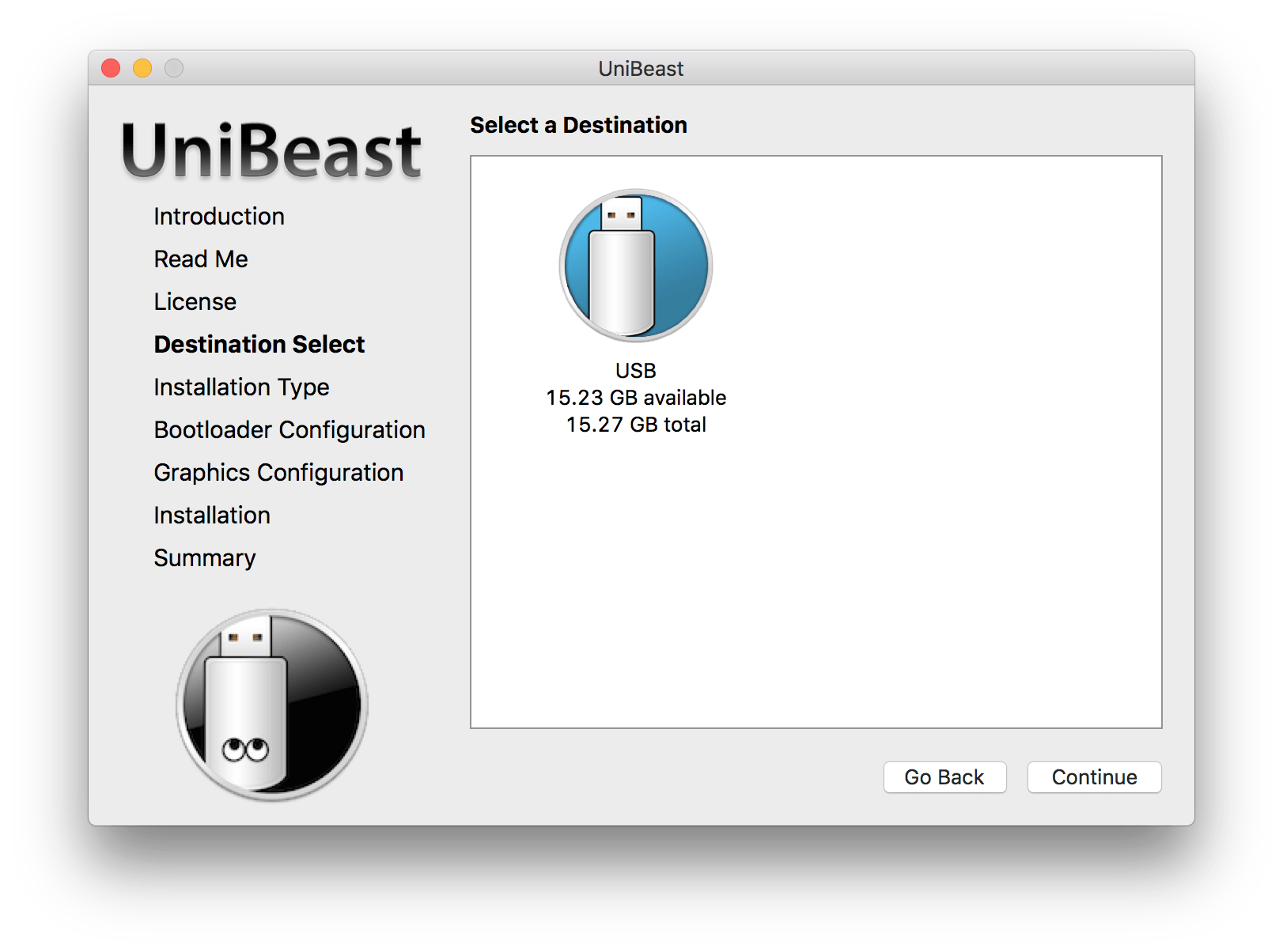
- 이제 Unibeast 설치 도구를 설치할 드라이브를 선택해야 하는 화면으로 이동합니다. 2단계에서 포맷한 USB를 선택합니다.
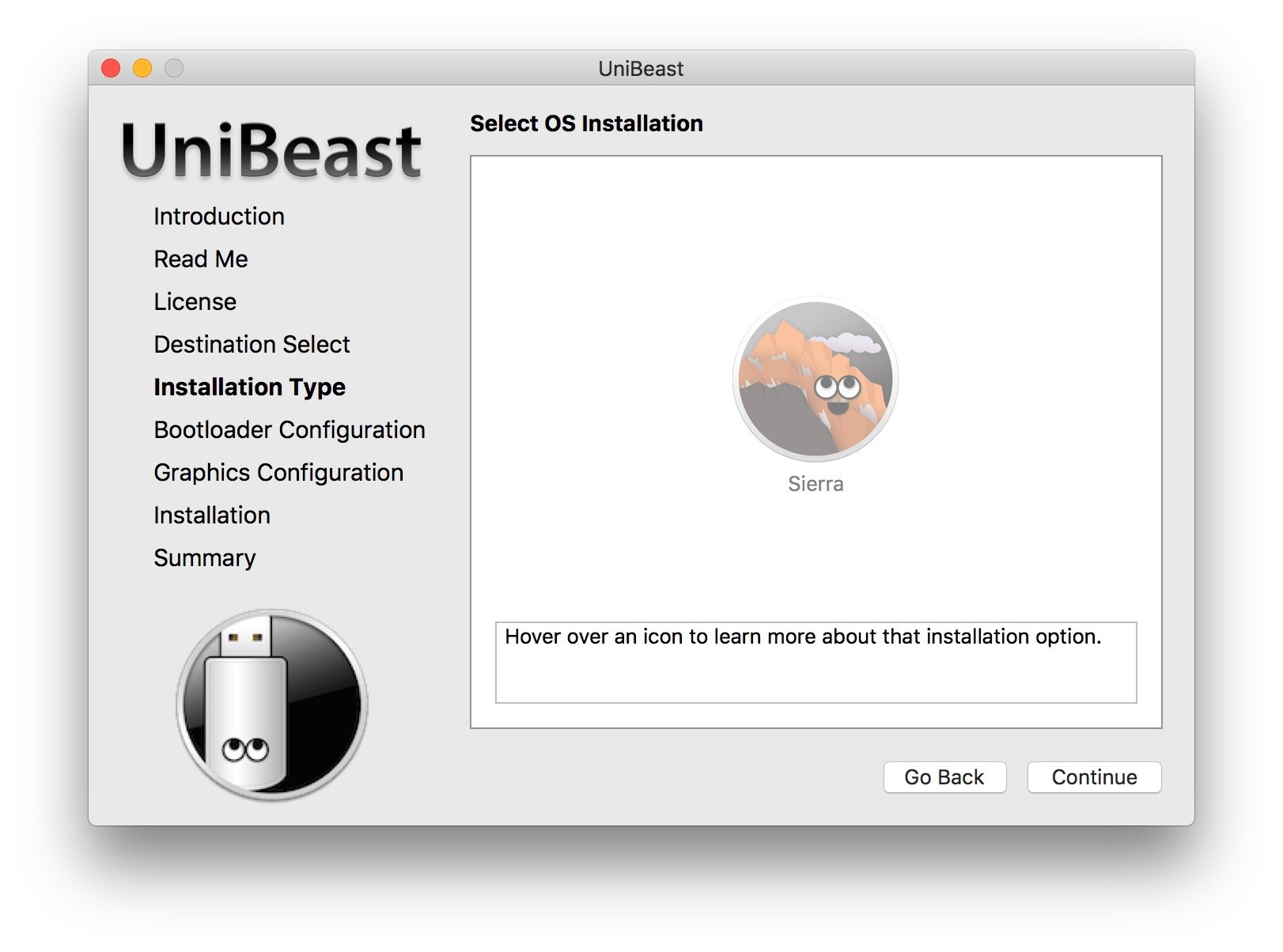
- 다음으로, 원하는 OS를 선택합니다. 이 경우는 High Sierra입니다.
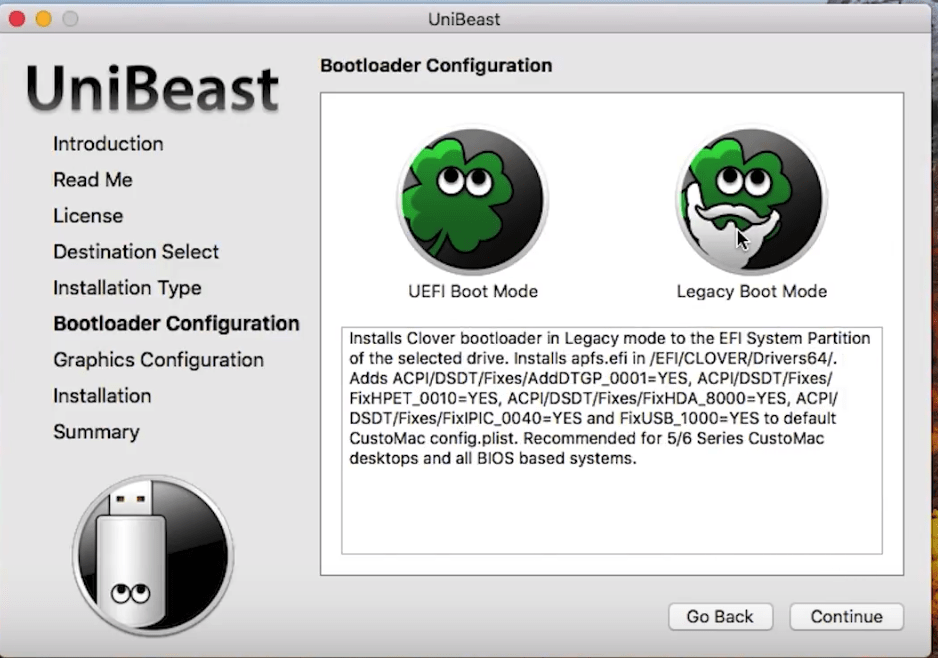
- 이제 마더보드를 선택해야 합니다. UEFI와 Legacy 중에서 선택해야 합니다. 대부분의 경우 UEFI여야 합니다. 그러나 PC에 BIOS를 사용하는 구형 마더보드가 있다면 Legacy로 진행하세요.
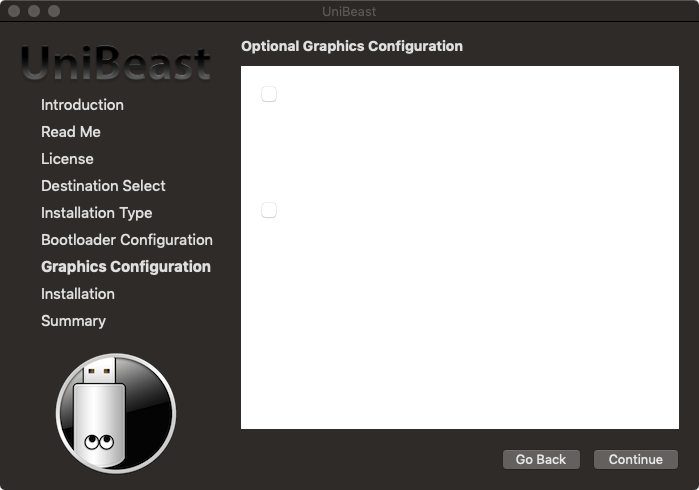
- 이제 그래픽 카드를 지정해야 합니다. 노트북에 최근 Intel CPU(i5, i7 또는 이후 버전)가 장착되어 있다면 이 단계를 건너뛸 수 있습니다.
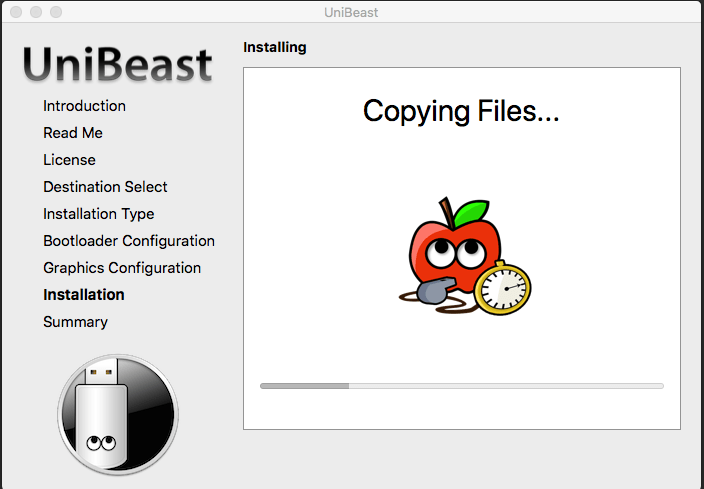
- 위 단계를 수행한 후, Unibeast 설치 도구가 제대로 설정되고 펜 드라이브에 설치될 때까지 기다립니다. 이 과정은 거의 한 시간 또는 경우에 따라 더 걸릴 수 있습니다.
- 설정이 완료되면, USB에 Multibeast 파일을 전송합니다.
4단계: 윈도우 부팅 순서 변경
기본적으로 PC는 하드 디스크에 설치된 OS에서 부팅됩니다. 이를 방지하고 macOS로 부팅되도록 하려면 윈도우 부팅 순서를 변경해야 합니다. 간단히 말해, PC가 기본 상태인 하드 디스크가 아닌 펜 드라이브에서 부팅되도록 설정할 것입니다. 이를 위해 따라야 할 단계는 다음과 같습니다.
- PC의 BIOS 화면으로 이동합니다. 이는 PC를 재시작하여 수행할 수 있습니다. 재시작 후, ESC, Del, F11 또는 F12 키를 계속 눌러 BIOS 화면에 들어갑니다. 제조사마다 이 메뉴에 접근하는 키가 다릅니다. 위의 키가 작동하지 않으면 구글 검색을 고려하세요.
- 다음으로, Boot Order 섹션으로 이동하여 USB 드라이브 또는 Removable Drive 또는 유사한 드라이브를 선택합니다.
- 다음으로, 이 선택된 드라이브를 부팅 순서의 맨 위로 이동해야 합니다. 이렇게 하면 macOS 설치 프로그램이 있는 USB 드라이브에서 PC가 부팅됩니다.
- 마지막으로, BIOS 화면을 종료합니다.
5단계: 윈도우 PC에 macOS 설치하기
이제 필수 조건을 완료하고, 필요한 파일을 다운로드하고, 부팅 순서를 변경했으므로, 드디어 윈도우 PC에 macOS를 설치할 시간입니다. 다음과 같이 진행할 수 있습니다.
- Unibeast macOS 설치 프로그램(및 Multibeast 소프트웨어 포함)이 있는 펜 드라이브를 윈도우 PC에 삽입합니다.
- 컴퓨터를 종료하고 USB 드라이브를 삽입한 후 다시 시작합니다.
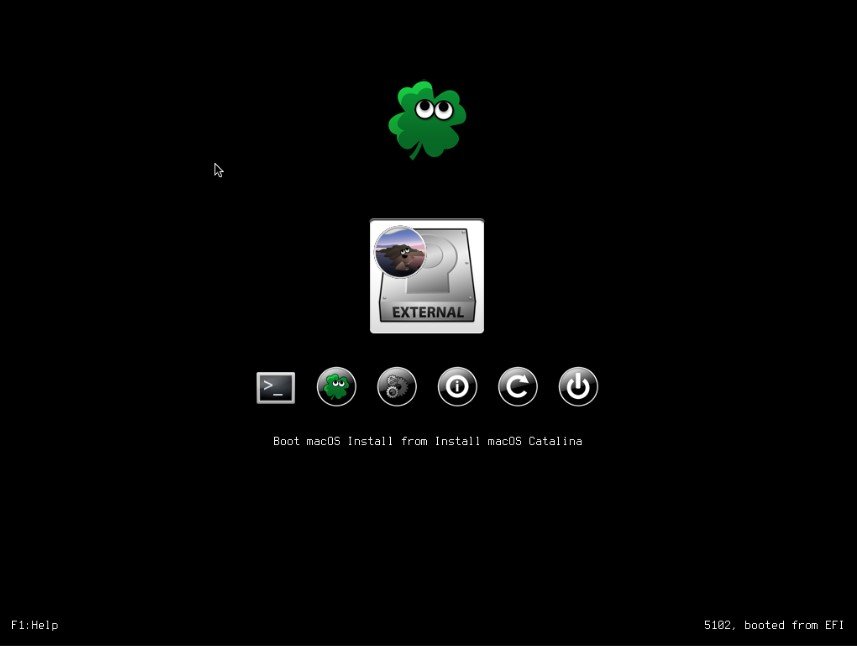
- 이번에는 PC가 OS로 직접 부팅되지 않고 목록을 표시합니다. USB 드라이브를 선택합니다.
- 언어, 시간대 및 기타 세부 정보를 선택하는 등의 현장 지침을 따릅니다.
- Disk Utility 메뉴가 나타나면, macOS를 설치할 파티션 또는 외장 하드 디스크를 선택합니다.
- Erase를 클릭한 다음 Format을 클릭합니다.
- Format을 클릭하면 드롭다운 메뉴가 나타납니다. Mac OS X Extended (Journaled)를 선택합니다.
- Scheme 탭에서 GUID Partition Map을 선택합니다.
- 다음으로, Erase를 클릭합니다. 이렇게 하면 하드 디스크가 macOS 파일 시스템으로 포맷됩니다.
- 해당 파티션을 선택하고 Continue를 클릭합니다. 이제 macOS 설치가 완료될 때까지 잠시 기다립니다.
이제 필수 조건을 완료하고, 필요한 파일을 다운로드하고, 부팅 순서를 변경했으므로, 드디어 윈도우 PC에 macOS를 설치할 시간입니다. 다음과 같이 진행할 수 있습니다.
6단계: 추가 구성
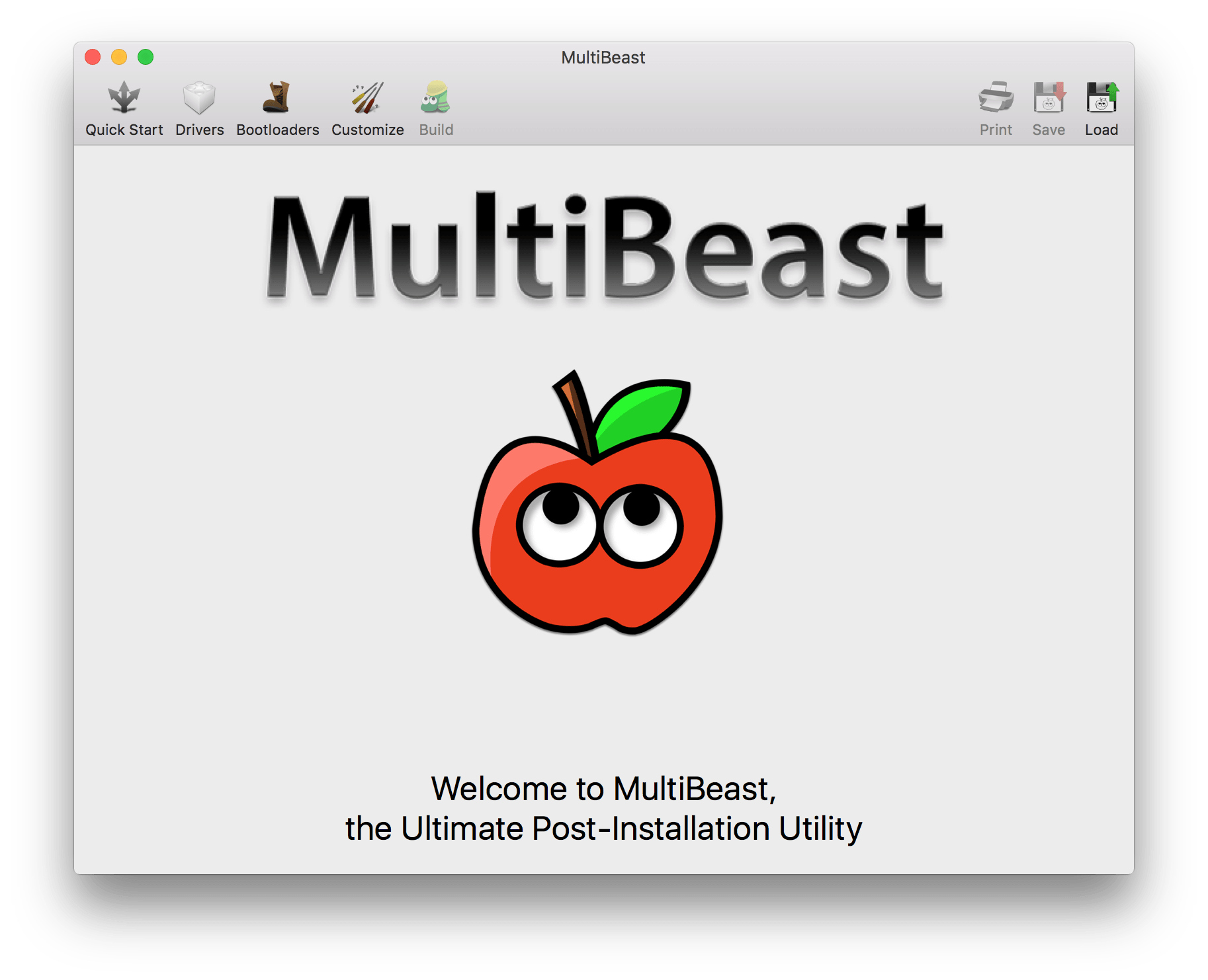
이제 윈도우에 macOS를 성공적으로 설치했습니다. 하지만 여전히 해야 할 작업이 있습니다. 이를 위해 Multibeast 소프트웨어가 필요합니다. 이 소프트웨어는 윈도우에서 macOS를 제대로 실행하기 위해 필요한 모든 드라이버와 도구가 설치되도록 합니다. 따라야 할 단계는 다음과 같습니다.
- 윈도우 PC에 설치된 Mac에서 Finder 옵션을 열고 macOS를 설치한 드라이브의 이름을 클릭합니다.
- 이제 Multibeast 파일을 열고 Bootloaders 섹션으로 이동합니다.
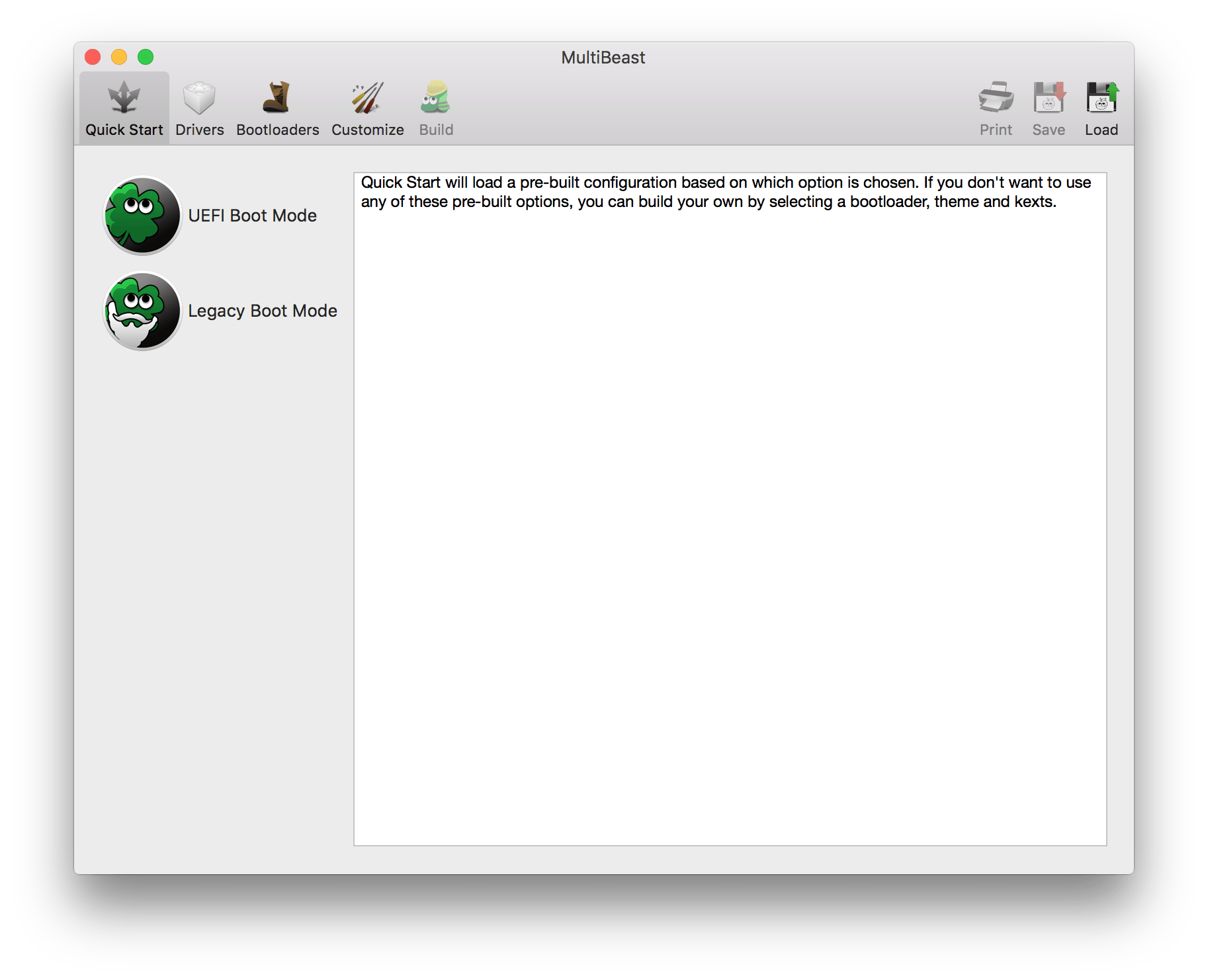
- 그런 다음 Drivers로 이동하여 Audio 탭으로 이동합니다. 목록에서 컴퓨터의 오디오 제공자의 이름을 선택합니다.
- 그런 다음 Misc 옵션을 클릭하고 FakeSMC 박스 옵션을 체크합니다.
- 다음으로 Network로 이동하여 네트워크 카드의 드라이버를 선택합니다.
- 그 후 Customize 섹션으로 이동하여 PC에 있는 그래픽 카드를 선택합니다. Fixup 박스를 체크하지만 Inject 필드는 그대로 둡니다.
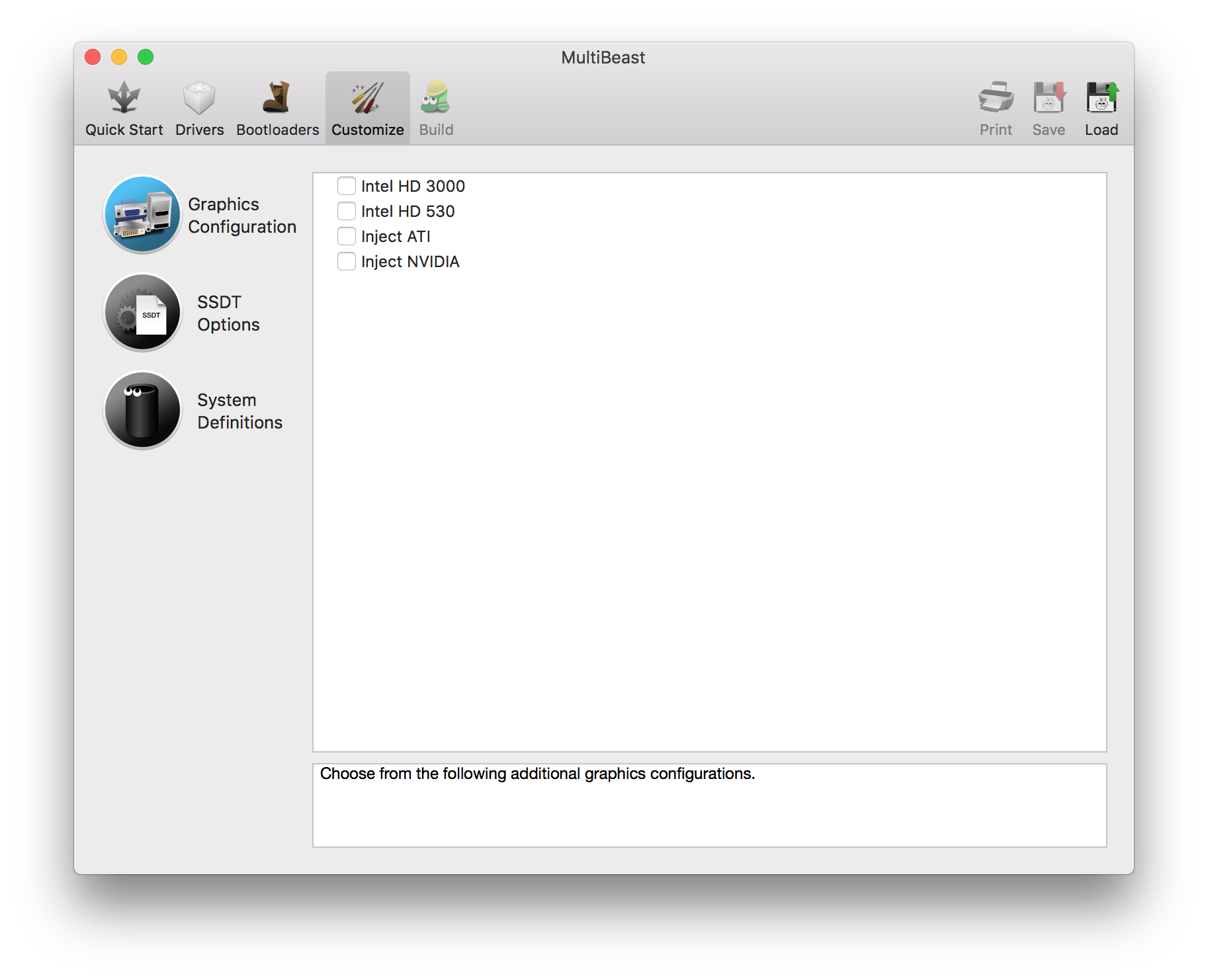
- 이제 하드웨어 및 사양 측면에서 컴퓨터와 가장 유사한 Mac을 선택해야 합니다.
- 다음으로 Build > Select Installed Drive를 클릭합니다. 이렇게 하면 드롭다운 메뉴가 나타납니다. macOS를 설치한 드라이브를 선택합니다.
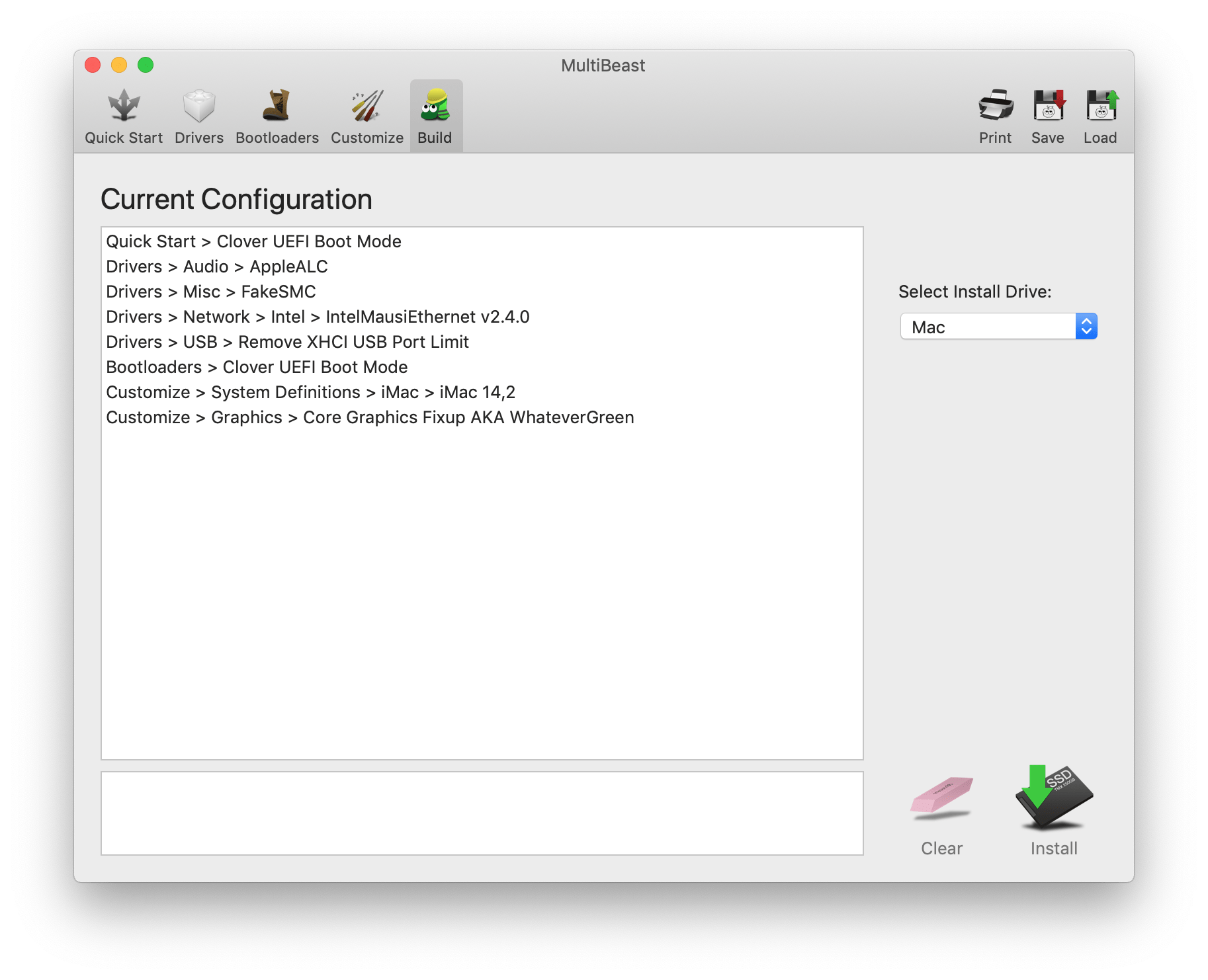
- 마지막으로 install > Agree > Mac의 비밀번호 입력 > Install Helper를 클릭합니다.
- 필요한 네트워크, 오디오 및 기타 관련 드라이버가 모두 설치될 때까지 잠시 기다립니다.
그게 전부입니다. 이제 윈도우 PC에 macOS를 성공적으로 설치했습니다.
결론: 이를 통해 윈도우 PC에 macOS를 설치하는 단계에 대한 심층 가이드를 마칩니다. 또한 Mac에서 윈도우를 사용해 보는 방법에 대한 지침도 나열했습니다. 단계가 처음에는 다소 복잡하게 느껴질 수 있으므로, 위에 언급된 모든 지침에 주의를 기울이고 정확한 순서로 따르는 것이 좋습니다.
Credit – Saddique Hasan
윈도우 PC에서 Mac 애플리케이션 실행하기에 대한 의견이 있으시면 아래 댓글란에 자유롭게 남겨주세요. 또한, 비디오 튜토리얼을 위해 DigitBin YouTube 채널을 구독해 주세요. 감사합니다!
새 게시물을 받은 편지함에서 받기
스팸은 없습니다. 언제든지 구독 해지 가능합니다.