YouTube 비디오 · 1 min read · Nov 15, 2025
컴퓨터 PC에서 오프라인 YouTube 비디오 저장하기
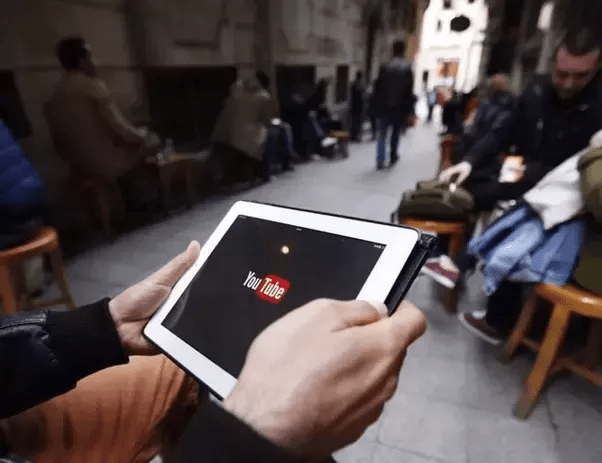
Windows 노트북 PC 또는 Mac Book에서 비디오를 오프라인으로 저장하고 싶다면, 작업을 완료하기 위해 우리의 게시물을 읽어보세요. YouTube는 세계에서 가장 큰 검색 엔진 중 하나입니다(구글 검색 제외) Yahoo, Bing 및 기타 인터넷 거대 기업들을 합친 것보다 더 큽니다. 따라서 이러한 거대한 검색 엔진에서 새로운 기능을 추가하는 것과 같은 작은 변화도 전 세계 수백만 명에게 영향을 미치는 파장을 일으킬 것입니다. 오프라인 기능이 YT 앱에 추가되었을 때도 같은 일이 발생했습니다.
오프라인 기능은 YouTube 앱에서 비디오를 다운로드하고 저장할 수 있게 해주며, 인터넷 연결 없이 언제든지 시청할 수 있습니다. YouTube는 비디오를 한 부분으로 저장하지 않고, YouTube 앱에서 재생될 때만 합쳐지는 파일 덩어리를 생성합니다.
이 기능은 PC에서 사용하고자 할 때 부족합니다. 하지만 오늘 이 게시물에서는 컴퓨터 PC에서 오프라인 YouTube 비디오를 저장하는 방법을 알려드리겠습니다.
Windows PC 또는 Mac OS에서 Android 에뮬레이터 사용하기
컴퓨터 저장소에 YouTube 비디오를 다운로드하고 싶다면 www.saveform.net에 가서 YouTube 비디오 URL을 상자에 붙여넣고 Enter 키를 누르세요. 원하는 품질로 비디오를 다운로드하세요.
하지만 오프라인 모드로 원하신다면 아래를 읽어보세요 🙂
에뮬레이터란?
우리의 이해를 돕기 위해, 에뮬레이터는 한 컴퓨터 시스템이 다른 컴퓨터 시스템처럼 작동할 수 있게 해주는 소프트웨어라고 할 수 있습니다.
간단히 말해, 컴퓨터 PC에서 Android 소프트웨어를 사용하고 Windows 또는 Mac OS에서 실행되는 모든 주요 Android 전화 작업을 수행할 수 있습니다.
1. Windows PC에 AndyRoid 에뮬레이터 다운로드하기
Windows PC에 AndyRoid 에뮬레이터 .exe를 다운로드하세요.
파일을 설치하세요. 처음 설치 후 에뮬레이터가 PC에 로드되는 데 몇 분이 걸립니다.
그곳에서 Google Play 스토어를 찾아 열고, Google 계정 설정을 완료한 후 에뮬레이터에 YouTube 앱을 설치하세요.
여기에서 PC에서 사용할 수 있는 YouTube 앱의 오프라인 기능을 찾을 수 있습니다.
참고: Windows용 다른 많은 Android 에뮬레이터도 있으며, 모두 기본 설정 과정이 동일합니다. 아래에 다운로드 링크가 있는 다른 좋은 에뮬레이터도 제공됩니다;
- MEmu 에뮬레이터
- Nox-Player
- Bluestacks
2. Apple Mac OS용 Android 에뮬레이터 다운로드하기
Mac Book OS X에 파일을 다운로드하고 설치하여 PC에서 Android 환경을 즐기세요.
설치 설정은 간단하며 기본적으로 제공되는 앱에서 Google Play 스토어에서 YouTube 앱을 설치할 수 있습니다.
- Bluestacks
- Droid4X
결론: 이 게시물이 도움이 되었기를 바랍니다. 도움이 필요하시면 아래에 댓글을 남겨주세요.
컴퓨터 PC에서 오프라인 YouTube 비디오 저장하기에 대한 생각이 있으시다면 아래 댓글 상자에 자유롭게 남겨주세요. 또한, 비디오 튜토리얼을 위해 우리의 DigitBin YouTube 채널을 구독해 주세요. 감사합니다!
새 게시물을 받은 편지함에서 받기
스팸은 없습니다. 언제든지 구독 해지 가능합니다.