기기 연결 · 1 min read · Dec 01, 2025
소니 브라비아 TV에서 샤오미 기기 스크린캐스트
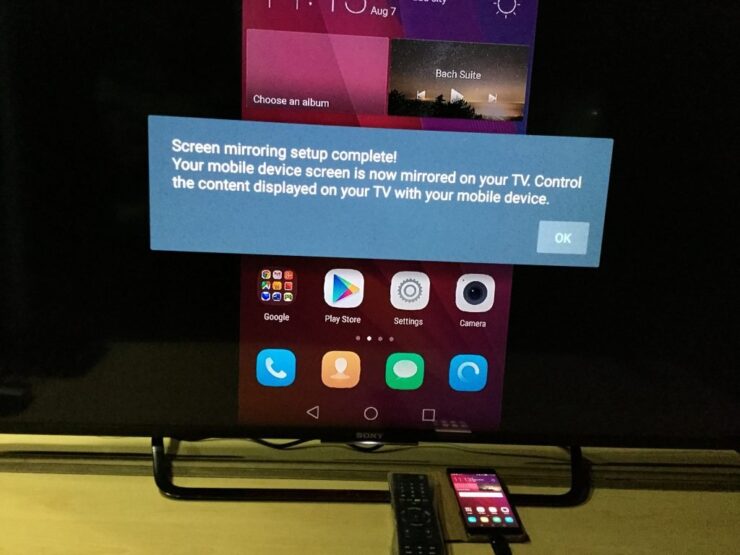
좋아하는 영화, TV 쇼 및 기타 미디어 프로그램을 큰 화면에서 보는 것은 항상 훌륭한 경험입니다. 따라서, 샤오미 레드미 및 미 스마트폰을 소니 브라비아 스마트 TV에 무선 Wi-Fi 네트워크를 통해 무선 디스플레이, 스크린 미러 또는 미라캐스트하는 방법에 대한 가이드를 찾고 있다면, 올바른 곳에 오셨습니다. 모든 샤오미 기기(레드미 및 미 시리즈 스마트폰 포함)를 스크린캐스트하는 완전한 단계별 가이드를 제공했습니다.
미라캐스트는 설정의 더보기 메뉴 아래에서 무선 디스플레이 옵션이 있는 모든 샤오미 모바일에서 사용할 수 있습니다. 해당 기기에는 레드미 1s, 레드미 2, 레드미 2 프라임, 레드미 3, 레드미 3s, 레드미 3s 프라임, 레드미 노트 3, 레드미 노트 4, 레드미 4, 레드미 노트 4G, 레드미 프로, 미 3, 미4, 미 5, 미 5플러스, 미 믹스, 미 맥스, X 등이 포함됩니다.
샤오미가 스크린 미러링이 가능한지 확인하는 방법?
기기에 스크린 미러 옵션이 있는 경우에만 스마트 TV에 디스플레이를 캐스트할 수 있습니다. 이를 확인하려면,
- 샤오미 기기의 ‘설정’으로 이동합니다.
- 이제 ‘더보기’를 탭합니다.
- ‘무선 디스플레이’ 또는 ‘스크린캐스트’라는 이름의 옵션을 찾습니다.
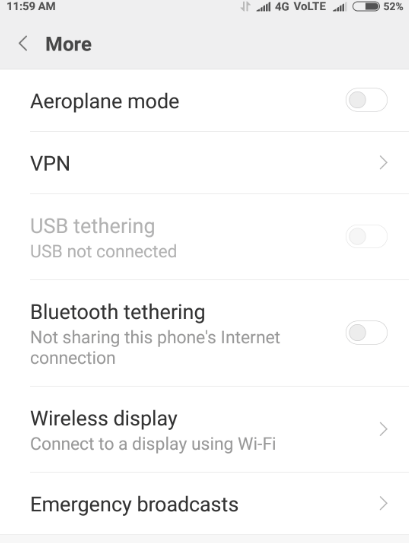 더보기 설정 아래의 무선 디스플레이 – 샤오미
때때로 무선 디스플레이는 설정의 ‘디스플레이’ 또는 ‘추가 설정’ 옵션 아래에 있을 수 있습니다.
소니 TV에서 샤오미 화면을 스크린 미러링하는 방법?
1단계.
샤오미 스마트폰의 설정으로 이동합니다.
2단계.
Wi-Fi를 열고 켜십시오.
어떤 Wi-Fi 네트워크에도 연결되어 있지 않은지 확인하십시오.
3단계.
이제 고급 설정이라는 옵션을 클릭합니다.
4단계.
Wi-Fi 다이렉트를 탭합니다.
5단계.
이제 다른 한편으로 소니 TV 리모컨을 사용하여 설정으로 이동합니다. 무선 및 네트워크로 가서 Wi-Fi 다이렉트와 내장 무선 LAN을 켭니다.
샤오미의 Wi-Fi 다이렉트 아래에서 소니 브라비아 TV에 대한 옵션이 보이면 두 장치를 연결하기 위해 해당 옵션을 클릭합니다. (이런 옵션이 보이지 않더라도 걱정하지 마시고 아래 단계로 진행하십시오.)
6단계.
이제 샤오미 기기의 더보기 설정 아래에서 무선 디스플레이라는 옵션을 엽니다.
7단계.
리모컨의 입력 버튼을 누르고 스크린 미러링을 클릭합니다.
8단계.
이제 샤오미의 무선 디스플레이 아래에서 소니 TV 옵션이 보일 것입니다. 이를 탭하고 연결하도록 합니다.
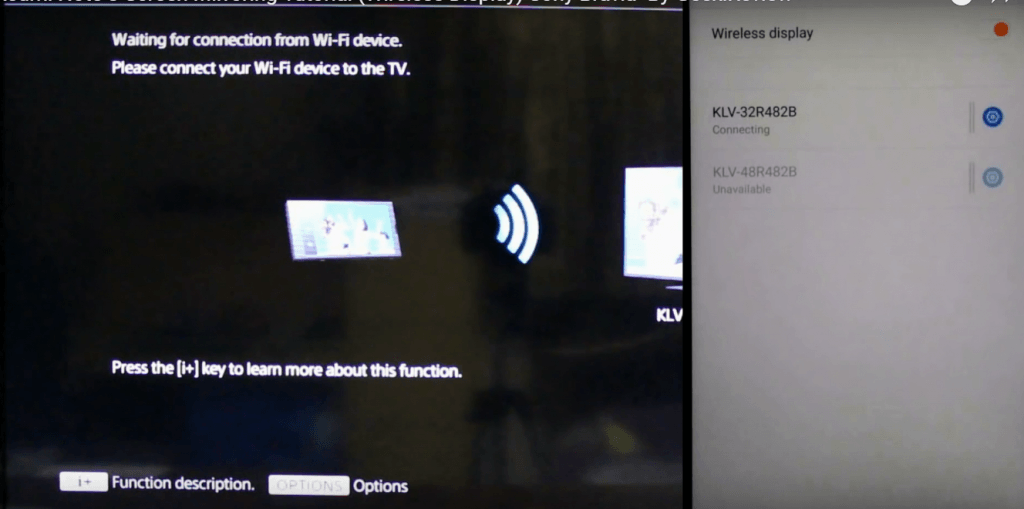
샤오미를 소니 스마트 TV에 연결하기
9단계.
소니 브라비아 스마트 TV와 샤오미를 미러링했습니다. 축하합니다!
참고 및 결론: 실패할 경우 몇 번 다시 시도해 보십시오.
이 게시물이 도움이 되었기를 바랍니다. 필요한 도움에 대해 아래에 댓글을 남겨주세요.
소니 브라비아 TV에서 샤오미 기기 스크린캐스트에 대한 의견이 있으시면 아래 댓글란에 자유롭게 남겨주세요. 또한, 비디오 튜토리얼을 위해 저희 DigitBin 유튜브 채널을 구독해 주세요. 축하합니다!
새 게시물을 받은 편지함에서 받기
스팸은 없습니다. 언제든지 구독 해지 가능합니다.