Google Keep · 4 min read · Feb 04, 2026
온라인 Google Keep 노트를 비밀번호 보호로 안전하게 보호하기
온라인 노트 작성 앱을 생각하면, 가장 먼저 떠오르는 것은 Google Keep입니다. Evernote, OneNote 등 다른 노트 작성 앱도 있지만, Google Keep이 여전히 최고입니다.
이 기사에서는 Google Keep을 소개하고, 생산적으로 사용하는 방법과 Google Keep의 안전한 노트 및 비밀번호 보호 방법에 대해 설명하겠습니다.
Google Keep은 메모를 작성하고 클라우드에서 동기화하여 여러 장치에서 접근할 수 있도록 도와주는 Google의 매우 사용자 친화적인 서비스입니다. Google Keep을 통해 실제로 만들 수 있는 다양한 유형의 노트가 있습니다. 이 앱은 Play 스토어와 iOS 장치용 App Store에서도 사용할 수 있습니다.
Google Keep 노트의 유형
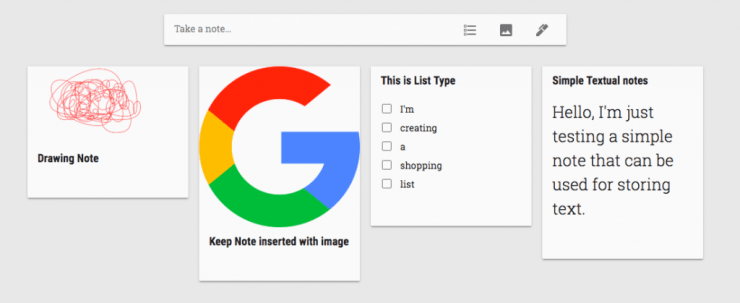
온라인에서 만들 수 있는 Keep 노트의 유형을 공유하겠습니다. 정말 간단하고 사용하기 쉽습니다:
간단한 텍스트 노트
가장 기본적이고 텍스트 기반의 노트입니다. 제목을 추가하고 그 안에 텍스트를 적는 것처럼 간단합니다. 문서나 메모를 작성하는 것처럼 텍스트를 입력하세요. 그런 다음 닫기 버튼을 눌러 노트를 저장합니다.
데스크탑 알림으로 알림을 설정하는 기능도 있습니다. 협업을 하거나 작업할 다른 사람에게 노트를 할당할 수도 있습니다.
목록 유형
장보기, 쇼핑 목록 등과 같은 목록을 만들고 휴대폰에 보관할 수 있습니다. 항목이 완료되거나 구매되면 목록에서 체크할 수 있습니다. 목록 유형은 기억해야 할 것이 너무 많을 때 매우 유용합니다. 할 일 목록처럼 말이죠. 항목을 별도의 줄에 나열하고 완료되면 취소선을 그으세요. 텍스트 노트와 마찬가지로 알림 설정, 협업 및 타일 색상 조정 기능이 있습니다.
이미지 Keep 노트
카메라로 찍은 이미지나 사진을 삽입하고 텍스트와 함께 노트로 저장할 수 있습니다. 이미지를 캡처하고 그에 대한 텍스트 항목을 작성할 때 유용합니다. 예를 들어, 이미지에 대한 이야기나 블로그를 작성할 수 있습니다.
개인적으로 약물과 그 화학 성분을 기억해야 할 때 이 기능을 사용합니다. 비의료인은 과학적 이름을 기억하기가 쉽지 않지만, Google Keep이 그 작업을 쉽게 만들어줍니다. 물론, 여기에서도 알림 및 협업 기능이 제공됩니다.
드로잉 노트
드로잉 노트를 추가하는 방식이 정말 마음에 듭니다. 펜 아이콘을 클릭하고 화이트보드에 그리기 시작하면 됩니다. 다양한 색상을 사용하고, 펜 크기를 변경하고, 지우고 빠른 수정을 할 수 있습니다.
Google Keep 노트 접근 및 공유
Keep 노트에 접근하고 공유하는 것은 매우 쉽고 원활합니다. 모든 동기화는 클라우드에서 즉시 이루어지며 웹과 앱 모두에서 사용할 수 있습니다.
클라우드에서의 Google Keep
Keep은 모든 장치에서 사용할 수 있는 실시간 Google Cloud 동기화 서비스입니다. 모바일에서 추가한 모든 노트는 데스크탑 로그인에서도 즉시 사용할 수 있습니다. 완전한 클라우드 기반 제품 서비스입니다.
휴대폰에서의 Google Keep
Keep은 iOS App Store와 Android Play Store 모두에서 사용할 수 있습니다. 두 스토어에서 무료로 다운로드할 수 있으며, 동기화를 위해 Google 계정에 로그인하기만 하면 됩니다.
웹 브라우저에서의 Keep
keep.google.com에서 어떤 브라우저에서든 Google Keep에 빠르게 접근할 수 있습니다. 오프라인에서도 작동하고 연결되면 동기화되는 독립형 소프트웨어로 다운로드할 수 있는 Google Chrome 확장 프로그램으로도 제공됩니다.
네트워크 내에서 Keep 노트 공유
Google 계정이 있는 누구와도 Keep 노트를 쉽게 공유할 수 있습니다. 각 노트에 있는 “협업자” 옵션을 클릭하고 공유할 Gmail ID를 추가하세요. 가장 좋은 점은 협업자와 당신이 동시에 같은 노트에서 실시간으로 작업할 수 있다는 것입니다.
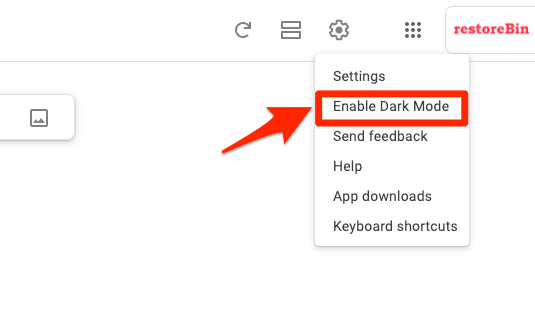
보너스 팁: 다크 모드 또는 나이트 모드 테마를 좋아한다면 Google Keep 사이트에서 쉽게 다크 모드를 활성화할 수 있습니다.
Google Keep 비밀번호 보호
Google Keep에 모든 유형의 정보와 노트를 저장할 수 있습니다. 하지만 특정 노트나 전체 앱 서비스를 비밀번호로 보호하는 내장 옵션은 없습니다. 대신, 비밀번호나 핀으로 애플리케이션을 보호하기 위해 타사 Android 및 iOS 앱에 의존해야 합니다. 웹 브라우저 접근을 위해서는 Google 계정이 2단계 인증 시스템으로 보호되어 있는지 확인해야 합니다. 이는 Google Keep 노트를 시스템 내에서 안전하게 보호하는 데 도움이 됩니다.
다음은 제3자가 보지 못하도록 Keep 노트를 저장하기 위해 실제로 따를 수 있는 몇 가지 스마트 팁입니다:
- 안전한 노트를 아카이브 폴더에 숨길 수 있습니다. 다른 사람이 접근할 때 보이지 않습니다. 아카이브된 노트는 아카이브 폴더에서 사용할 수 있으며, 이러한 숨겨진 노트는 Google Keep 홈 창에서 보이지 않습니다.
- 노트를 임시로 휴지통에 숨길 수도 있습니다. Keep 노트는 영구 삭제되기 전에 7일 동안 휴지통에 보관되며, 그렇지 않으면 복원할 수 없습니다.
Google Keep 노트에 비밀번호 보호를 하는 것이 정말 중요하다는 것을 알고 있습니다. 모든 기밀 정보를 저장하는 데 완전히 의존한다면, Google이 일부 고급 보안 기능을 추가하는 것을 고려해야 한다고 생각합니다.
Google Keep 보안 질문
여기 여러분이 알아야 할 답변이 있는 자주 묻는 질문들이 있습니다.
Google Keep은 안전하고 암호화되어 있나요? 물론입니다. Google 보안 방화벽 뒤에 구축되어 있으며, 모든 온라인 계정만큼 안전합니다.
Google Keep 노트를 잠그는 방법은? 불행히도 Google Keep에는 비밀번호 보호나 잠금 시스템이 없습니다. Keep 앱은 Android 휴대폰을 보호하기 위해 타사 앱으로 잠궈야 합니다.
비밀번호를 위한 Google Keep의 대안
비밀번호를 저장하려면 Google Keep 노트 대신 Google 비밀번호를 사용하는 것이 좋습니다. 사이트에 사용자 이름과 비밀번호 항목을 수동으로 입력할 수는 없지만, Chrome에서 비밀번호를 저장할지 여부를 묻는 프롬프트가 나타날 때 허용하면 Google 계정 로그인 내에서 비밀번호를 동기화할 수 있습니다. 이 비밀번호 동기화는 동일한 Google 계정으로 로그인한 모든 장치에서 저장된 비밀번호를 기억하는 데 도움이 됩니다. Chrome 브라우저에서 원활하게 작동합니다.
Google Keep 노트를 어떻게 안전하게 보호하나요?
우선, 저는 Google Keep에 기밀 정보나 비밀번호를 저장하지 않습니다. 믿으세요, 어떤 시스템에서든 비밀번호를 온라인에 저장하는 것은 매우 안전하지 않습니다. 대신, 저는 그것을 암기하거나 웹사이트마다 다른 패턴을 따릅니다. 개인적으로 Android 휴대폰의 내장 숨기기 기능을 사용합니다.
이 기능은 Google Keep이 메뉴나 앱 서랍 목록에서 보이지 않도록 하는 데 많은 도움이 됩니다. 저는 또한 배우기 어렵거나 한눈에 알아차리기 힘든 매우 이상한 패턴 잠금을 가지고 있습니다. 😉
이제 여러분의 차례입니다. 노트를 어떻게 안전하게 보호하고 있나요? 아니면 다른 노트 앱을 사용하고 있나요? 자유롭게 공유해 주세요. 더 많이 배우게 되어 정말 기쁩니다. 감사합니다!
온라인 Google Keep 노트를 비밀번호 보호로 안전하게 보호하기에 대한 의견이 있으시면 아래 댓글 상자에 남겨주세요. 또한, 비디오 튜토리얼을 위해 DigitBin YouTube 채널을 구독해 주세요. 감사합니다!
새 게시물을 받은 편지함에서 받기
스팸은 없습니다. 언제든지 구독 해지 가능합니다.