전화 설정 · 1 min read · Dec 13, 2025
모든 iPhone 전화를 음성사서함으로 전송하기
Q: 모든 전화를 음성사서함으로 직접 전송할 수 있는 방법이 있을까요? 비행기 모드를 켜지 않고도요? 새로운 iPhone에는 “방해 금지“ 기능이 있는 걸 알고 있지만, 제가 이해하기로는 이 기능이 문자 메시지와 같은 다른 알림과 경고음도 모두 차단한다고 하더군요. 저는 문자 메시지를 받을 수 있기를 원하지만, 정말 바쁠 때는 들어오는 전화를 무시할 수 있기를 바랍니다. 어떤 제안이라도 큰 도움이 될 것입니다. 감사합니다!
– 에밀리
A: 이를 위해 특별히 내장된 iOS 기능은 없지만, 실제로 iPhone에서 제공하는 표준 통화 전환 기능을 사용하여 전화를 음성사서함 번호로 직접 전송할 수 있습니다.
모바일 전화의 음성사서함은 실제로 응답 없음/통화 중 전환으로 알려진 표준 GSM 기능을 사용하여 작동합니다. 이는 전화를 받지 않거나 통화 중이거나 신호가 닿지 않을 때만 적용되는 통화 전환의 한 형태입니다.
통신사에서 음성사서함에 가입하면 이 기능이 자동으로 활성화되어 통화가 통신사의 음성사서함 서비스에 대한 특정 번호로 전송됩니다.
그러나 표준 iPhone 통화 전환 기능을 사용하여 모든 전화를 이 번호로 쉽게 전송할 수 있습니다. 이렇게 하면 응답하지 않거나 응답할 수 없는 통화뿐만 아니라 모든 통화가 음성사서함으로 직접 전송됩니다.
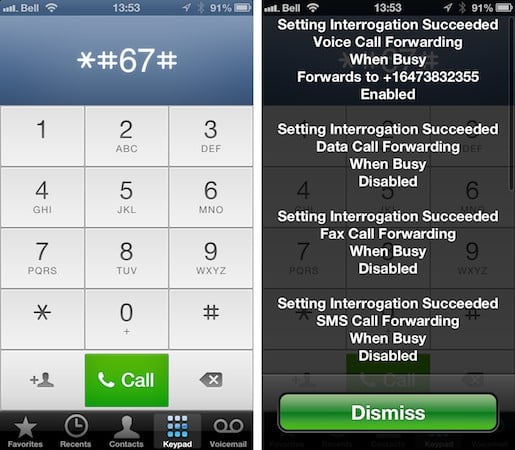
물론 문제는 통신사의 음성사서함 번호를 찾는 것이며, 이는 대부분의 통신사가 일반적으로 공개하지 않는 정보입니다. 사실 대부분의 통신사는 서로 다른 지리적 지역에 할당된 여러 번호를 가지고 있습니다. 그러나 좋은 소식은 대부분의 GSM 네트워크에서 통화 전환 설정의 상태를 확인하기 위해 셀룰러 네트워크에 특별한 쿼리 코드를 보낼 수 있다는 것입니다. 이를 위해 전화 앱으로 들어가서 *#67#를 다이얼하고 “통화“ 버튼을 누르세요.
상태 화면이 나타나며, “응답 없음” 또는 “통화 중” 전환 항목 중 적어도 하나에 대해 전환 번호가 나열되어 있어야 합니다.
이 번호는 응답하지 않거나 통화 중인 전화를 전송받는 번호입니다.
이 번호를 적어두고 iPhone의 설정 앱으로 들어가서 전화, 통화 전환을 선택한 후, 통화 전환 기능을 켜고 프롬프트가 나타날 때 이 번호를 입력하세요.
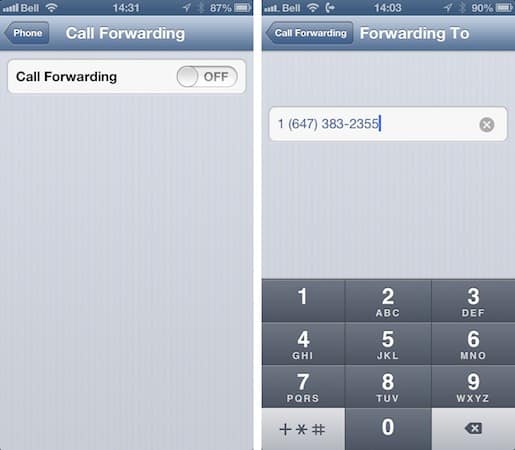
이 기능을 켜면 iPhone 화면 상단에 통화 전환이 활성화되었다는 상태 표시기가 나타나고, 들어오는 전화는 iPhone이 울리지 않고 직접 음성사서함으로 전송됩니다.

그러나 들어오는 전화를 전송하는 것만 하므로 데이터 서비스 사용, 문자 메시지 수신 및 발신 전화 걸기는 계속할 수 있습니다. 다시 들어오는 전화를 받으려면 설정 앱에서 통화 전환 옵션을 끄기만 하면 됩니다.
추가 보너스로, iPhone은 통화 전환을 끈 후에도 마지막으로 사용한 통화 전환 번호를 저장하므로, 번호를 다시 입력할 필요 없이 언제든지 쉽게 재활성화할 수 있습니다. 통화 전환을 다시 켜면 이전에 전환했던 동일한 번호를 사용할 것입니다.
새 게시물을 받은 편지함에서 받기
스팸은 없습니다. 언제든지 구독 해지 가능합니다.