벨소리 설정 · 1 min read · Sep 30, 2025
iTunes에서 벨소리 설정하기
Q: 나는 아이폰에 서드파티 벨소리를 추가하는 것에 대한 당신의 기사를 읽었습니다. 나는 아이폰 5를 사용하고 있습니다. 서드파티 제임스 본드 테마를 벨소리로 추가했지만, 그것이 iTunes의 음악 섹션에 나타났습니다. 어떻게 하면 그것을 톤 폴더로 이동시켜 벨소리로 추가하고 이후에 동기화할 수 있나요?
– 피유시
A: 불행히도, 이 모든 시간이 지나도 애플은 벨소리를 만드는 과정을 더 쉽게 만들기 위한 조치를 취하지 않았으며, 자신의 트랙을 벨소리로 추가하는 데 여전히 몇 가지 수동 단계가 필요합니다.
첫 번째로 염두에 두어야 할 점은 iTunes와 아이폰이 AAC 파일 형식의 벨소리만 지원하며, 트랙은 벨소리로 사용하기 위해 약 30초를 넘지 않아야 한다는 것입니다.
다운로드한 서드파티 벨소리가 이미 짧고 AAC 형식이며 M4A 확장자를 가진 경우, 실제로 해야 할 일은 iTunes에 가져오기 전에 M4R 확장자로 이름을 바꾸는 것입니다.
예를 들어, “James Bond Theme.m4a”는 “James Bond Theme.m4r”로 변경됩니다. 가져오면, 이것은 자동으로 “Tones” 섹션에 나타나며, 거기에서 아이폰과 동기화할 준비가 됩니다.
서드파티 벨소리가 그보다 훨씬 길거나 MP3와 같은 다른 형식인 경우, 이러한 요구 사항을 충족하도록 먼저 잘라내거나 변환해야 합니다. 좋은 소식은 iTunes를 사용하여 실제로 이것을 할 수 있다는 것입니다. 비록 간단한 한 버튼 프로세스는 아니지만요. 더 긴 트랙인 경우, 벨소리로 사용할 부분을 선택하기 위해 시작 및 종료 시간을 설정해야 하며, 그런 다음 iTunes의 내장 변환 기능을 사용하여 적절한 AAC 형식의 새 파일을 생성해야 합니다.
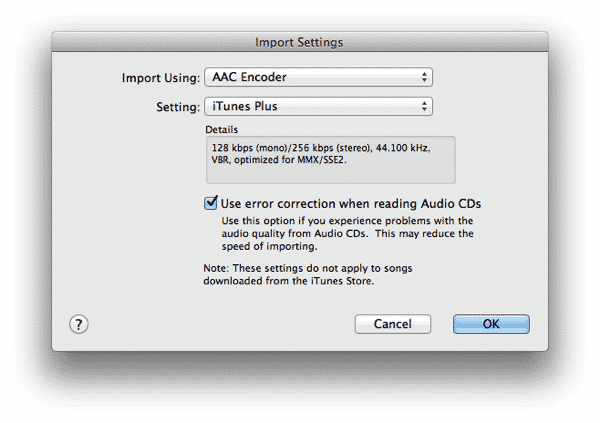
먼저 iTunes 환경설정으로 들어가서 일반 화면에서 “가져오기 설정”을 선택하고 “AAC 인코더”를 사용하도록 설정되어 있는지 확인하세요.
기존 벨소리나 트랙이 약 30초를 넘는 경우, 트랙을 선택하고 iTunes 파일 메뉴에서 정보 가져오기를 선택해야 합니다. 옵션 화면에서 사용하려는 트랙의 특정 부분을 포함하는 “시작 시간”과 “종료 시간”을 선택하세요.
트랙에 따라 최대 40초까지 사용할 수 있지만, 일반적으로 30초 정도로 유지하는 것이 안전한 선택입니다. 반복적으로 시행착오를 통해 과정을 반복할 의사가 없다면요.
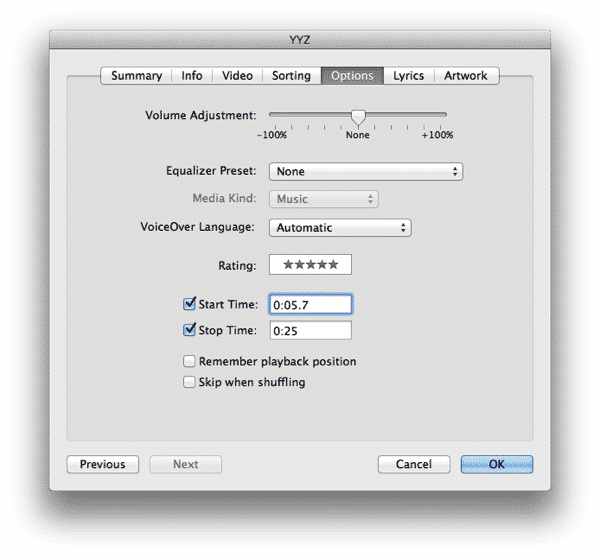
여기에서 선택을 정확하게 맞추기 위해 초의 분수를 사용할 수 있으며, 실제로 변환하기 전에 트랙을 재생하여 미리 들어볼 수 있습니다. 만족스러우면, iTunes 파일 메뉴에서 새 버전 만들기, AAC 버전 만들기를 선택하여 트랙의 새로 짧아진 버전을 생성하세요. 새 파일은 이전 파일과 동일한 이름으로 iTunes 라이브러리에 나타나야 합니다.
이 시점에서, 톤 섹션에 나타나게 하려면 새 파일의 이름을 바꾸고 다시 가져와야 합니다. 가장 쉬운 방법은 iTunes에서 트랙을 Windows 탐색기 또는 Mac Finder 창으로 직접 드래그 앤 드롭하거나 단순히 바탕화면으로 드래그하는 것입니다.
새 게시물을 받은 편지함에서 받기
스팸은 없습니다. 언제든지 구독 해지 가능합니다.