YouTube 비디오 · 1 min read · Feb 19, 2026
안드로이드에서 컴퓨터 PC로 YouTube 오프라인 비디오 공유하기
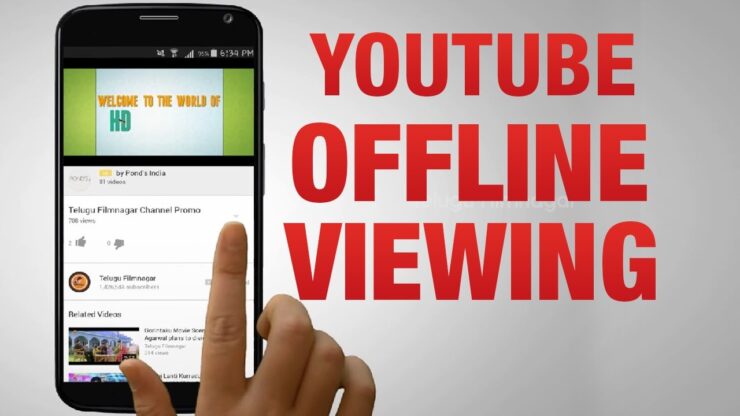
오프라인으로 저장된 YouTube 비디오를 컴퓨터 PC나 노트북으로 전송할 방법을 찾고 계신가요? 그러면 작업을 완료할 수 있는 간단한 방법을 알아보세요.
오프라인 기능은 YouTube 앱에서 비디오를 다운로드하고 저장하여 인터넷 연결 없이 언제든지 시청할 수 있도록 도와줍니다. 이 저장된 YouTube 비디오를 공유하는 문제는 비디오가 하나의 파일로 저장되지 않고 EXO라는 파일 조각을 생성하여 YouTube 앱에서 재생할 때만 결합된다는 것입니다. 따라서 다른 장치에서 비디오를 재생하기가 어렵습니다. 하지만 오늘은 PC에서 YouTube 비디오를 공유하고 성공적으로 재생할 수 있는 간단하지만 효과적인 요령을 알려드리겠습니다.
오프라인으로 저장된 YouTube 비디오를 컴퓨터 PC로 공유하기
하나의 파일이 없기 때문에 Android에서 PC로 파일을 직접 이동하여 오프라인 모드에서 비디오를 실행할 수 없습니다. 그러나 Google Inc.에서 제공하는 앱이 있어 오프라인 비디오를 한 장치에서 다른 장치로 전송할 수 있습니다.
1단계.
다운로드 YouTube Go를 Google Play 스토어에서 장치에 설치합니다.
2단계.
앱을 열고 앱에 등록한 후 좋아하는 비디오를 검색합니다.
3단계.
비디오를 온라인으로 재생하거나 오프라인으로 저장할 수 있습니다. (기본 및 표준 두 가지 품질이 제공됩니다.)
4단계.
이제 저장됨 섹션에서 전송 및 수신 옵션을 볼 수 있습니다.
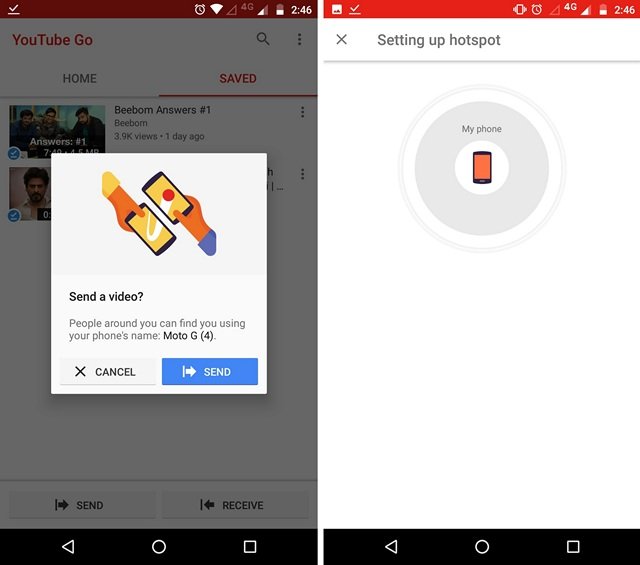
YouTube Go 오프라인 저장 비디오 전송
6단계.
이제 컴퓨터 PC에 Android 에뮬레이터인 MEmu 에뮬레이터 / Nox-Player / Bluestacks를 다운로드합니다.
- Windows PC에 에뮬레이터 .exe 파일을 다운로드합니다.
- 파일을 설치하면 첫 번째 설치 후 에뮬레이터가 PC에서 로드되는 데 몇 분이 걸립니다.
- 그곳에서 Google Play 스토어를 찾아 열고 Google 계정 설정을 완료한 후 에뮬레이터에 YouTube Go 앱을 설치합니다.
7단계.
이제 전화에서 YouTube Go 앱을 선택하고 비디오를 선택한 후 전송 버튼을 누릅니다.
8단계.
여기에서 Android 에뮬레이터의 YouTube Go 앱에서 수신을 클릭합니다. 장치가 다른 장치를 검색한 후 완료됩니다.
오프라인으로 저장된 YouTube 비디오를 공유하는 방법 (YouTube Go)?
참고 및 결론: 이 게시물이 도움이 되었기를 바랍니다. 도움이 필요하시면 아래에 댓글을 남겨주세요. 건배!
안드로이드에서 컴퓨터 PC로 YouTube 오프라인 비디오 공유하기에 대한 생각이 있으시면 아래 댓글 상자에 자유롭게 남겨주세요. 또한 비디오 튜토리얼을 위해 DigitBin YouTube 채널을 구독해 주세요. 건배!
새 게시물을 받은 편지함에서 받기
스팸은 없습니다. 언제든지 구독 해지 가능합니다.