캘린더 공유 · 1 min read · Jan 27, 2026
가족 구성원 간 iOS 캘린더 공유하기
Q: 남편과 캘린더를 공유할 수 있나요? 그는 iPhone 5를 사용하고, 저는 iPhone 4S를 사용하고 있습니다. 최근 iOS 업데이트를 설치했습니다.
– 캐서린
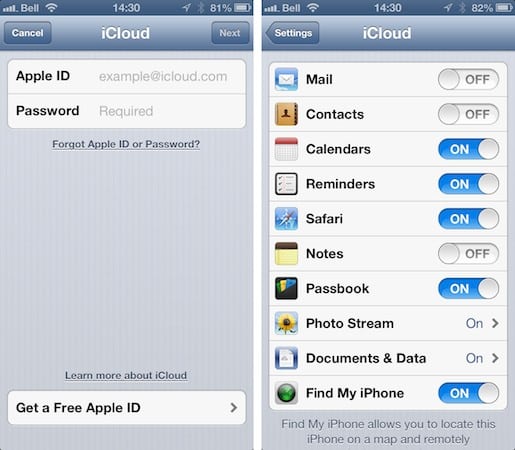
A: 네, 두 대의 iOS 기기 간에 캘린더를 여러 가지 방법으로 공유할 수 있으며, 가장 쉬운 방법은 iCloud를 활성화하고 기기에서 직접 무선으로 공유하는 것입니다.
이미 iPhone에서 iCloud를 사용하고 있지 않다면, 각자 iCloud 계정을 설정하고 기기에서 iCloud에 로그인해야 합니다.
iOS는 일반적으로 초기 설정 과정에서 이를 요청하지만, 이를 건너뛰었다면 설정 앱의 iCloud 섹션에서 직접 할 수 있습니다.
각자의 iCloud 계정에 로그인되어 있고 iCloud 캘린더 설정이 켜져 있는지 확인하세요. 캘린더나 Exchange 또는 Google 캘린더와 같은 다른 캘린더 서비스를 위해 iCloud를 사용하지 않았다면, iCloud 섹션에서 캘린더를 처음 활성화할 때 로컬 iPhone 캘린더의 데이터가 iCloud 계정으로 전송됩니다.
iCloud 캘린더가 활성화되면 캘린더 앱으로 들어가서 왼쪽 상단 모서리에 있는 “캘린더” 버튼을 눌러 기기에서 iCloud 캘린더 목록을 확인할 수 있습니다.
기존의 iCloud 캘린더를 공유하려면, 캘린더 이름 오른쪽에 있는 파란색 화살표를 눌러 “사람 추가”를 선택하세요. 그런 다음 주소록에서 연락처 이름이나 이메일 주소를 입력하여 해당 특정 iCloud 캘린더를 공유하도록 초대할 수 있습니다. 초대받은 사람은 이메일이나 기기에서 직접 알림을 통해 초대장을 받게 되며, 그들의 이름은 초대 수락 전까지 “대기 중” 상태로 공유 목록에 나타납니다.
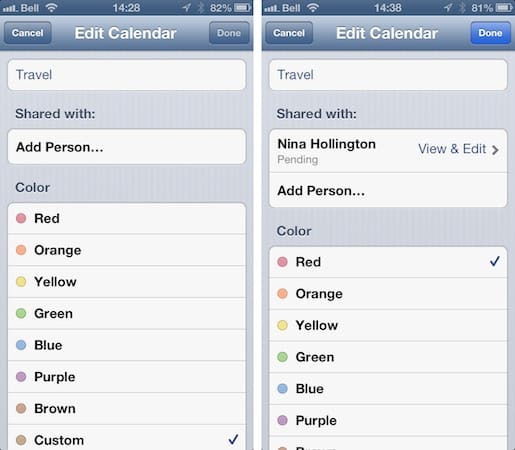
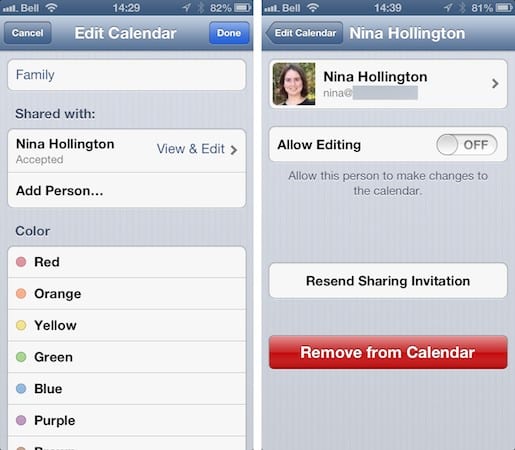
새로운 초대자는 기본적으로 “보기 및 편집” 권한이 부여되지만, 공유 목록에서 사람의 이름을 눌러 “편집 허용” 옵션을 끄면 쉽게 변경할 수 있습니다.
왼쪽 상단 모서리에 있는 “편집” 버튼을 눌러 추가 캘린더를 만들고, iCloud 캘린더 목록 하단에서 “새 캘린더 추가”를 선택할 수도 있습니다.
새 게시물을 받은 편지함에서 받기
스팸은 없습니다. 언제든지 구독 해지 가능합니다.