iPod 공유 · 1 min read · Mar 26, 2026
같은 컴퓨터에서 iPod 공유하기
Q: 제 어머니는 iPod shuffle을 가지고 계시고, 제 여동생은 생일 선물로 iPod를 받았습니다. 두 사람이 모두 같은 컴퓨터를 사용하여 음악을 저장할 수 있나요? 그렇다면 두 번째 iTunes 라이브러리를 다운로드해야 하나요, 아니면 같은 애플리케이션을 공유하고 두 개를 하나의 라이브러리에 등록할 수 있는 방법이 있나요?
– Becky
A: 같은 컴퓨터에서 여러 개의 iPod를 공유할 수 있습니다. 사실, iLounge의 몇몇 직원들은 한 대의 컴퓨터에서 네 개 또는 다섯 개의 iPod를 사용합니다.
기본적으로, iTunes는 각 iPod를 별개의 장치로 인식하며, 각 iPod에 대해 동기화 설정을 별도로 할 수 있습니다. 예를 들어, 라이브러리의 모든 음악 콘텐츠를 자동으로 동기화하는 iPod 하나, 선택한 재생목록만 동기화하는 iPod 하나, 음악을 수동으로 관리하는 세 번째 iPod를 가질 수 있습니다.

이 방법은 음악 취향이 충분히 비슷하여 같은 iTunes 라이브러리를 공유하는 것이 괜찮고, 평가, 재생목록, 마지막 재생 시간 및 횟수와 같은 정보를 공유하는 것에 신경 쓰지 않는 경우에 가장 잘 작동할 수 있습니다.
각 iPod에 동기화할 재생목록을 선택할 수 있지만, 각 곡에 대한 평가, 마지막 재생 시간 및 재생 횟수와 같은 정보는 모든 iPod에서 공유되므로, 서로 다른 사람들이 같은 음악을 자주 듣는 경우 스마트 재생목록에 영향을 줄 수 있습니다. 물론, 음악 취향이 완전히 다르다면 같은 라이브러리를 공유할 이유는 여전히 없습니다. 같은 트랙을 듣지 않을 가능성이 높기 때문입니다. 이 경우 각 iPod에 서로 다른 재생목록 세트를 동기화하여 별도의 컬렉션을 유지하면 됩니다.
각 iPod에 대해 완전히 별도의 라이브러리를 유지하고 싶다면 두 가지 방법이 있습니다.
첫 번째로, 운영 체제를 통해 컴퓨터에 여러 사용자 계정을 설정할 수 있습니다. 각 사용자 계정 또는 “프로필”은 자체 iTunes 라이브러리 데이터베이스와 콘텐츠 폴더를 가지고 있습니다. 따라서 다른 사용자로 로그인하고 iTunes를 시작하면 마치 처음으로 iTunes를 설치한 것처럼 새로운 라이브러리를 시작하게 됩니다.
실제로 이 작업을 수행하기 위해 iTunes를 재설치할 필요는 없으며, 단순히 새 사용자로 로그인하고 평소처럼 iTunes를 실행하면 됩니다.
두 번째 방법은 iTunes 7을 사용하는 경우 새로운 다중 라이브러리 기능을 사용하는 것입니다. 이는 iTunes를 종료한 후 SHIFT 키(Windows) 또는 OPT 키(Mac)를 누른 채로 다시 시작하여 접근할 수 있습니다. 다음과 유사한 대화 상자가 나타납니다:
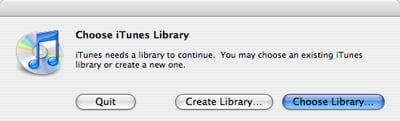
새 라이브러리를 생성하려면 적절한 옵션을 선택한 다음 iTunes가 저장할 위치를 지정하면 됩니다. 기존 라이브러리와는 별도로 새로운 빈 라이브러리가 생성됩니다. 이전 라이브러리로 돌아가려면 iTunes를 다시 시작하고, 다시 SHIFT 또는 OPT를 누른 채로 “라이브러리 선택” 버튼을 선택하고 다른 라이브러리의 위치를 찾아가면 됩니다.
새 게시물을 받은 편지함에서 받기
스팸은 없습니다. 언제든지 구독 해지 가능합니다.