음악 관리 · 1 min read · Mar 26, 2026
앨범 내에서 트랙을 올바르게 정렬하기
Q: iTunes가 일부 앨범을 알파벳 순으로 정렬하여 트랙이 알파벳 순으로 나열되는 것을 발견했습니다. 이는 순서대로 연속적으로 재생되도록 믹스된 앨범에 매우 짜증납니다. 이를 방지하려면 어떻게 해야 하나요?
– 조디
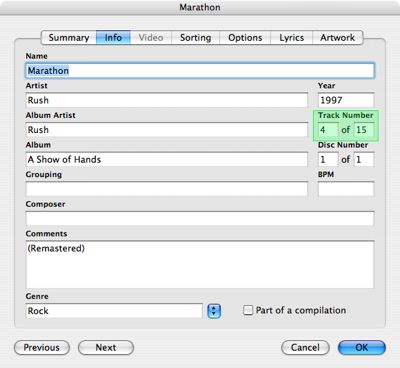
A: 기본적으로 iTunes와 iPod는 각 앨범의 트랙을 트랙 번호에 따라 정렬합니다. 그러나 트랙 번호가 없으면 알파벳 순으로 정렬됩니다. 따라서 모든 앨범에 파일 정보 내에 올바른 트랙 번호가 입력되어 있는지 확인하는 것이 중요합니다.
트랙 정보를 입력하려면 iTunes 라이브러리에서 트랙을 선택하고 파일, 정보 가져오기를 선택합니다. 그러면 파일 정보 대화 상자가 나타납니다. “정보” 탭에서 트랙 번호를 지정할 수 있는 필드가 있습니다.
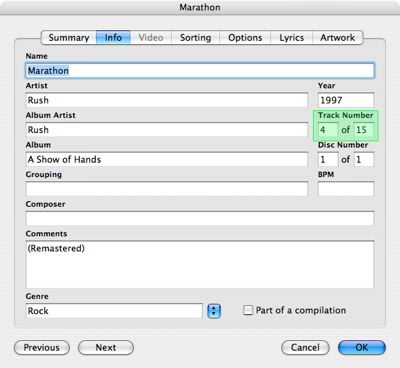
첫 번째 숫자는 앨범 내에서 트랙을 올바르게 정렬하기 위한 기본 요구 사항이며, “Of” 숫자는 참조용으로만 사용되며 iTunes에서 표시 목적으로만 사용됩니다.
파일 정보 대화 상자에서 트랙 간에 빠르게 탐색할 수 있도록 “다음” 및 “이전” 버튼을 사용할 수 있다는 점도 유의하세요.
트랙 번호 열은 보기, 보기 옵션을 선택하고 “트랙 번호”에 대한 체크 박스를 선택하여 목록 보기에서 표시할 수 있습니다.

위의 다이어그램에서 알 수 있듯이 iTunes에서 목록 보기를 위한 정렬 순서를 지정할 수 있으며, 이는 라이브러리에서 직접 재생할 때 모든 앨범에 적용됩니다. 그러나 앨범이나 아티스트와 같은 공통 필드로 정렬하면 여전히 트랙 번호 정렬로 기본 설정되지만, 트랙 이름과 같이 모든 트랙 간에 공통되지 않은 다른 필드로 정렬하면 각 앨범 내에서 트랙이 알파벳 순으로 정렬됩니다.
이러한 정렬 순서는 iTunes 라이브러리에서 선택한 것이 iPod 자체로 전송되지 않는다는 점에 유의하세요. 트랙 번호를 삽입한 후에도 iPod가 여전히 트랙을 알파벳 순으로 정렬하는 경우, 특히 iPod 콘텐츠를 수동으로 관리하는 경우, 이러한 트랙을 iPod에서 제거하고 다시 추가해 보세요. 콘텐츠를 자동으로 관리하는 경우, iPod에서 트랙을 제거하고 다시 추가하는 가장 쉬운 방법은 iPod를 “선택한 항목만 동기화“로 설정한 다음, 문제의 트랙의 체크를 해제하고 iPod를 동기화하여 제거한 후, 트랙의 체크를 다시 하고 iPod를 다시 동기화하여 다시 추가하는 것입니다.
새 게시물을 받은 편지함에서 받기
스팸은 없습니다. 언제든지 구독 해지 가능합니다.