Siri 음성 변경 · 1 min read · Jan 04, 2026
Siri 음성 변경 단계별 프로세스

Siri는 모든 Apple 기기에서 유용한 음성 비서입니다. ‘Hey Siri’라는 음성 명령을 주면 활성화됩니다. 그러나 모든 사람이 Siri의 기본 음성을 좋아하지는 않는다는 사실을 인정해야 합니다. 따라서 그들은 Apple 기기에서 Siri 음성을 변경할 방법을 찾고 있습니다.
이 기사에서는 같은 음성을 반복해서 듣는 것이 지루하다면 Siri 음성을 변경하는 방법에 대한 단계별 프로세스를 제공할 것입니다.
iPhone에서 Siri 음성 변경하는 방법?
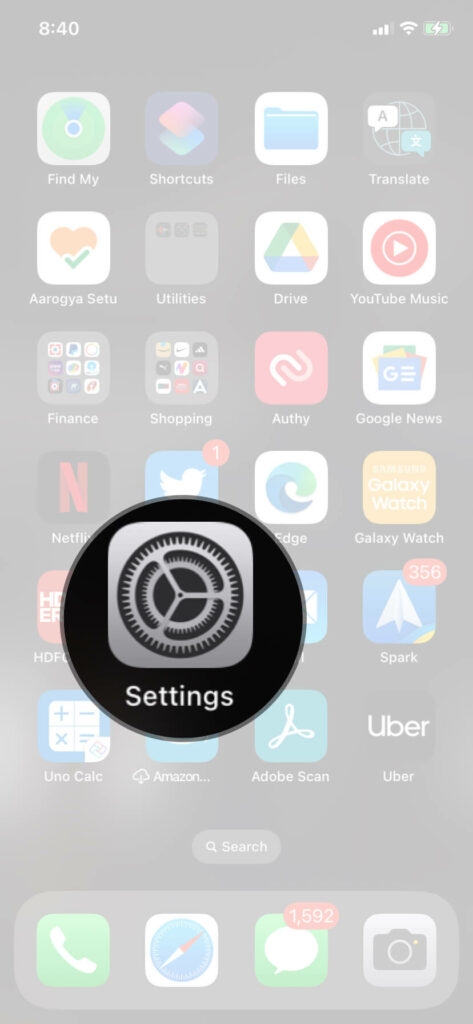
1단계: iPhone 설정 열기
Siri의 음성을 변경하는 첫 번째 기본 단계는 iPhone의 설정 애플리케이션으로 이동하여 여는 것입니다.
2단계: Siri 및 검색 선택
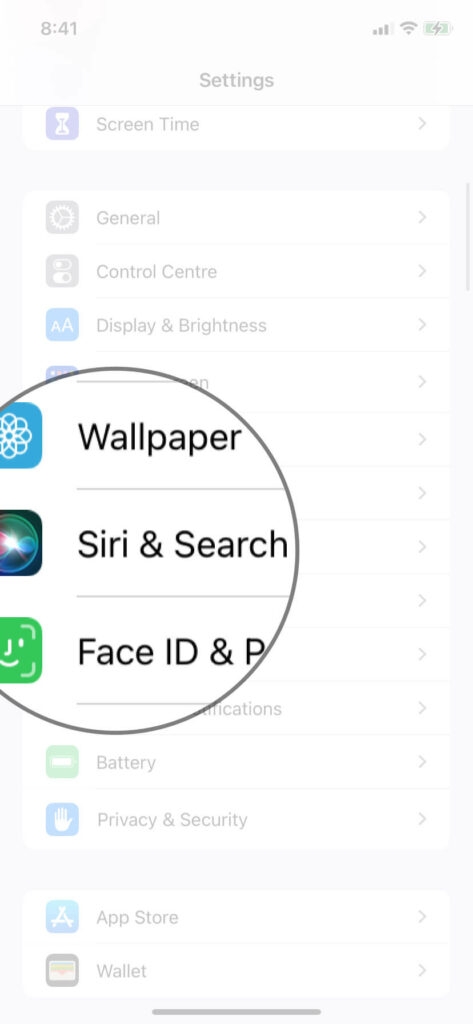
이제 설정 섹션의 옵션 목록을 스크롤하여 ‘Siri 및 검색’ 옵션을 찾습니다. 이제 그것을 탭합니다.
3단계: Siri 음성 선택
이제 ‘Siri 및 검색’ 옵션을 탭하면 요구 사항에 맞게 Siri를 사용자 정의할 수 있는 여러 다른 옵션이 표시됩니다. 일부 사용자 정의에는 Siri 음성, Siri 언어, Siri 응답 등이 포함됩니다(아래 이미지 참조).
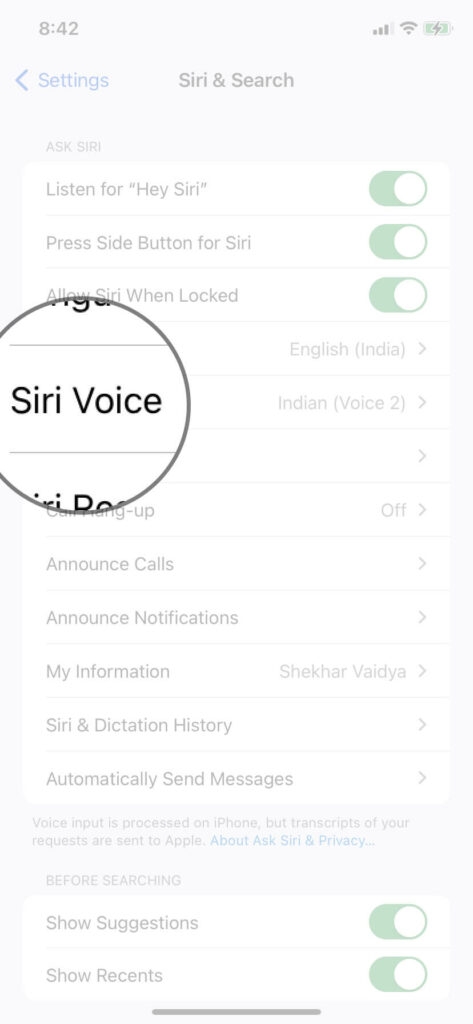
이제 ‘Siri 음성’을 탭합니다.
4단계: 새로운 Siri 음성 선택
이제 Siri가 말할 언어의 종류와 음성 유형을 선택합니다. 음성의 종류에는 미국식, 호주식, 인도식, 아일랜드식 등 여러 억양이 포함됩니다.
설정을 마치면, 이 설정은 모든 iCloud 기기에서 Siri 음성을 동기화하여 각 기기에서 Siri 음성을 변경하기 위한 추가 노력이 필요하지 않습니다.
Mac에서 Siri 음성 변경하는 방법?
MacBook에서 Siri 음성을 변경하는 것은 매우 쉽습니다. 아래 단계를 따라 Siri의 음성을 변경하세요:
- 먼저, Mac의 Apple 메뉴로 이동합니다.
- 이제 시스템 환경설정으로 이동합니다.
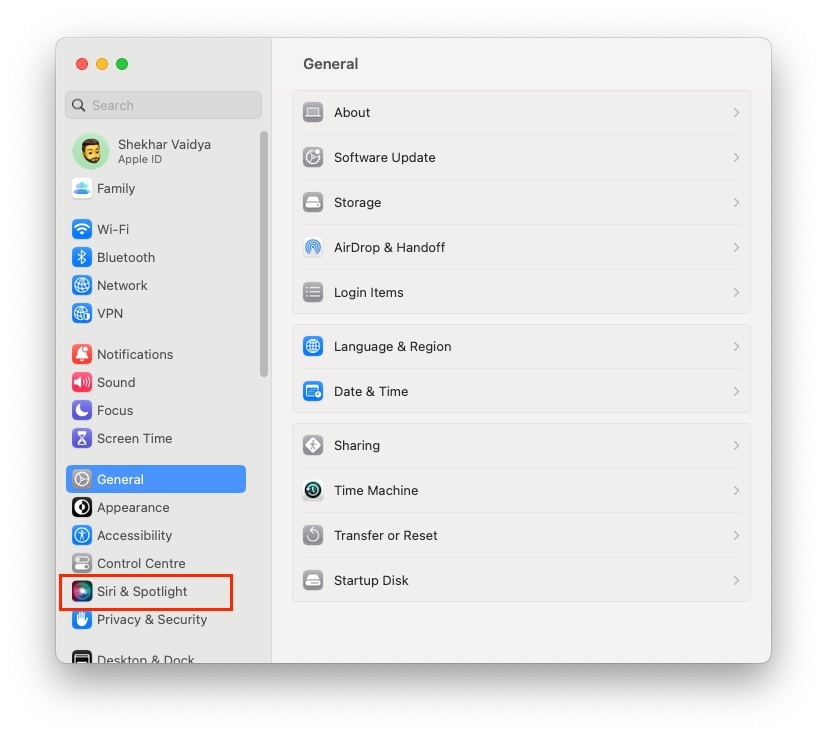
- 여기에서 Siri 옵션을 찾을 수 있습니다. 클릭합니다.
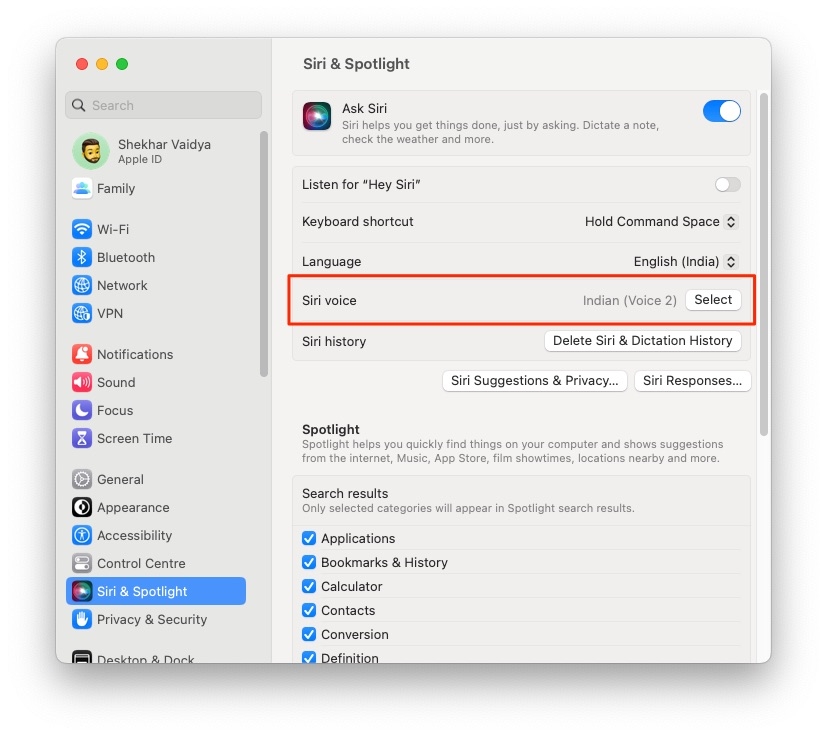
- 음성 종류 옵션을 스크롤하여 그 목록에서 Siri 음성을 선택합니다.
자주 묻는 질문
Siri의 음성을 원래대로 변경하는 방법은?
위에서 언급한 것과 유사한 프로세스를 따라 Siri의 음성을 기본 음성으로 변경할 수 있습니다.
Siri의 음성을 유명인으로 변경할 수 있나요?
아니요, iOS 기기에 제공된 기본 음성을 제외하고는 Siri의 음성을 변경할 수 없습니다.
결론
Siri의 음성을 변경하는 것은 매우 쉽습니다. 그러나 Apple 기기에서 제공하는 기본 음성을 제외하고는 사용자 정의 음성을 얻을 수 없습니다.
새 게시물을 받은 편지함에서 받기
스팸은 없습니다. 언제든지 구독 해지 가능합니다.