윈도우 업데이트 · 2 min read · Dec 15, 2025
24H2 업데이트를 기다리고 계신가요? 오늘 바로 받는 방법은 다음과 같습니다.

몇 년 전, 마이크로소프트는 윈도우 10이 마지막 윈도우가 될 것이라고 발표했지만, 지난 몇 년 동안 마이크로소프트는 윈도우 10에 대한 마감일을 설정하는 것을 보았습니다.
마이크로소프트는 내년 10월 14일(2025)에 윈도우 10 지원을 종료할 예정입니다. 또한, 윈도우 12가 곧 발표될 것이라는 소문이 있습니다.
이제 최신 윈도우 11 업데이트인 24H2 업데이트로 돌아가 보겠습니다. 이 업데이트는 2024년 10월 1일에 윈도우 업데이트 채널에 배포되었습니다.
윈도우의 사용자 기반이 방대하기 때문에, 이 업데이트는 모든 지원되는 장치에 즉시 배포되지 않았습니다. 점진적으로 배포되고 있으며, 몇 가지 버그로 인해 마이크로소프트는 배포 속도를 늦췄습니다.
마이크로소프트나 OEM이 업데이트를 배포하기를 기다리고 싶지 않다면, 오늘 윈도우 11 24H2 업데이트를 받을 수 있습니다.
아래 단계를 따라 레지스트리 편집기 또는 그룹 정책 편집기를 통해 오늘 윈도우 11 24H2 업데이트를 받으세요.
그룹 정책 편집기를 사용하여 윈도우 11 24H2 업데이트 받기
로컬 그룹 정책 편집기에서 몇 가지 수정을 통해, 어떤 제3자 앱이나 방법을 사용하지 않고도 최신 윈도우 업데이트를 받을 수 있습니다.
아래 단계를 주의 깊게 따라 하세요.
- RUN 명령 상자에 아래 명령어를 입력하여 그룹 정책 편집기를 엽니다.
gpedit.msc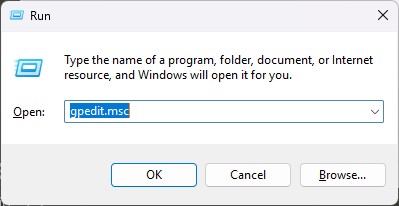
- 이제 아래 섹션으로 이동하여 프로세스를 시작합니다.
Computer Configuration > Administrative Templates > Windows Components > Windows Update > Manage updates offered from Windows Update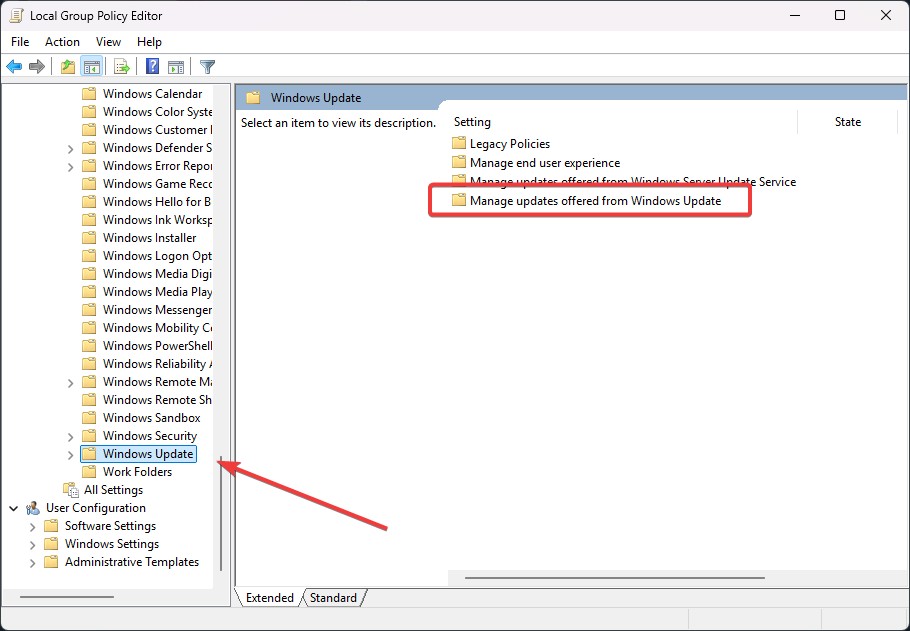
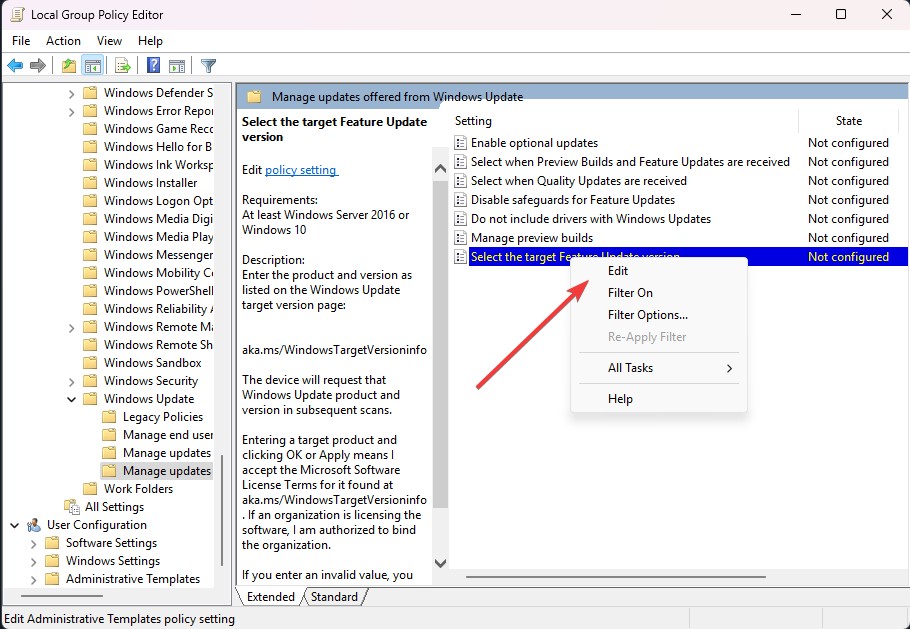
- 클릭하면 몇 개의 페이지가 나타납니다. “ 대상 기능 업데이트 버전 선택 ”을 마우스 오른쪽 버튼으로 클릭하고 편집을 선택합니다.
- 이제 왼쪽 상단에서 사용 라디오 버튼을 선택하고, 윈도우 제품 버전 텍스트 상자에 Windows 11을 입력하고, 대상 버전 텍스트 상자에 24H2를 입력합니다.
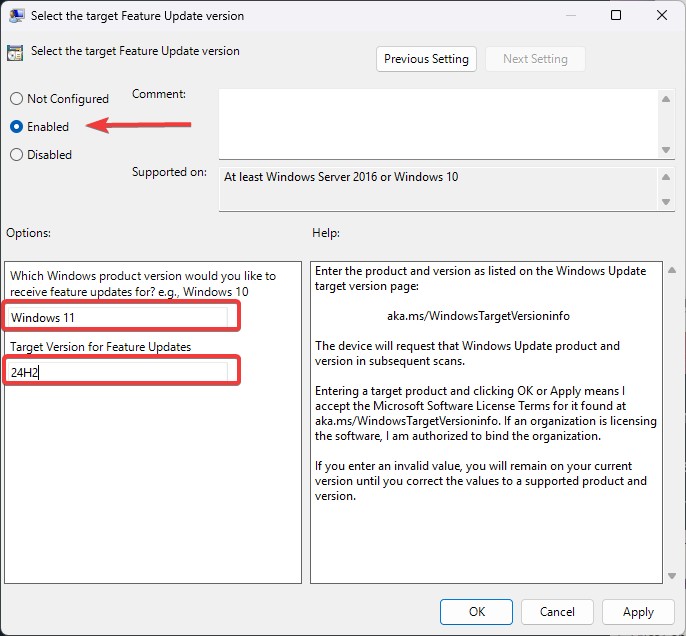
확인 버튼을 클릭하여 수정을 적용하고 저장합니다. 그런 다음 PC를 재시작하여 다음 단계로 진행합니다.
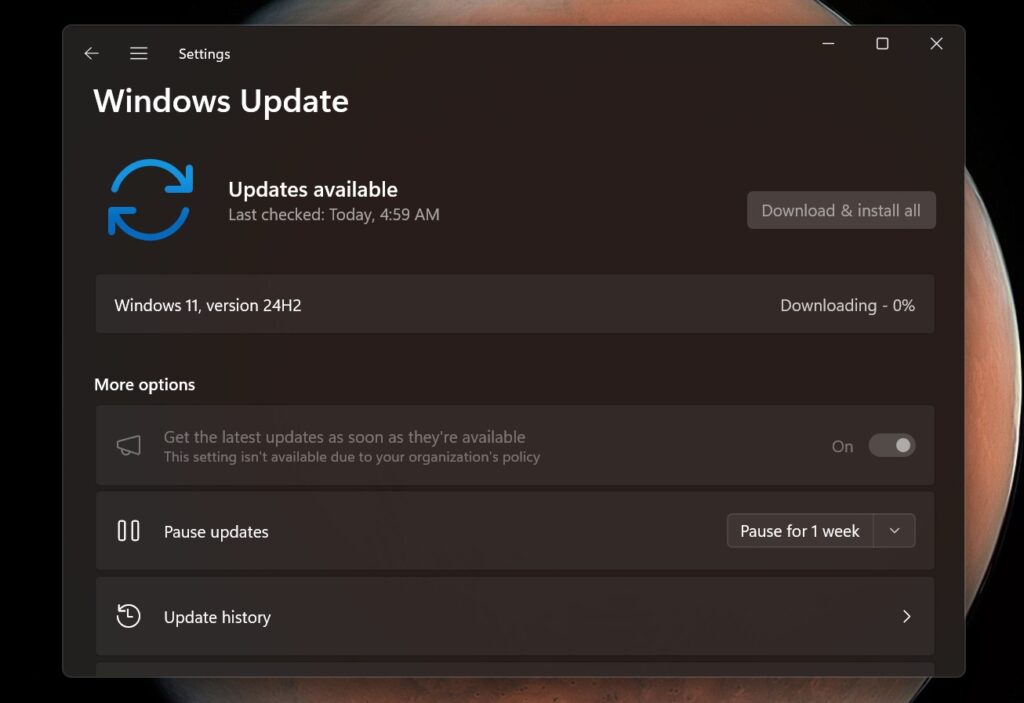
재시작 후, 설정 > 윈도우 업데이트로 이동한 다음 업데이트를 확인하면 24H2를 즉시 받을 수 있습니다.
그룹 정책 편집기가 없는 경우
앞서 언급했듯이, 그룹 정책 편집기는 윈도우 프로 에디션 이상에서만 사용할 수 있습니다. 윈도우 홈 에디션을 사용하고 있다면 걱정할 필요가 없습니다. 이전에 했던 것과 같은 작업을 레지스트리 편집기를 사용하여 수행할 것입니다.
아래 단계를 따라 하세요.
- RUN 명령 상자에 아래 명령어를 입력하여 레지스트리 편집기를 엽니다.
regedit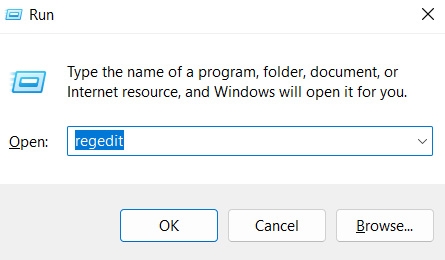
- 이제 아래 섹션으로 이동하여 프로세스를 시작합니다.
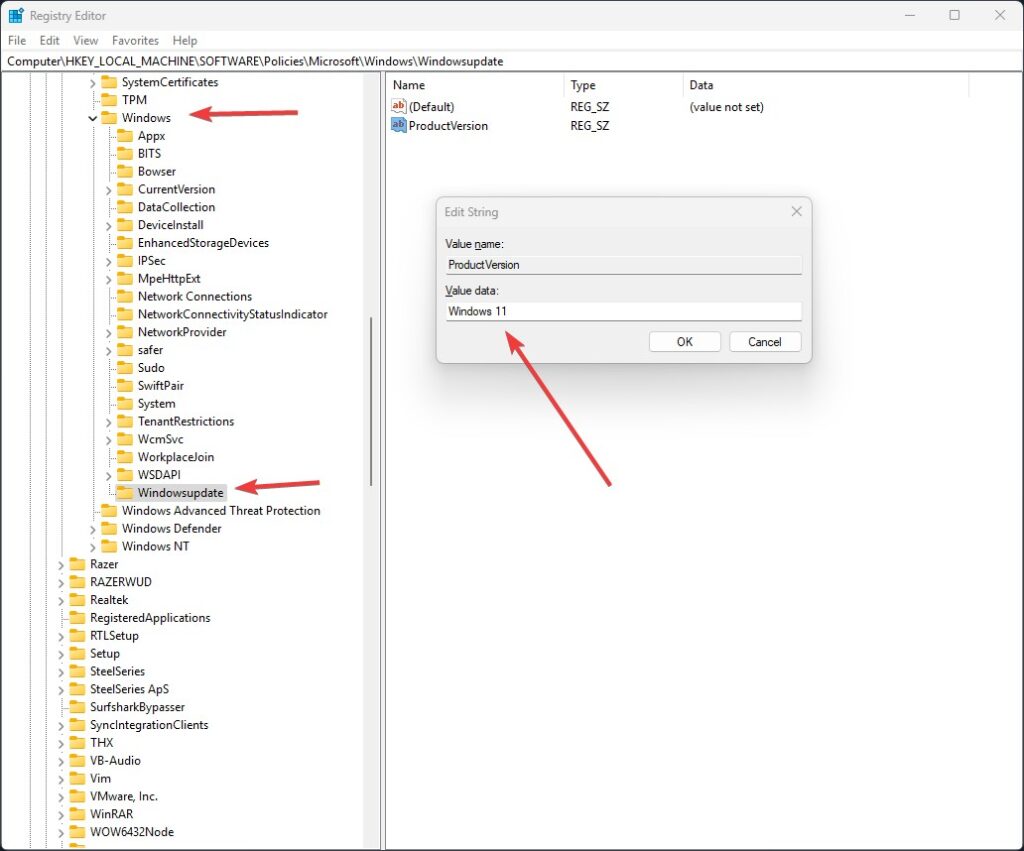
HKEY_LOCAL_MACHINE\SOFTWARE\Policies\Microsoft\WindowsWindowsupdate 하위 키를 찾습니다. 보이지 않는 경우, Windows 키를 마우스 오른쪽 버튼으로 클릭하고 새 키를 생성하여 Windowsupdate라고 이름을 지정합니다.
Windowsupdate를 마우스 오른쪽 버튼으로 클릭하고 새 문자열 값을 생성하여 이름을 ProductVersion으로 하고 값 데이터를 Windows 11로 설정합니다.
- 이제 또 다른 문자열 값을 생성하고 이름을 TargetReleaseVersionInfo로 하고 값 데이터를 24H2로 설정합니다.
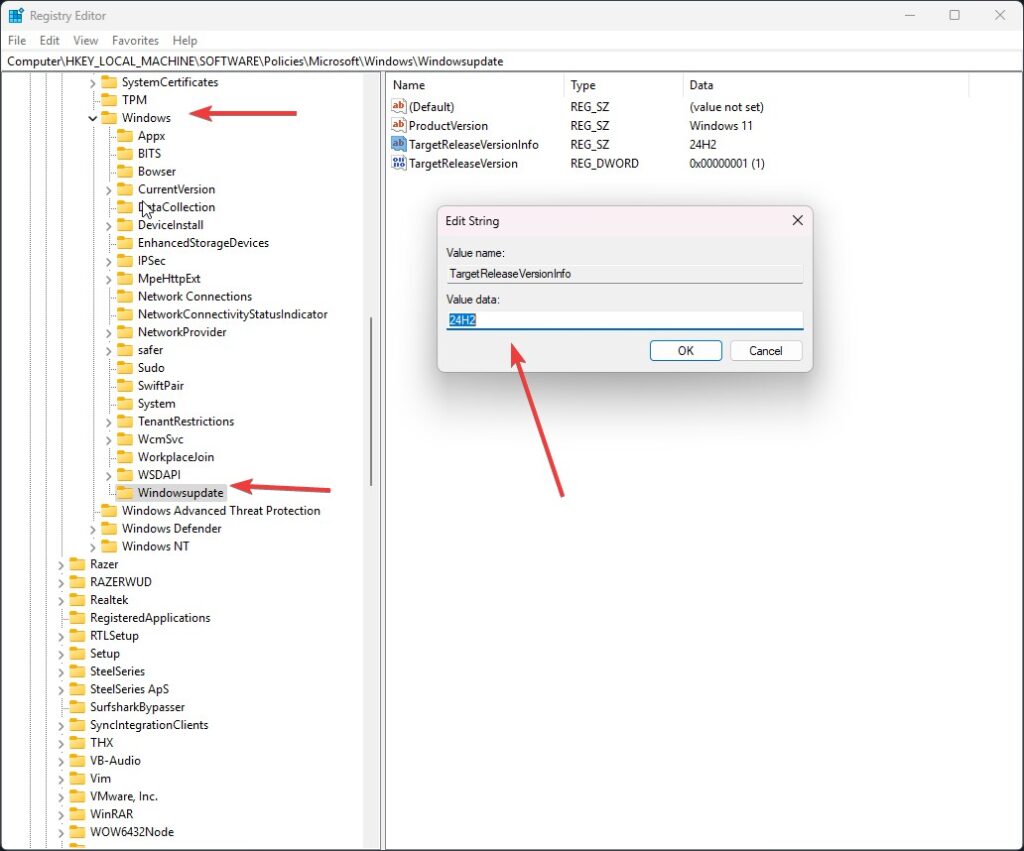
- 마지막으로, 새 DWORD (32비트)를 생성하고 이름을 TargetReleaseVersion으로 하고 값 데이터를 1로 설정합니다.
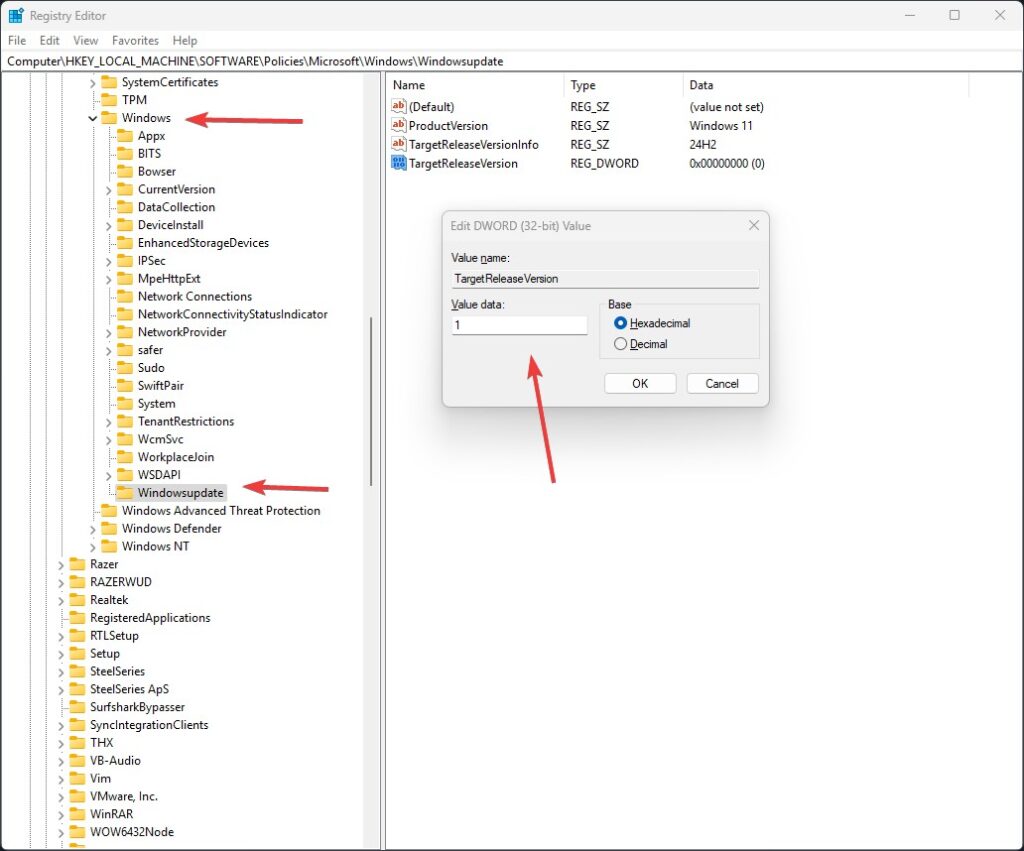
마지막으로 레지스트리 편집기를 닫고 PC를 재시작합니다.
재시작 후, 설정 > 윈도우 업데이트로 이동한 다음 업데이트를 확인하면 24H2를 즉시 받을 수 있습니다.
이 두 가지 방법은 장치에서 업데이트를 강제로 수행하는 데 도움이 됩니다. 최신 윈도우 11 24H2로 업데이트한 후에는 그룹 정책 편집기 설정을 비활성화하고 레지스트리 편집기 수정을 제거하는 것을 잊지 마세요.
이 방법으로 업데이트를 원하지 않는 경우, 최신 ISO 파일을 다운로드하고 이 가이드를 따라 윈도우 11 24H2를 클린 설치하세요.
- K. Masoun의 Snapchat에서 반드시 알아야 할 다양한 용어
- Shekhar Vaidya의 지원되지 않는 PC에서 윈도우 11 24H2를 사용해 보시겠습니까?…
- Shekhar Vaidya의 Ghost Spectre Windows 11 Pro (24H2 – 2024 업데이트)
- Shekhar Vaidya의 최신 윈도우 11 ISO 파일 다운로드 (24H2- 2024 업데이트)
새 게시물을 받은 편지함에서 받기
스팸은 없습니다. 언제든지 구독 해지 가능합니다.