iTunes Match · 1 min read · Dec 22, 2025
주요 iTunes 컴퓨터에서 iTunes Match로 스트리밍하기
Q: iTunes Match를 사용하여 35,000곡에 접근하고 싶지만 노트북에 저장하지 않으려 합니다. 집에서 사용하는 외장 드라이브가 있는데, 이걸 들고 다니고 싶지 않고 로컬 드라이브에 미디어를 저장하지 않는 것을 선호합니다. iTunes Match로 가능한 것이 아닌가요?
– David
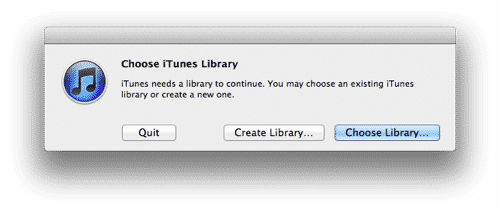
A: iTunes Match는 iCloud에서 음악 콘텐츠를 스트리밍할 수 있도록 허용하지만, 이는 다른 iTunes 라이브러리에서 작동하도록 설계되었습니다. 예를 들어, iTunes 라이브러리가 집의 데스크탑 컴퓨터에 있다면, 노트북을 iTunes Match에 설정하여 iCloud를 통해 주요 iTunes 라이브러리에서 콘텐츠에 접근하고 스트리밍할 수 있습니다. 이렇게 하면 두 개의 iTunes 라이브러리를 생성하고 노트북에 콘텐츠를 중복 저장할 필요가 없습니다.
iTunes Match는 어떤 트랙이 로컬 또는 온라인에서 사용 가능한지에 대한 정보를 iTunes 라이브러리 데이터베이스에 전적으로 의존합니다. 로컬에 저장된 트랙의 경우, iTunes 데이터베이스는 해당 파일이 있어야 할 경로를 포함하고 있으며, iTunes는 그곳에서 파일을 찾을 수 있을 것으로 기대합니다.
트랙의 기본 파일이 “누락된” 경우—예를 들어 외장 하드 드라이브가 분리된 경우—iTunes는 트랙 파일에 접근할 수 없으며 불행히도 iTunes Match 버전을 찾으려고 하지 않습니다; 단순히 그 트랙을 재생할 수 없습니다.
하지만, 노트북에 두 번째 라이브러리를 설정하고 이를 iTunes Match에 추가하여 이 문제를 우회할 수 있습니다. 외장 하드 드라이브가 연결되어 있을 때는 모든 트랙을 나열하는 기본 라이브러리를 사용하고, 여행 중 외장 하드 드라이브가 연결되어 있지 않을 때는 iTunes Match의 보조 라이브러리로 전환할 수 있습니다.
이 설정을 가장 쉽게 하는 방법은 iTunes를 시작할 때 OPT 키(Mac) 또는 SHIFT 키(Windows)를 누르고 있는 것입니다; 그러면 iTunes 라이브러리를 생성하거나 선택하라는 메시지가 표시됩니다.
따라서 기본적으로 “생성” 옵션을 사용하고 새 빈 iTunes 라이브러리를 만들 폴더를 선택하면 됩니다. 그런 다음 해당 컴퓨터를 iTunes Match에 추가하고 iCloud에서 전체 라이브러리에 접근할 수 있습니다.
원래 라이브러리로 다시 전환하고 싶을 때는 위의 과정을 반복하여 “라이브러리 선택” 옵션을 사용하고 원래 라이브러리의 폴더를 선택하면 됩니다.
이 과정에서 주의해야 할 작은 점은 iTunes 라이브러리 데이터베이스가 완전히 별개일지라도, iTunes 환경설정은 두 라이브러리에서 공통으로 사용된다는 것입니다. 가장 중요한 것은, iTunes 미디어 폴더 경로가 두 라이브러리 모두에 대해 동일하다는 것입니다—외장 하드 드라이브가 연결되어 있을 때는 외장 하드 드라이브 경로, 연결되어 있지 않을 때는 로컬 경로입니다. 그러나 외장 하드 드라이브가 연결된 상태에서 두 번째 iTunes Match 라이브러리를 사용하고 실제로 iTunes Match에서 콘텐츠를 다운로드하는 경우, iTunes 미디어 폴더에 중복 파일이 생길 수 있으므로 이는 문제가 될 수 있습니다.
마지막으로, iTunes Match는 25,000곡으로 제한된다는 점을 주목할 가치가 있습니다. 이 제한은 매칭되거나 업로드해야 하는 트랙에 적용되며, 이미 구매 내역에 있는 iTunes Store에서 구매한 콘텐츠에는 적용되지 않습니다.
새 게시물을 받은 편지함에서 받기
스팸은 없습니다. 언제든지 구독 해지 가능합니다.