AirPlay · 1 min read · Sep 21, 2025
Apple TV에서 여러 AirPlay 스피커로 스트리밍하기
Q: Apple TV에서 iTunes처럼 여러 AirPlay 스피커로 오디오를 보낼 수 있나요?
– 벤자민
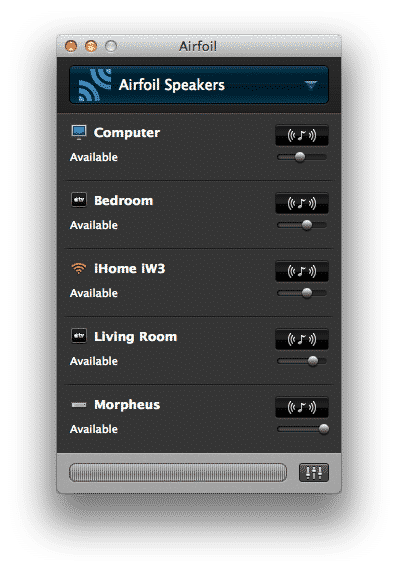
A: 불행히도, 직접적으로는 불가능합니다—이 기능은 여전히 Mac 또는 Windows PC에서 실행되는 iTunes에만 제한되어 있습니다.
Mac 또는 PC에서 Rogue Amoeba의 Airfoil과 같은 소프트웨어를 사용하여 이를 우회하는 것이 가능합니다. 컴퓨터를 계속 켜두어야 하지만, 반드시 기본 iTunes 라이브러리를 호스팅하는 컴퓨터일 필요는 없으며, iOS Remote 앱이나 컴퓨터에 직접 접근하는 대신 Apple TV에서 콘텐츠를 더 효과적으로 제어할 수 있는 장점이 있습니다.
Airfoil은 Mac 또는 PC에서 AirPlay를 통해 여러 스피커로 모든 오디오를 스트리밍할 수 있게 해주는 $25 앱입니다. 포함된 Airfoil Speakers 앱과 결합하면, Apple TV에서 컴퓨터로 오디오를 스트리밍한 다음, 컴퓨터에서 Airfoil을 사용하여 그 오디오를 다른 AirPlay 목적지로 다시 스트리밍할 수 있습니다. Apple TV에서 AirPlay 목적지로 컴퓨터를 선택한 다음, Mac에서 오디오 소스로 Airfoil Speakers를 선택하고 그곳에서 여러 AirPlay 또는 Airfoil 목적지를 선택하면 됩니다.
Airfoil Speakers는 다른 컴퓨터에서 수신기로도 작동할 수 있으며, 모바일 장치로 오디오를 다시 스트리밍할 수 있도록 해주는 무료 iOS 및 Android 버전의 Airfoil Speakers도 제공됩니다. 이 모바일 장치는 연결된 헤드폰이나 스피커를 통해 그 오디오를 재생할 수 있습니다. Airfoil Remote 앱은 iOS용으로도 제공되어, iPhone, iPad 또는 iPod touch를 사용하여 Mac에서 실행 중인 Airfoil을 제어할 수 있습니다.
물론, 이는 Airfoil을 실행 중인 컴퓨터를 켜두어야 하므로 단순히 iTunes 라이브러리에서 스트리밍하는 것보다 반드시 더 실용적이지는 않지만, iPhone이나 iPod touch와 같이 AirPlay 호환이 아닌 다른 장치로 스트리밍할 수 있는 능력은 어느 정도 이점이 있을 수 있으며, Apple TV 자체에서 직접 재생을 시작하고 제어할 수 있는 능력도 마찬가지입니다.
새 게시물을 받은 편지함에서 받기
스팸은 없습니다. 언제든지 구독 해지 가능합니다.