사진 동기화 · 1 min read · Sep 21, 2025
iCloud를 통해 선택한 사진만 장치 간 동기화하기
Q: iCloud에서 선택한 사진만 iPad로 다운로드하려면 어떻게 해야 하나요? 저는 iPhone에서 사진을 찍고 이를 iCloud에 업로드한 후 iPad의 앨범에 넣고 싶습니다. iPad에 최신 사진을 가져오려고 할 때마다 전체 사진 스트림을 다시 다운로드하고 싶지 않습니다.
– 사만다
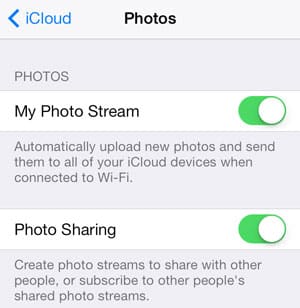
A: iCloud 사진 스트림은 실제로 모든 사진을 장치 간에 동기화하고 컴퓨터로 되돌려 보내도록 설계되었으며, 실제로는 지난 30일 동안 찍은 최대 1,000장의 사진만 저장합니다.
하지만 두 장치 모두 iOS 6 이상을 실행하고 있다면, Shared Streams를 활용할 수 있습니다. 이는 기본적으로 iCloud에서 자신의 장치 간에 공유할 앨범을 만들 수 있게 해줍니다.
이 기능은 설정 앱으로 들어가서 iCloud 섹션에서 사진을 선택하여 활성화할 수 있습니다. 이는 iOS 6에서는 “공유 사진 스트림”으로, iOS 7에서는 “사진 공유”로 언급됩니다.

활성화되면, 사진 앱의 하단 버튼 바에서 공유를 선택한 후 왼쪽 상단 모서리에 있는 더하기 기호를 탭하여 새로운 Shared Stream을 만들 수 있습니다.
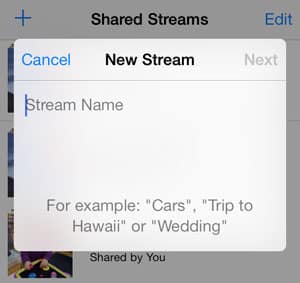
이렇게 하면 새로운 스트림의 이름을 입력하라는 메시지가 표시됩니다. 이는 기본적으로 다른 iOS 장치나 공유할 수 있는 다른 사용자에게 표시될 앨범 이름입니다. “다음”을 탭하면 이 특정 “앨범”을 공유할 사용자를 지정하라는 메시지가 표시됩니다. 여기서 주의할 점은 Shared Streams 기능이 주로 다른 iCloud 사용자와 사진을 공유하도록 설계되었지만, iCloud를 통해 자신의 장치 간에 사진을 공유하는 데에도 잘 작동한다는 것입니다. 다른 사용자를 추가하지 않고 여기서 다시 “다음”을 탭하면, 귀하의 사진 스트림은 귀하의 iCloud 계정에만 저장되며, 해당 계정과 동기화되고 Shared Streams가 활성화된 모든 장치에서 자동으로 공유됩니다.
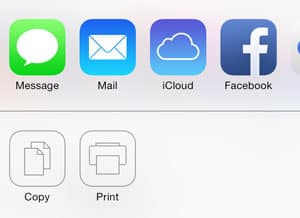
Shared Stream에 사진을 추가하려면 스트림 내에서 더하기 아이콘을 탭하거나 사진 앱의 다른 곳에서 사진을 공유할 때 “iCloud”를 선택하면 됩니다. 여기에서 추가한 모든 사진은 자동으로 모든 장치 간에 동기화됩니다.
특정 사진만 동기화할 수 있게 해주는 것 외에도, Shared Streams는 실제로 기본 사진 스트림에 비해 두 가지 다른 장점을 제공합니다. Shared Streams는 셀룰러 데이터 연결을 통해 동기화할 수 있지만, 기본 사진 스트림은 Wi-Fi가 필요합니다. 이는 설정, 셀룰러에서 “사진”을 끄면 비활성화할 수 있습니다.
새 게시물을 받은 편지함에서 받기
스팸은 없습니다. 언제든지 구독 해지 가능합니다.