아이폰 사용법 · 1 min read · Dec 01, 2025
아이폰에서 TV 프로그램 동기화 및 찾기
Q: 나는 내 iTunes 라이브러리에서 아이폰 4S로 동기화하는 방법에 대한 모든 지침을 따랐다. 아이폰에서 TV 프로그램을 보여주는 명확한 메뉴 선택이 없다. 이것을 어떻게 할 수 있을까? 고마워!
– Joel
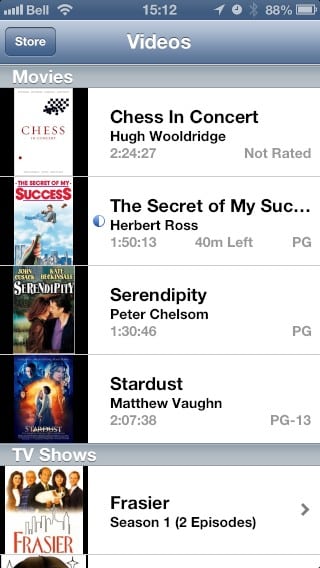
A: 아이폰에는 특정한 “TV 프로그램” 앱이나 메뉴 항목이 없다; 당신의 TV 프로그램이 실제로 아이폰에 제대로 동기화되고 있다면, 그것들은 비디오 앱에 나타날 것이며, 당신이 기기에 동기화한 영화 및 뮤직 비디오와 함께 표시된다. 콘텐츠 유형에 대한 최상위 메뉴를 제공하는 대신, 비디오 앱은 단순히 영화, TV 프로그램, 뮤직 비디오를 별도의 섹션으로 나누어 표시하므로, 아이폰에 로드된 영화들을 지나쳐 스크롤해야 TV 프로그램을 볼 수 있으며, 그 다음에 뮤직 비디오를 보려면 더 아래로 스크롤해야 한다.
TV 프로그램은 여전히 시즌별로 그룹화되고, 뮤직 비디오는 세 개 이상의 비디오가 있을 경우 아티스트별로 그룹화된다. 비디오 팟캐스트는 독립적인 팟캐스트 앱이 설치되지 않은 경우 목록의 가장 아래에 포함된다.
iOS 5에서 애플이 음악과 비디오를 단일 앱으로 포함한 오래된 “iPod” 애플리케이션을 대체했을 때, 이는 아이폰 사용자에게 중요한 변화였다. 이전의 iPod 애플리케이션에서는 TV 프로그램이 명확하게 자신의 섹션에 구분되어 있었고, 거의 모든 다른 유형의 콘텐츠도 마찬가지였다.
당신은 설정 앱에 들어가서 일반, 사용량을 선택함으로써 TV 프로그램이 실제로 당신의 기기에 있다는 것을 확인할 수 있다. 이는 당신의 기기에 있는 모든 애플리케이션 목록과 각 애플리케이션이 사용하고 있는 저장 용량을 보여준다. 비디오 섹션을 탭하면 TV 프로그램, 영화 및 뮤직 비디오의 목록이 표시되며, 각 항목이 차지하는 공간의 양에 따라 정렬된다, 가장 큰 것부터 가장 작은 것까지. 또한 개별 TV 프로그램을 탭하여 해당 프로그램에 저장된 모든 에피소드를 볼 수 있다.
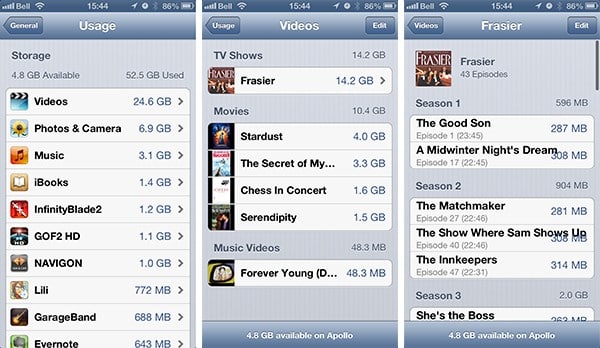
이 화면에서 “편집” 버튼을 탭하거나 단순히 스와이프하여 개별 에피소드나 전체 프로그램을 삭제할 수도 있다.
새 게시물을 받은 편지함에서 받기
스팸은 없습니다. 언제든지 구독 해지 가능합니다.