iPod 동기화 · 1 min read · Feb 09, 2026
새 컴퓨터에 iPod 동기화하기
Q: 저는 제 노트북(Windows XP)을 공장 설정으로 복원하고 iTunes를 재설치해야 했습니다. 다시 제 노트북과 iPod nano를 동기화하면 모든 것이 사라질까요?
– 미셸
A: 이는 컴퓨터에 복원한 iTunes 라이브러리의 백업이 있었는지에 따라 다릅니다. iPod과 iTunes 간의 연결은 라이브러리 데이터베이스 자체에 저장되므로, 데이터베이스와 모든 미디어 콘텐츠를 포함한 전체 iTunes 라이브러리를 복원했다면, iPod을 다시 동기화할 때 처음 복원하기 전처럼 중단된 지점에서 시작해야 합니다.
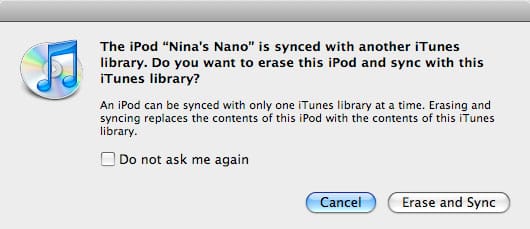
새로운 iTunes 라이브러리를 시작했다면, iPod nano를 iTunes에 처음 연결할 때 경고 메시지가 표시되어 다른 iTunes 라이브러리와 연결되어 있음을 알리고, 모든 콘텐츠를 지우고 새 라이브러리와 동기화할 것인지, 아니면 작업을 취소하고 그대로 둘 것인지 선택할 수 있습니다.
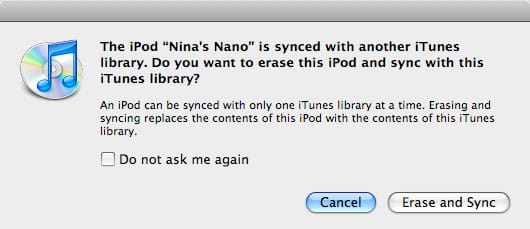
옵션에서 제안하는 대로, “지우고 동기화“를 선택하면 iPod의 모든 내용이 제거되고 현재 iTunes 라이브러리의 내용으로 대체됩니다. 이 라이브러리가 비어 있다면, iPod도 비어 있게 됩니다. 따라서 이 경우에는 “취소”를 선택하여 iPod를 그대로 두는 것이 좋습니다. iPod nano는 컴퓨터에 연결된 상태로 iTunes에서 보이지만, iTunes 라이브러리와 동기화되지는 않습니다.
이 시점에서 두 가지 옵션이 있습니다: 첫 번째 옵션은 iPod을 수동 모드로 설정하고 iTunes와 동기화하지 않고 직접 콘텐츠를 관리하는 것입니다.
이 경우, iPod nano는 사실상 자체 iTunes 라이브러리가 되며, iTunes로 콘텐츠를 가져온 후 드래그 앤 드롭하여 수동으로 콘텐츠를 추가해야 합니다. iPod의 수동 관리 방법에 대한 자세한 내용은 우리의 iTunes 초보자 가이드를 참조하세요.
또는 iPod의 콘텐츠를 컴퓨터로 복사한 후 iTunes 라이브러리에 다시 가져올 수 있으며, 그 후에는 모든 콘텐츠가 iTunes 라이브러리에 돌아오므로 안전하게 “지우고 동기화“를 할 수 있습니다. 이 경우에도 iPod의 모든 내용이 지워지지만, iTunes는 다시 iTunes에서 모든 내용을 복사합니다.
새 게시물을 받은 편지함에서 받기
스팸은 없습니다. 언제든지 구독 해지 가능합니다.