음악 동기화 · 1 min read · Sep 23, 2025
iTunes Match를 사용할 때 iTunes에서 음악 동기화하기
Q: 저는 iPhone 5를 사용하고 있으며 최신 iTunes for Mac을 사용하고 있습니다. iTunes Match를 사용하여 iCloud에 동기화했습니다. iPhone에 음악을 넣고 싶지만 iTunes에서 다운로드해야 한다고 합니다. 그러나 iCloud에 업로드되지 않는 파일이 iTunes에 있습니다. 이 파일을 iPhone에 어떻게 넣을 수 있나요?
– Todd
A: iTunes Match는 iOS 기기에 음악을 넣기 위한 표준 iTunes 동기화의 역할을 합니다. 활성화되면 더 이상 iTunes에서 직접 iPhone으로 음악을 넣을 수 없습니다. 모든 음악은 iCloud에 동기화되어야 하며, 거기에서 접근할 수 있어야 합니다.
iTunes Match를 완전히 비활성화하지 않는 한, 유일한 옵션은 iTunes 라이브러리에 있는 이 파일들을 iTunes Match 계정에 업로드하는 것입니다. 트랙이 iTunes Match에 업로드되기 위해서는 MP3 또는 AAC 형식이어야 하며, 비트 전송률이 96kbps 이상이고 크기가 200MB 미만이어야 합니다. ALAC, WAV 및 AIFF 파일도 iTunes Match에 업로드할 수 있지만, 256kbps AAC로 변환되며 결과 AAC 파일의 크기가 200MB 미만일 경우에만 업로드됩니다. Apple은 또한 “특정 품질 기준을 충족하지 않는 MP3 또는 AAC로 인코딩된 곡은 iCloud에 매칭되거나 업로드되지 않습니다”라고 언급하고 있지만, 이것이 구체적으로 무엇을 의미하는지는 불분명합니다.
위의 요구 사항을 충족하는 것처럼 보이는 트랙이 여전히 자격이 없다고 표시되는 경우, 이는 파일 내의 이상한 인코딩이나 태그 때문일 수 있습니다.
이 경우, iTunes를 사용하여 256kbps AAC로 변환하면 매칭되거나 업로드할 수 있습니다. 이렇게 하면 변환된 형식의 트랙 복사본이 생성되며, iTunes Match는 이를 기존 iTunes Store 트랙과 매칭하려고 시도하고 매칭되지 않을 경우 업로드합니다.
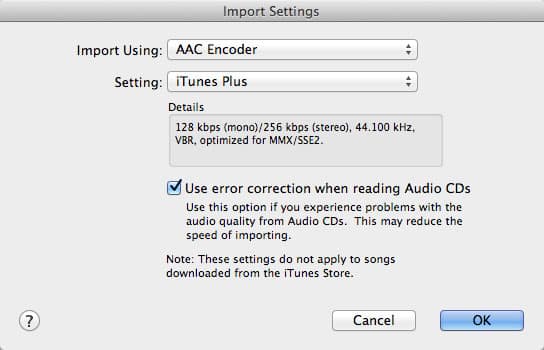
라이브러리의 트랙을 다른 형식으로 변환하기 위해 iTunes를 사용하려면, 먼저 Import Settings에서 올바른 기본 오디오 형식—이 경우 AAC—이 선택되어 있는지 확인해야 하며, 이는 iTunes 환경설정의 General 섹션에서 찾을 수 있습니다.
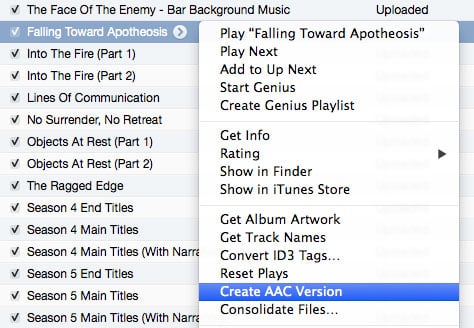
이것을 확인한 후, 변환하고 싶은 하나 이상의 트랙을 선택하고 마우스 오른쪽 버튼을 클릭한 다음 Create AAC Version을 선택합니다. 이 옵션은 iTunes의 File 메뉴에서도 Create New Version 아래에서 찾을 수 있습니다.
새 게시물을 받은 편지함에서 받기
스팸은 없습니다. 언제든지 구독 해지 가능합니다.