iPod 동기화 · 1 min read · Mar 27, 2026
선택한 항목을 iPod에 동기화하기
Q: 저는 제 iTunes 라이브러리에 구매한 음악과 오래된 iPod nano를 위한 업로드된 음악이 포함된 활성 재생 목록이 있습니다. 최근에 새로운 5G iPod를 연결했으며 다른 사용자 계정을 설정하는 데 성공했지만, 새로운 iPod에 원하지 않는 음악이 동기화되었습니다. 질문은: 새로운 iPod에서 노래를 삭제하되 음악 라이브러리 폴더에서 제거하지 않으려면 어떻게 해야 하나요?
– 다이애나
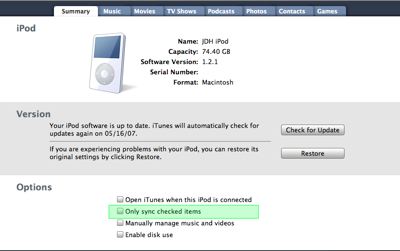
A: iTunes 라이브러리의 노래가 자동 동기화 모드에서 iPod로 전송되는 것을 방지하는 몇 가지 방법이 있습니다.
제외하고 싶은 트랙이나 특정 음악 카테고리가 몇 개뿐이라면(휴일 음악이 일반적인 예입니다), 각 노래 옆에 나타나는 체크 마크를 사용하여 iTunes에 체크 마크가 있는 노래만 동기화하도록 지시할 수 있습니다.
이렇게 하려면 iPod를 연결하고 왼쪽의 iTunes 소스 목록에서 선택합니다. 그러면 다음과 유사한 화면이 표시되며, 여기서 “체크된 항목만 동기화“ 설정을 선택하고 “적용” 버튼을 클릭하면 됩니다.
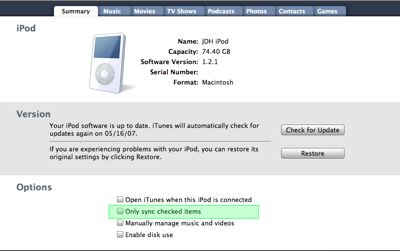
그런 다음 iTunes 라이브러리로 돌아가서 iPod에 배치하고 싶지 않은 트랙의 체크를 해제하면 됩니다. 또한 체크 박스를 클릭하는 동안 CTRL 키(Windows) 또는 CMD 키(Mac)를 누르고 있으면 표시된 모든 트랙의 체크를 한 번에 해제할 수 있습니다.
이 방법은 특정 재생 목록이나 특정 장르 내의 모든 트랙의 선택을 해제하려는 경우 유용할 수 있습니다. iTunes 표시를 브라우저 또는 검색 상자를 사용하여 선택하거나 선택 해제하려는 트랙만 표시하도록 필터링한 다음, 체크 박스 중 하나를 CTRL/CMD 클릭하여 표시된 모든 트랙을 선택하거나 선택 해제할 수 있습니다.
이 체크된 항목을 사용하는 방법은 동기화에서 몇 개의 특정 트랙을 제외하려는 경우에 가장 잘 작동합니다. 반면에 라이브러리의 하위 집합만 동기화하려는 경우, iTunes에 선택한 재생 목록만 iPod에 동기화하도록 지시할 수 있습니다. 이렇게 하려면 iTunes 소스 창에서 iPod을 선택하고 “음악” 탭을 선택합니다:
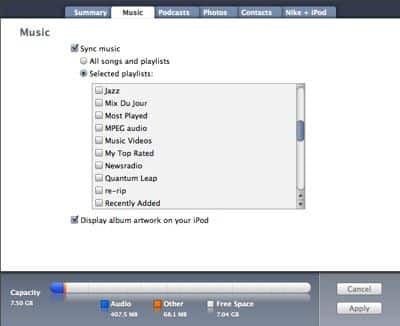
그런 다음 “선택한 재생 목록”만 동기화하도록 옵션을 변경하고 iPod으로 전송할 특정 재생 목록을 선택할 수 있습니다.
새 게시물을 받은 편지함에서 받기
스팸은 없습니다. 언제든지 구독 해지 가능합니다.