TV 프로그램 · 1 min read · Mar 16, 2026
재생 목록으로 TV 프로그램 동기화
Q: 나는 여러 시즌을 포함하는 선택된 TV 프로그램을 iPod에서 다시 보고 싶다. 전체 시즌을 동기화하지 않고 선택적으로 에피소드를 추가하려면 어떻게 해야 하나요?
– 스티븐
A: 당신의 iTunes 라이브러리 설정 방식과 이러한 프로그램을 순서대로 보고 싶은지에 따라 몇 가지 방법이 있습니다.
전체 시리즈를 처음부터 다시 보고 싶다면, 처음 시리즈를 시청했을 때와 마찬가지로 보지 않은 에피소드로 TV 프로그램을 동기화하는 것으로 돌아가는 것이 가장 간단한 해결책입니다.
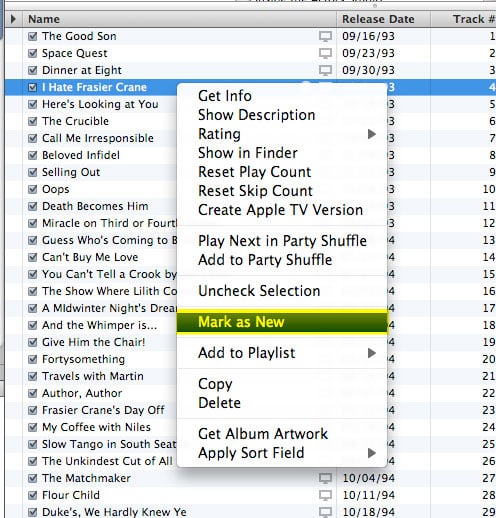
이 경우, iTunes에 들어가서 문제의 에피소드를 선택하고 마우스 오른쪽 버튼을 클릭한 후 새로 표시를 선택하여 일부 또는 모든 TV 프로그램 에피소드를 보지 않은 것으로 재설정하면 됩니다:
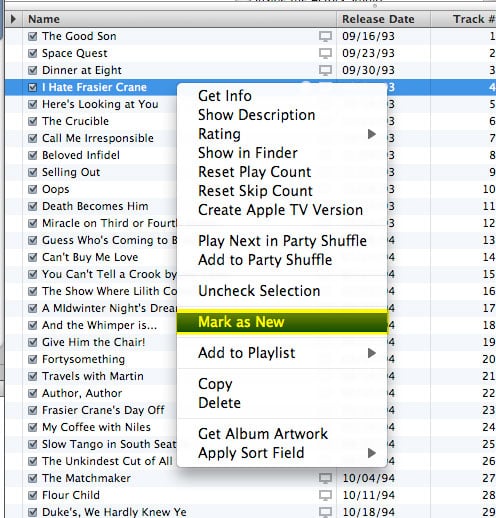
이 에피소드들이 보지 않은 것으로 표시되면, iTunes에서 “xx 가장 최근에 보지 않은” 설정을 사용하여 iPod, iPhone 또는 Apple TV로의 동기화를 제어할 수 있습니다.
또는 어떤 프로그램이 장치에 동기화되는지에 대한 더 많은 제어를 원하신다면, 동기화하고 싶은 특정 에피소드를 포함하는 재생 목록을 만들고, 선택된 프로그램이 아닌 선택된 재생 목록을 동기화하도록 동기화 옵션을 설정하면 됩니다.
이를 위해 먼저 iPod, iPhone 또는 Apple TV에 동기화하고 싶은 에피소드를 포함하는 재생 목록 또는 재생 목록 세트를 만드세요.
표준 재생 목록을 사용하여 개별 에피소드를 수동으로 추가하거나, “가장 최근에 본”과 같은 기준에 따라 에피소드를 자동으로 선택하는 스마트 재생 목록을 사용할 수 있습니다.
TV 프로그램 에피소드를 포함하는 하나 이상의 재생 목록을 설정한 후, iPod 또는 Apple TV의 “TV 프로그램” 탭(또는 iPhone 또는 iPod touch의 “비디오” 탭)으로 가서 “선택된 TV 프로그램”의 드롭다운 메뉴를 “선택된 재생 목록”으로 변경하세요.
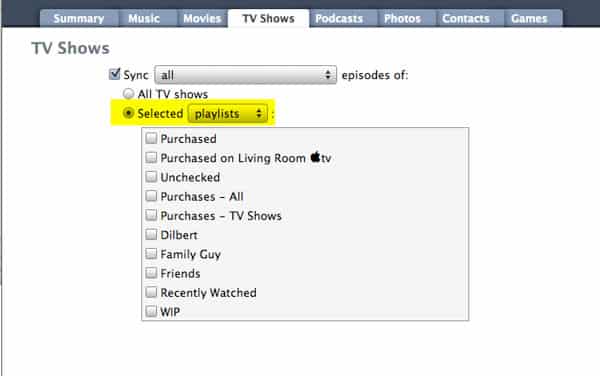
선택된 TV 프로그램 목록이 TV 프로그램 에피소드를 포함하는 재생 목록 목록으로 변경됩니다. 동기화하고 싶은 적절한 재생 목록을 선택하고, 동기화 옵션이 “모든” 에피소드로 설정되어 있는지 확인하면, iTunes는 선택된 재생 목록에 포함된 에피소드만 동기화합니다.
새 게시물을 받은 편지함에서 받기
스팸은 없습니다. 언제든지 구독 해지 가능합니다.